
Guide d'administration : installation, configuration, gestion et dépannage de Nitro Sign pour SharePoint
Cet article explique comment installer, configurer, gérer et dépanner Nitro Sign pour SharePoint en tant qu'administrateur global ou propriétaire d'un site SharePoint, en fonction des autorisations déléguées par l'administrateur global.
Vous pouvez installer Nitro pour SharePoint depuis la boutique d'applications SharePoint. Il existe trois façons de procéder :
-
Microsoft Marketplace
-
Centre d’administration Microsoft 365
-
La page SharePoint de votre organisation
Méthode 1 : pour accéder à la boutique d'applications SharePoint depuis Microsoft Marketplace
-
Ouvrez Microsoft Marketplace
- Dans la barre de recherche, saisissez « Nitro Sign for SharePoint »
-
Cliquez sur « Obtenir maintenant »
-
Vous êtes redirigé vers la page de l'application SharePoint
Méthode 2 : pour accéder à la boutique d’applications SharePoint depuis le centre d’administration Microsoft 365
-
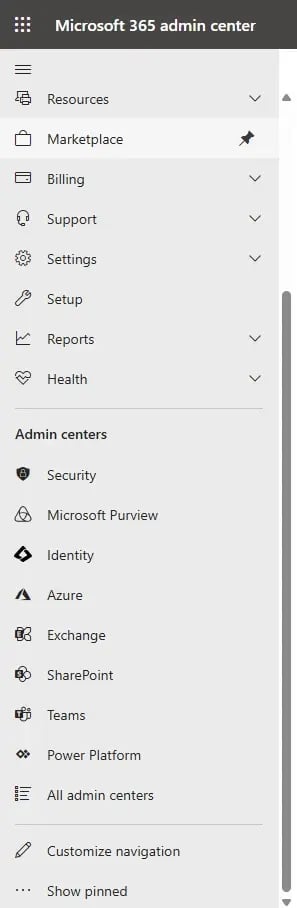
Accédez au centre d'administration Microsoft 365
-
Sélectionnez SharePoint
-
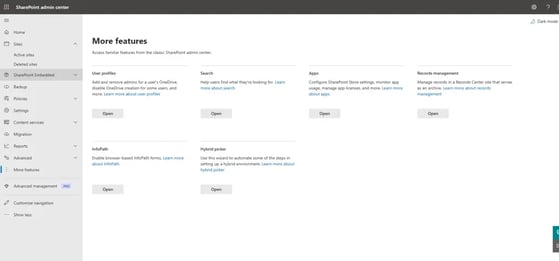
Sélectionnez « Plus de fonctionnalités »
-
Sélectionnez « Ouvrir » sous « Applications »
-
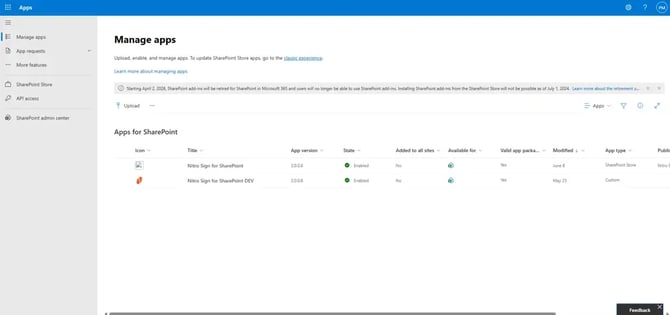
Cliquez sur le bouton « Boutique SharePoint » pour accéder à la boutique d'applications SharePoint
Méthode 3 : pour accéder à la boutique d’applications SharePoint depuis SharePoint
-
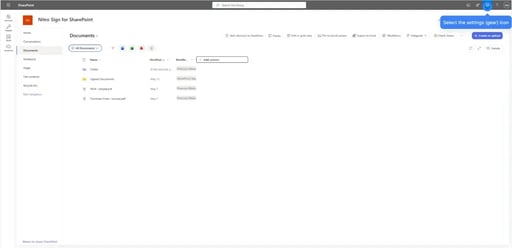
Accédez à votre page d'accueil SharePoint
-
Cliquez sur « Paramètres » (icône en forme de roue dentée) dans le coin supérieur droit
-
Cliquez sur « Ajouter une application »
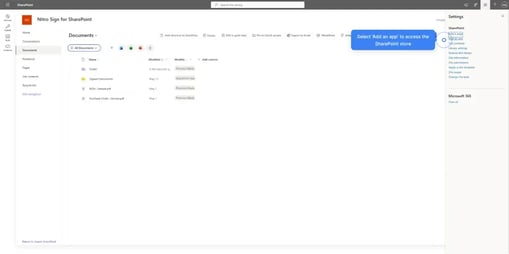
-
La boutique d'applications SharePoint s'ouvre
Poursuivez l'installation depuis la boutique d'applications SharePoint
-
Accédez à l'onglet « Boutique SharePoint »
-
Dans la barre de recherche, saisissez « Nitro for SharePoint »
-
Sélectionnez l'application
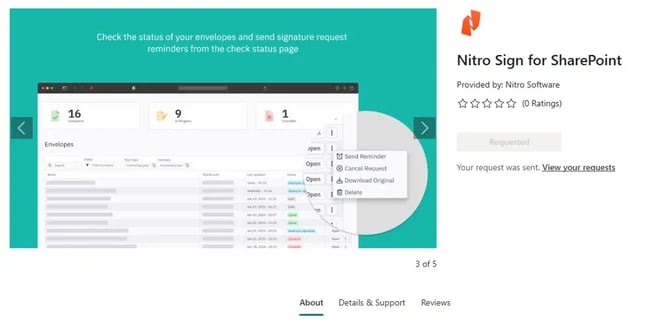
- Cliquez sur « Ajouter » pour installer l'application
Remarque : si vous ne disposez pas des autorisations d'administrateur requises, vous devrez peut-être cliquer sur « Demander ». Votre administrateur pourra alors suivre les étapes décrites ci-dessous.
Remarque à l’attention de l’administrateur : désinstallez l’ancien complément SharePoint, le package .app « Nitro Sign for SharePoint Online », s’il est toujours présent dans le contenu du site d’un locataire quelconque, afin d’éviter toute confusion pour les utilisateurs finaux.
Activer l’API et les autorisations utilisateur (administrateur global)
Pour accorder des autorisations API
-
Activer l'application
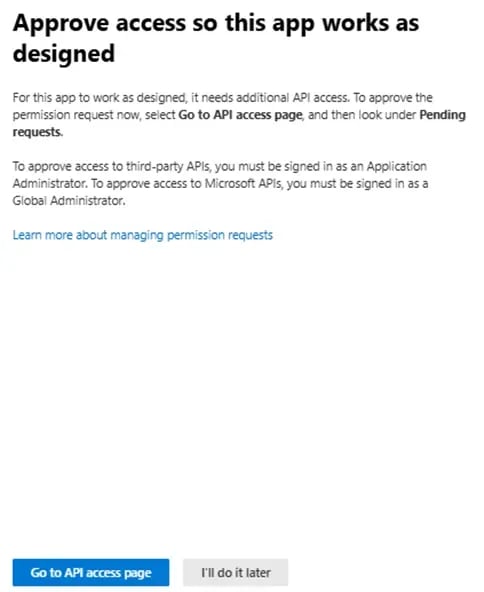
-
Sélectionnez « Accéder à la page d’accès à l’API »
-
Sous «Demandes en attente », repérez les demandes relatives à l'API Microsoft Graph de Nitro Sign pour SharePoint
-
Choisissez l'une des options suivantes :
-
Activer uniquement cette application
Les propriétaires de sites doivent ajouter l'application manuellement
-
Activer cette application et l'ajouter à tous les sites
L'application est automatiquement disponible pour tous les utilisateurs
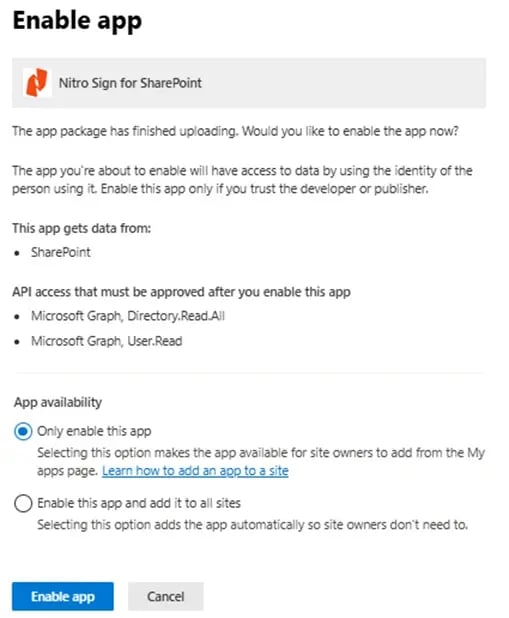
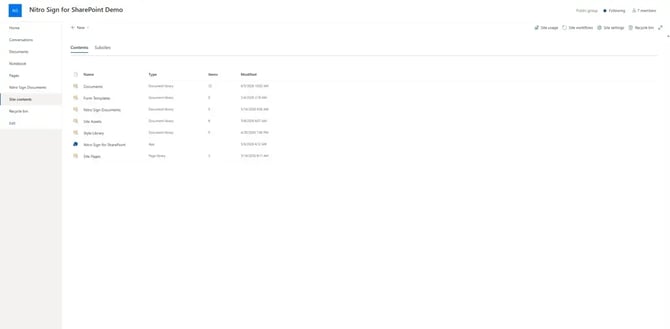
Pour vérifier l'application dans le contenu du site
-
Accédez à la page des documents SharePoint
-
Ouvrez le menu « Contenu du site »
-
Vérifiez que Nitro Sign pour SharePoint figure dans la liste
Pour ajouter Nitro Sign pour SharePoint par site
Remarque : si l'administrateur global sélectionne « Activer uniquement cette application », les propriétaires de site doivent ajouter l'application manuellement
-
Accédez à votre page d'accueil SharePoint
-
Cliquez sur « Paramètres » (icône en forme d'engrenage) dans le coin supérieur droit
-
Cliquez sur « Ajouter une application »
-
Accédez à l'onglet « Boutique SharePoint »
-
Dans la barre de recherche, saisissez « Nitro Sign for SharePoint »
-
Sélectionnez l'application
-
Consultez les informations relatives à l'application dans les sections « À propos » et « Détails et assistance »
-
Cliquez sur « Ajouter » pour installer l'application
Autorisez Nitro Sign pour commencer à utiliser l'application
-
Accédez à la section « Documents » de votre site SharePoint
-
Vérifiez que les boutons Nitro Sign sont bien visibles dans le ruban supérieur
-
Sélectionnez « Autoriser Nitro Sign »
-
Vous serez alors redirigé vers la procédure de consentement de l'administrateur Microsoft
- Sélectionnez « Accepter » pour continuer
- Cette action accorde l'accès aux collections de sites et permet à Nitro Sign d'identifier les utilisateurs de votre locataire
Remarque : des jetons API Microsoft Graph sont disponibles pour le locataire SharePoint. Cependant, ils ne peuvent accéder à aucun site tant que vous n’avez pas exécuté un script PowerShell.
-
Accordez les autorisations demandées dans le cadre de ce flux sur l'écran suivant pour exécuter le script PowerShell
-
Fermez tous les onglets et toutes les fenêtres ouverts. Nitro Sign dispose désormais d’un accès sécurisé à votre dossier SharePoint.
Étapes pour exécuter le script PowerShell
- Téléchargez le script PowerShell : Grant-AppSitePermission
- Ouvrez PowerShell v7.2 ou une version ultérieure
- Accédez au répertoire dans lequel vous avez enregistré le script
- Exécutez la commande suivante pour appliquer le script à tous les sites SharePoint :
./Grant-AppSitePermission.ps1 -TenantId [votre-identifiant-de-locataire-SharePoint] -All
Ou
- Exécutez la commande suivante pour appliquer le script à un site SharePoint spécifique
./Grant-AppSitePermission.ps1 -TenantId [votre-identifiant-de-locataire-SharePoint] -SiteID [votre-identifiant-de-site-SharePoint]Remarque de l'administrateur : l'octroi de ces autorisations PowerShell est nécessaire, car sinon les utilisateurs ne pourront pas utiliser l'application
Dépannage
Problèmes d'installation
|
Problème |
Cause |
Solution |
|
L'application n'apparaît pas dans le catalogue d'applications |
Téléchargement incomplet |
Réinstallez l'application ou téléversez à nouveau le fichier .sppkg |
|
L'application affiche le statut « Désactivée » |
Conflit de déploiement |
Supprimez l'application, attendez 5 minutes, puis redéployez-la |
|
Les commandes ne s'affichent pas dans les bibliothèques de documents |
Non déployé à l'échelle du tenant |
Vérifiez que l'option « Rendre cette solution disponible pour tous les sites » est sélectionnée |
|
Les autorisations API n'apparaissent pas |
Version du package incorrecte |
Vérifiez que le fichier `.sppkg` provenant d'AppSource est correct |
|
PowerShell ne dispose pas des autorisations d'exécution |
Version de PowerShell inférieure à la v7 |
Téléchargez la dernière version de PowerShell (v7.2 ou supérieure) |
|
Le script téléchargé ne s'exécute pas |
La stratégie d'exécution est restreinte |
Définissez la stratégie d'exécution sur « sans restriction » pour votre périmètre utilisateur |
Problèmes d'autorisation
|
Problème |
Cause |
Solution |
|
Impossible d’approuver les autorisations API |
Privilèges insuffisants |
Contactez l'administrateur global pour qu'il accorde les autorisations conformément aux étapes d'installation de l'administrateur |
|
L'option « Autoriser Microsoft Access » n'est pas visible |
L'utilisateur n'est pas administrateur global |
Cette commande est réservée aux administrateurs de locataire |
|
Les autorisations indiquent un statut « refusé » |
Précédemment refusées |
Supprimez l'application, effacez les autorisations, puis réinstallez-la |
Problèmes d'exécution
|
Problème |
Cause |
Solution |
|
Erreur « Impossible de valider le document » |
Connexion réseau |
Vérifiez que le site `partners.gonitro.com` est accessible |
|
Erreur « Taille du fichier supérieure à la limite maximale » |
Fichier trop volumineux |
Réduisez la taille du fichier ou contactez l'assistance |
|
Les commandes sont visibles mais ne répondent pas |
Problème lié au navigateur |
Videz le cache, désactivez les extensions, essayez le mode InPrivate/Incognito |