
Comment utiliser un modèle enregistré
1. Sélectionnez « Mes modèles » dans le menu de gauche du tableau de bord eSign
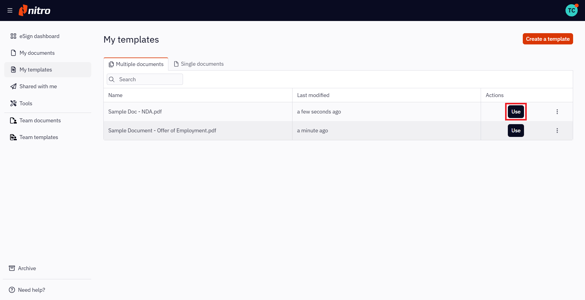
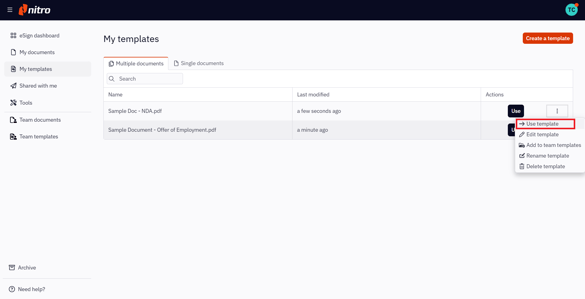
2. Vous serez redirigé vers la page «Mes modèles », où vous trouverez tous vos modèles enregistrés. À partir de là, vous pouvez soit :
-
Cliquer sur le bouton « Utiliser » situé à côté du modèle souhaité.
-
Ou bien, cliquer sur l'icône du menu « Actions rapides » à côté du nom du modèle souhaité et sélectionner « Utiliser le modèle ».
3. Une fois le modèle ouvert, sélectionnez chaque destinataire dans le panneau « Destinataires » et ajoutez ses coordonnées.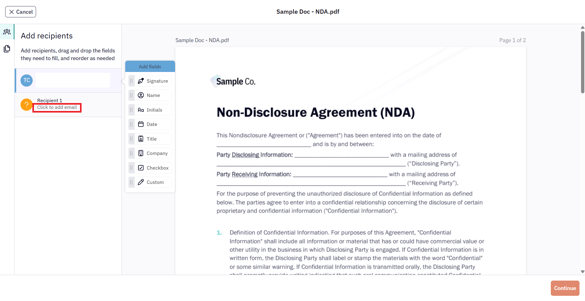
4. Repositionnez les champs sur les documents, si nécessaire.
5. Une fois que vous êtes satisfait des documents, cliquez sur « Continuer » pour passer à la phase de révision.
6. Modifiez l'objet ou le corps du message électronique si vous le souhaitez.
7. Cliquez sur « Demander une signature » pour envoyer la demande de signature.
.jpeg?width=585&height=276&name=download%20(6).jpeg)
8. L'enveloppe envoyée apparaîtra désormais sous l'onglet «En attente de signature » du tableau de bord eSign.