
Een opgeslagen sjabloon gebruiken
1. Selecteer 'Mijn sjablonen' in het linkermenu van het eSign-dashboard
2. U wordt doorgestuurd naar de pagina'Mijn sjablonen', waar u al uw opgeslagen sjablonen kunt vinden. Van hieruit kunt u:
-
Klik op de knop ‘Gebruiken’ naast de gewenste sjabloon.
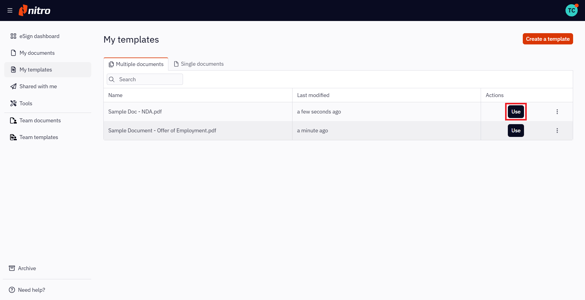
-
Of klik op het menupictogram ‘Snelle acties ’ naast de naam van de gewenste sjabloon en selecteer ‘Sjabloon gebruiken’.
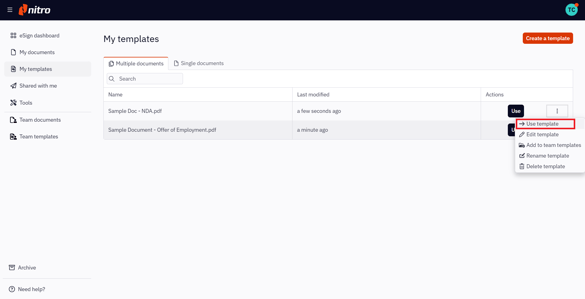
3. Selecteer, terwijl het sjabloon geopend is, elke ontvanger in het paneel 'Ontvanger' en voeg hun gegevens toe.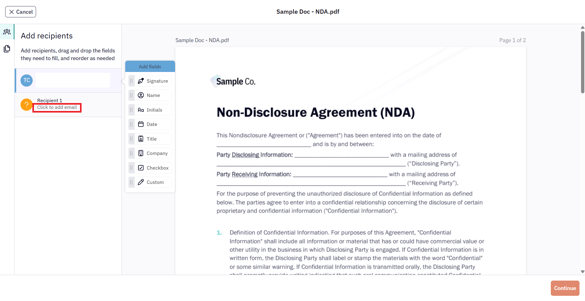
4. Verplaats indien nodig de velden in de documenten.
5. Als u tevreden bent met de documenten, klikt u op ‘Doorgaan’ om door te gaan naar de controle.
6. Pas indien gewenst het onderwerp of de tekst van het e-mailbericht aan.
7. Klik op 'Handtekening aanvragen' om het handtekeningverzoek te verzenden.
.jpeg?width=585&height=276&name=download%20(6).jpeg)
8. De verzonden envelop verschijnt nu onder het tabblad ‘In afwachting van handtekening’ op het eSign-dashboard.