
Avec Nitro Sign, vous pouvez ajouter rapidement et facilement votre signature électronique à n'importe quel document.
Comment signer un document
1. Sélectionnez « Outils » dans le menu de gauche du tableau de bord eSign
2. Sélectionnez « Signer »
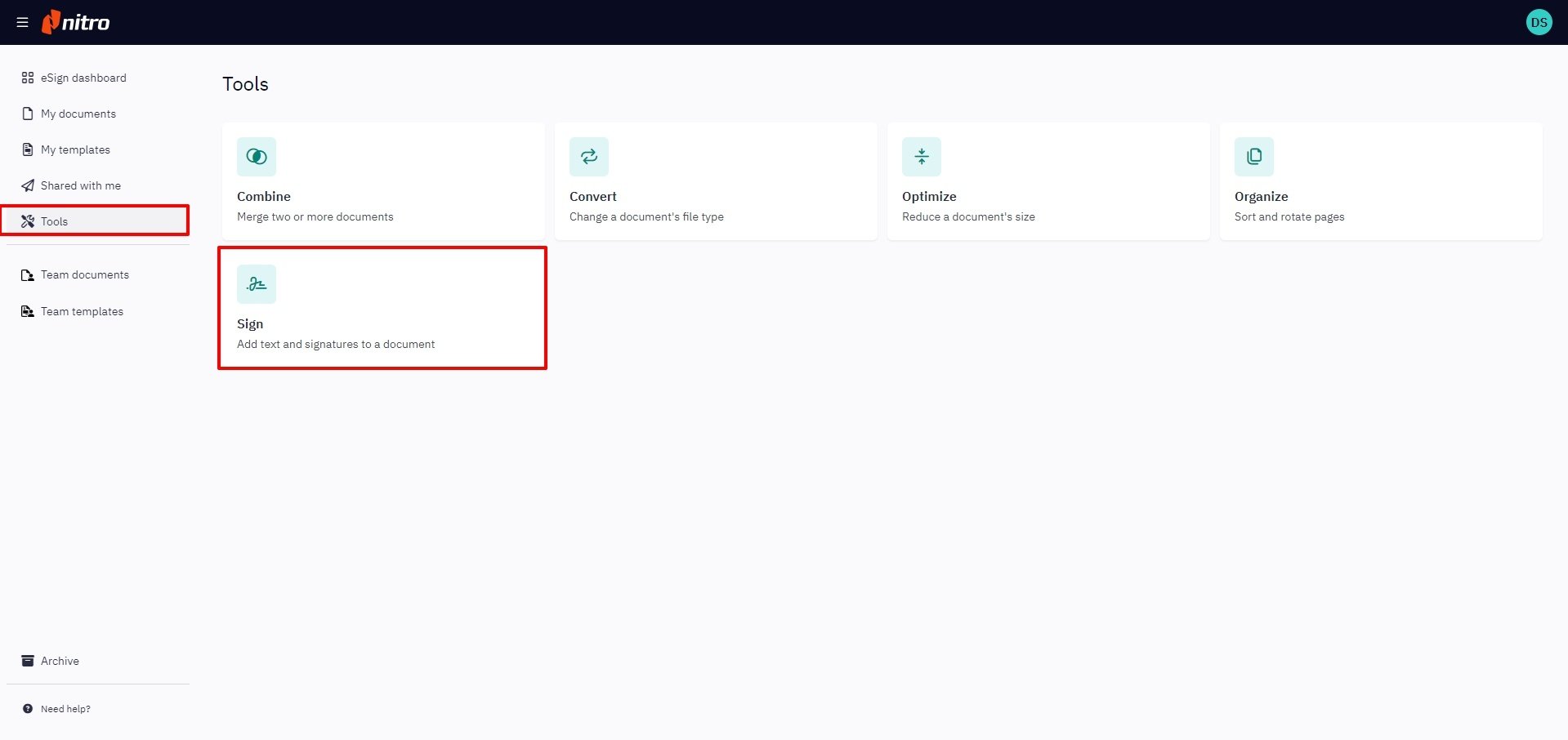
Vous pouvez également cliquer sur le bouton « Envoyer des documents » dans le tableau de bord eSign ou dans la liste « Mes documents ».
2. Sur l'écran qui s'affiche, choisissez un ou plusieurs documents depuis votre bureau local, l'un de vos services de stockage dans le cloud ou un document Nitro Sign préexistant
3. Cliquez sur « Continuer »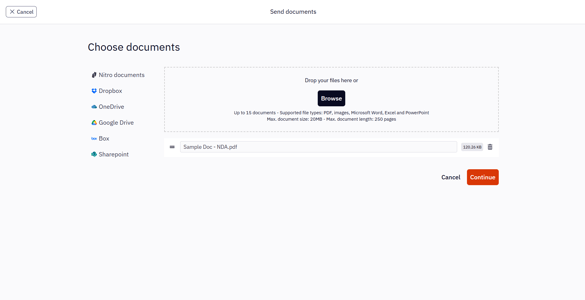
Remarque : Nitro Sign impose les limites suivantes concernant les enveloppes et les documents qu’elles contiennent :
-
Nombre maximal de documents par enveloppe : 15
-
Taille maximale d'un document : 20 Mo
-
Nombre maximal de pages par document : 250
-
Il peut arriver que des fichiers non au format PDF, tels que les fichiers .docx ou .jpg, dépassent les limites indiquées ci-dessus après leur conversion au format PDF. Si tel est le cas, le fichier converti ne sera pas accepté.
-
Taille totale maximale de l'enveloppe : 300 Mo
-
Nombre maximal de destinataires par enveloppe : 200
-
Les fichiers PDF protégés par mot de passe ou soumis à des restrictions ne sont pas autorisés pour la signature
3. Une fois l’éditeur de workflow affiché, cliquez sur votre nom/adresse e-mail dans le panneau « Signataires » situé à gauche de votre écran pour faire apparaître une liste d’options de champs.
4. Glissez-déposez les champs requis sur les documents. Les champs seront préremplis avec les signatures enregistrées, et les autres informations – si disponibles – seront modifiables.
5. Chaque champ peut être déplacé et redimensionné ; en cliquant sur l’info-bulle, vous pouvez modifier le type de champ.
6. Après avoir vérifié les informations contenues dans les champs ajoutés, cliquez sur « Enregistrer les signatures ».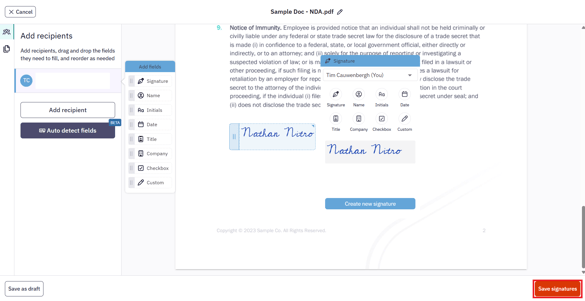
Remarque : vous pouvez facilement parcourir ou gérer les documents de votre dossier en cliquant sur l’ icône « Documents » située à côté du panneau « Destinataires ».
%20(1).png?width=670&height=345&name=Step-1%20(9)%20(1).png)
7. Une fois l’enveloppe enregistrée, vous en serez informé et vos documents signés seront disponibles dans « Mes documents ». Le statut de l’enveloppe passera à « Signé ».