
Met Nitro Sign kunt u snel en eenvoudig uw elektronische handtekening aan elk document toevoegen.
Een document ondertekenen
1. Selecteer ‘Tools’ in het linkermenu van het eSign-dashboard
2. Selecteer 'Ondertekenen'
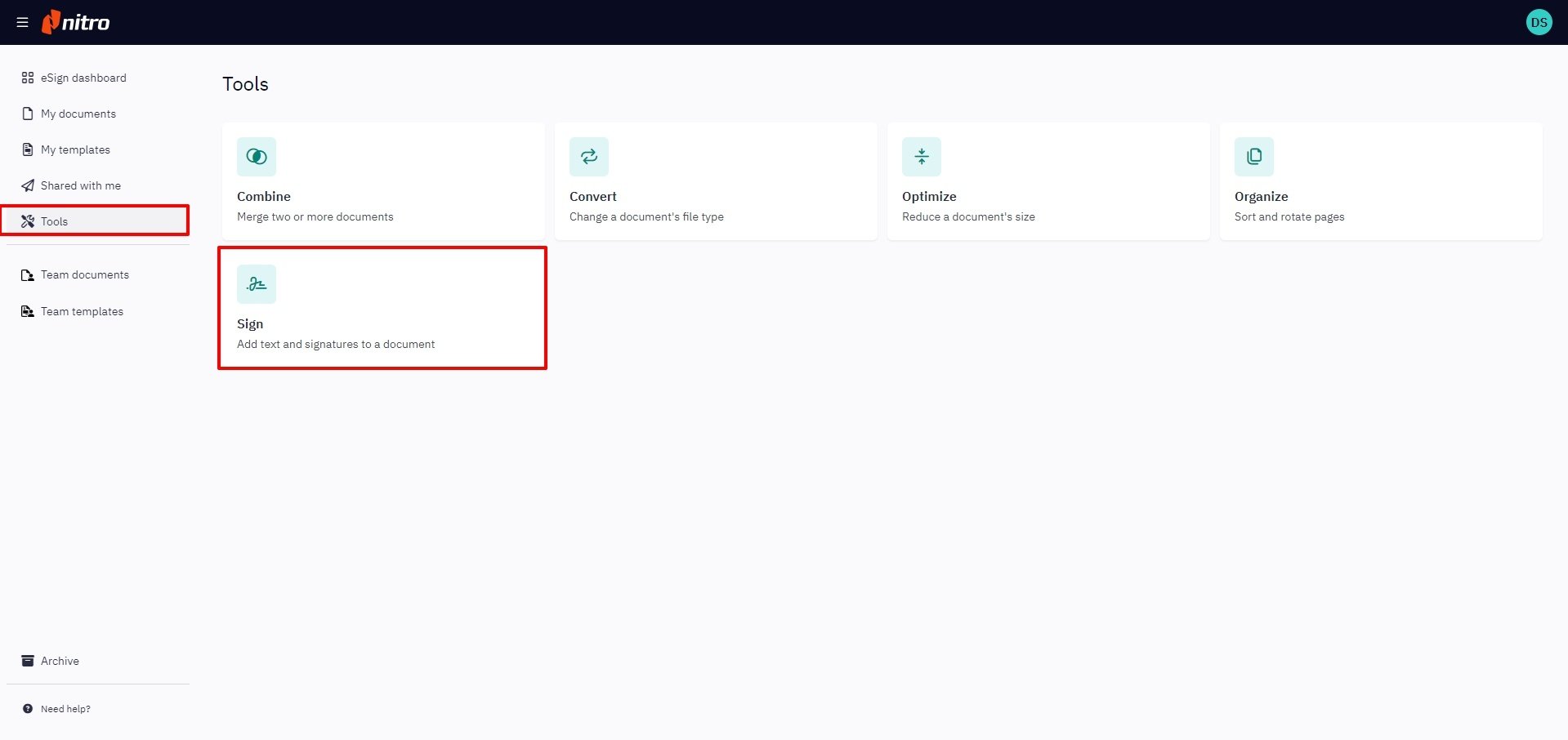
U kunt ook op de knop 'Documenten verzenden ' klikken op het eSign-dashboard of in de lijst 'Mijn documenten '.
2. Kies in het volgende scherm een of meer documenten van je lokale desktop, een van de cloudopslagdiensten of een bestaand Nitro Sign-document
3. Klik op 'Doorgaan'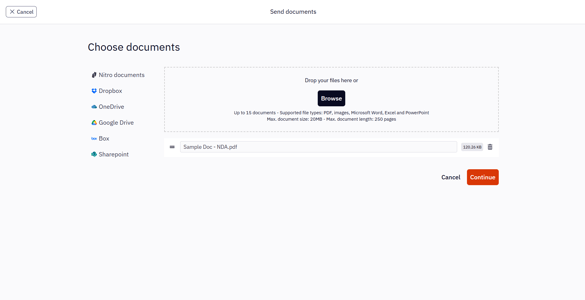
Opmerking: Nitro Sign hanteert de volgende limieten met betrekking tot enveloppen en de documenten die deze bevatten:
-
Maximaal aantal documenten per envelop: 15
-
Maximale documentgrootte: 20 MB
-
Maximaal aantal pagina's per document: 250
-
Het kan voorkomen dat bestanden die geen PDF-bestanden zijn, zoals .docx of .jpg, na conversie naar PDF de bovenstaande documentlimieten overschrijden. Als dit gebeurt, wordt het geconverteerde bestand niet geaccepteerd.
-
Maximale totale grootte van de envelop: 300 MB
-
Maximaal aantal ontvangers per envelop: 200
-
Met een wachtwoord beveiligde of beperkte PDF's zijn niet toegestaan voor ondertekening
3. Zodra de workflow-editor wordt weergegeven, klikt u op uw naam/e-mailadres in het paneel ‘Ondertekeners’ aan de linkerkant van uw scherm om een lijst met veldopties te openen.
4. Sleep de vereiste velden naar de documenten. De velden worden vooraf ingevuld met opgeslagen handtekeningen, en andere informatie – indien beschikbaar – kan worden bewerkt.
5. Elk veld kan worden verplaatst en vergroot of verkleind, en door op de tooltip te klikken kunt u het veldtype wijzigen.
6. Nadat u de informatie in de toegevoegde velden hebt gecontroleerd, klikt u op Handtekeningen opslaan.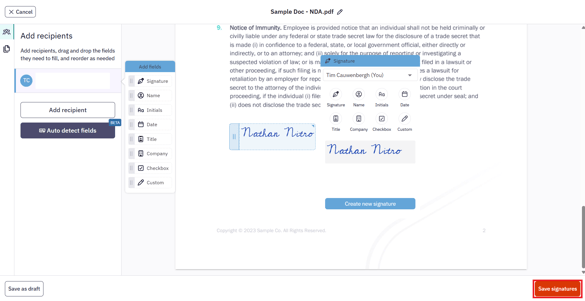
Opmerking: Je kunt eenvoudig door de documenten in je envelop navigeren of deze beheren door op het pictogram ‘Documenten’ naast het paneel ‘Ontvangers’ te klikken.
%20(1).png?width=670&height=345&name=Step-1%20(9)%20(1).png)
7. Zodra de envelop is opgeslagen, ontvangt u een melding en zijn uw ondertekende documenten beschikbaar in ‘Mijn documenten’. De status van de envelop wordt bijgewerkt naar ‘Ondertekend’.