
Utilisez les outils de commentaires pour consulter, organiser, résumer et partager les commentaires contenus dans un fichier PDF. Vous pouvez également importer ou exporter les commentaires de plusieurs relecteurs.
Présentation du volet « Commentaires »
Le volet « Commentaires » vous permet de :
-
Afficher tous les commentaires au même endroit
-
Trier et filtrer les commentaires
-
Accéder aux emplacements des commentaires dans le document
-
Gérer les réponses et les annotations
Résumer les commentaires
Utilisez cette fonctionnalité pour afficher tous les commentaires à côté du contenu du document.
Chaque commentaire apparaît sous forme de légende sur la page et se voit attribuer un identifiant. Un tableau récapitulatif répertorie tous les commentaires avec leurs détails.
Résumer les commentaires au format PDF
- Dans l'onglet Révision, dans le groupe Commentaires, cliquez sur Résumer les commentaires
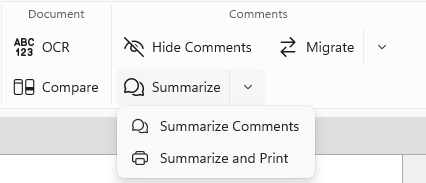
- Sélectionnez une plage de pages
- Cliquez sur OK
Pour configurer les options, cliquez sur « Paramètres » dans la boîte de dialogue. 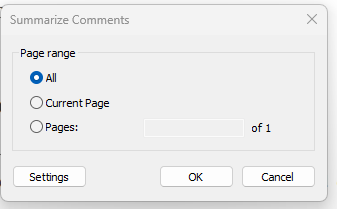
Résumer les commentaires pour l'impression
- Dans l'onglet Révision, dans le groupe Commentaires, cliquez sur Résumer les commentaires, puis sélectionnez Résumer les commentaires et imprimer
- Sélectionnez une plage de pages
- Cliquez sur OK
Pour ajuster les paramètres d'impression, cliquez sur « Paramètres » dans la boîte de dialogue.
Pour modifier les préférences d'impression et de résumé
- Dans le menu Fichier, cliquez sur Préférences. La boîte de dialogue Préférences de Nitro PDF Pro s'affiche.
- Cliquez sur « Commentaires » pour développer l'entrée, puis sélectionnez « Impression et résumé ».
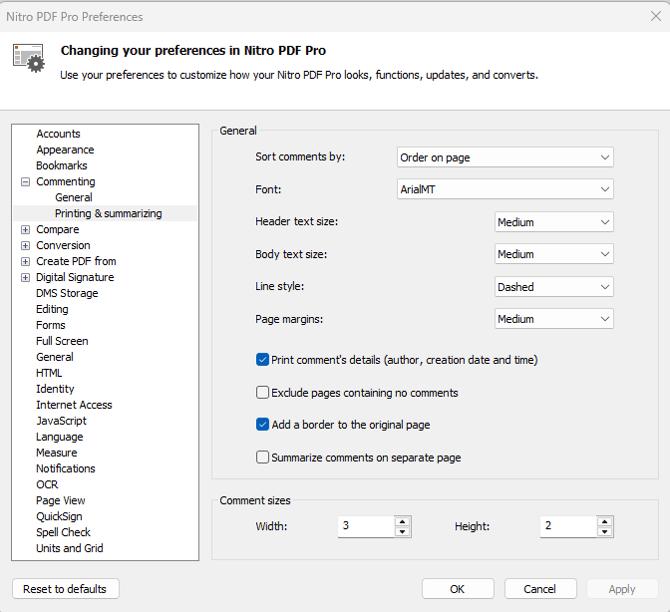
- Configurez les paramètres d'impression et de synthèse
- Cliquez sur « Appliquer », puis sur « OK » pour enregistrer vos paramètres
Afficher ou masquer le volet « Commentaires »
- Cliquez sur l'onglet « Commentaires » dans la barre latérale pour activer ou désactiver l'affichage
Trier les commentaires
- Ouvrez le volet « Commentaires »
- Cliquez sur « Trier par »
- Sélectionnez une option de tri (par exemple, Type ou Auteur)
Développer ou réduire les commentaires
Dans le volet « Commentaires », vous pouvez :
- Développer ou réduire des commentaires individuels
- Développer ou réduire des groupes de commentaires
- Sélectionner « Développer tout » ou « Réduire tout »
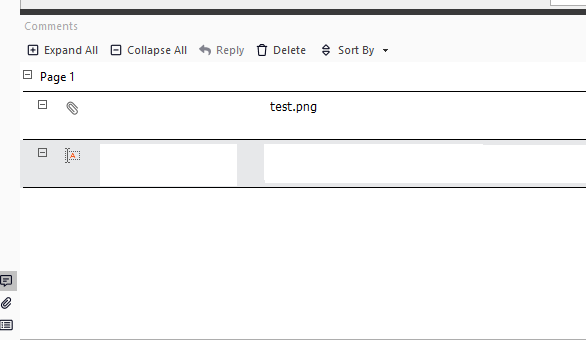
Remarque : l'option « Développer tout » affiche tous les détails des commentaires, y compris les métadonnées et les réponses
Supprimer un commentaire
- Dans le volet « Commentaires », sélectionnez un commentaire
- Cliquez sur « Supprimer »
Masquer ou afficher tous les commentaires
- Dans l'onglet « Révision », dans le groupe « Commentaires », cliquez sur « Masquer les commentaires » pour activer ou désactiver leur affichage
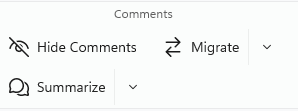
Exporter les commentaires
- Dans l'onglet Révision, cliquez sur la flèche à côté de Migrer, puis sélectionnez Exporter les commentaires
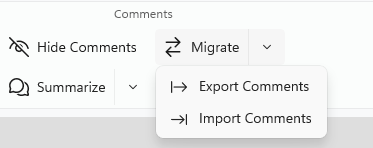
- Enregistrez le fichier (format FDF)
- Répétez l'opération pour chaque fichier révisé
Importer les commentaires
- Ouvrez le PDF d'origine
- Dans l'onglet « Révision », cliquez sur la flèche à côté de « Migrer », puis sélectionnez « Importer les commentaires »
- Sélectionnez un fichier FDF
- Cliquez sur « Ouvrir »
- Répétez l'opération pour les fichiers supplémentaires
Répondre à un commentaire
- Ouvrez un commentaire ou une note contextuelle
- Saisissez votre réponse dans le champ de commentaire
Les réponses s'affichent sous forme de fils de discussion dans le volet « Commentaires ».
Dernière mise à jour : juin 2026