
L'IDP s'appuie sur l'apprentissage automatique, le traitement du langage naturel et la vision par ordinateur pour automatiser l'extraction, l'interprétation et l'intégration des données issues de documents et de fichiers PDF dans d'autres outils.
Principaux outils IDP de Nitro
Chez Nitro, nous sommes convaincus que les systèmes IDP changent la donne pour les organisations traitant de grands volumes de documents, en offrant des gains considérables en termes de rapidité, de précision et d’efficacité par rapport aux processus manuels.C’est pourquoi nous avons créé les premiers outils IDP de Nitro : Table Extract et Form Extract.
Table Extract : identifie et extrait automatiquement les données des tableaux contenus dans les fichiers PDF, même lorsqu’ils ne comportent pas de bordures visibles ou que leurs cellules sont fusionnées. Cela facilite le traitement plus efficace des données dans des logiciels tels qu’Excel.
Form Extract : extrait les données textuelles des formulaires contenus dans les fichiers PDF, ainsi que leurs libellés (par exemple, Nom : John Doe, Téléphone : (555) 543 123), ce qui simplifie les tâches de collecte de données.
Cas d’utilisation des outils Table Extract et Form Extract de Nitro
Les outils « Extraction de tableaux » et « Extraction de formulaires » offrent de nombreuses applications pour vous aider à extraire des données rapidement et avec précision. Voici quelques cas d’utilisation courants de ces outils pratiques :- Saisie automatisée des données : « Extraction de formulaires » permet d’automatiser le processus de saisie des données en extrayant les informations contenues dans des formulaires, des factures et des reçus, ce qui réduit les erreurs de saisie manuelle et améliore l’efficacité.
- Conformité et audit : « Table Extract » peut faciliter les processus de conformité et d’audit en extrayant les données pertinentes d’une grande variété de documents, tels que les rapports financiers et les contrats, garantissant ainsi que toutes les informations nécessaires sont facilement accessibles et conformes aux exigences réglementaires.
- Traitement des prêts : dans le secteur des services financiers, Form Extract peut être utilisé pour rationaliser le traitement des demandes de prêt en extrayant les données des pièces justificatives, ainsi que les données d’étiquette, ce qui accélère les processus décisionnels.
- Traitement des déclarations de sinistre : Form Extract permet d’accélérer le flux de travail lié au traitement des déclarations de sinistre dans le secteur de l’assurance en extrayant les données des formulaires de déclaration et des pièces justificatives, puis en les mettant à la disposition des outils de traitement.
Comment optimiser les performances
Les tableaux et les formulaires peuvent se présenter sous une grande variété de formats, tels que des libellés à l’intérieur de cases ou des tableaux comportant uniquement des lignes sous les totaux. Pour optimiser les performances et la précision de nos outils d’extraction de données, voici quelques conseils :- Assurez-vous que le texte de votre document est rédigé dans une langue prise en charge par nos outils, à savoir l'anglais, l'espagnol, l'allemand, l'italien, le français et le portugais.
- Utilisez un fichier PDF de haute qualité avec une résolution d'au moins 150 DPI.
- Veillez à ce que les tableaux soient clairement séparés des autres éléments de la page, en évitant tout chevauchement avec des images ou des motifs complexes.
- Veillez à ce que le texte à l'intérieur du tableau soit à l'horizontale, et non pivoté par rapport au reste du texte de la page.
- des cellules de tableau sont fusionnées sur plusieurs colonnes.
- Les tableaux comportent des cellules, des lignes ou des colonnes qui diffèrent des autres parties du même tableau.
Scores de confiance
Un score de confiance (un nombre compris entre 0 et 1) s'affiche à côté des tableaux extraits dans le document Excel généré, indiquant la probabilité qu'il s'agisse bien d'un tableau.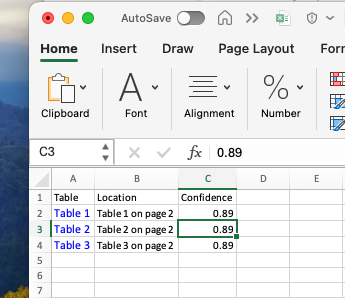
Notre outil d'extraction de tableaux est capable de détecter et d'extraire des données à partir d'une grande variété de styles de tableaux, qu'ils comportent des bordures, des polices de petite taille ou qu'ils soient intégrés dans des images. Certains contenus, lorsqu'ils sont examinés à l'œil nu, peuvent susciter des doutes quant à leur nature (tableau ou non) ; il en va de même pour nos outils. C’est pourquoi nous avons ajouté un score à chaque extraction de tableau, qui indique dans quelle mesure nous sommes sûrs que chaque bloc de données correspond bien à un tableau.
Dans des situations sensibles, telles que des décisions financières, vous pourriez exiger un niveau de confiance de 0,9, mais pour des tâches comme l’archivage de notes manuscrites, un seuil de 0,5 pourrait être acceptable. Ou, dans le cas où le seuil serait inférieur à 0,9, vous pourriez avoir besoin d’un niveau plus élevé de vérification manuelle avant utilisation.
Limites
Actuellement, la taille maximale des fichiers pouvant être traités par les outils d’extraction de tableaux ou de formulaires est de 25 Mo. Il existe également une limite de 100 pages par document. De plus, afin d’éviter toute utilisation abusive de l’outil et de gérer la surutilisation par plusieurs utilisateurs, un plafond maximal par compte a été fixé pour l’utilisation des outils d’extraction de tableaux et de formulaires.Fonctionnalités bêta
Ces outils sont proposés en version bêta, ce qui signifie qu’ils sont pleinement fonctionnels et sécurisés, mais que Nitro recueille les retours de ses utilisateurs afin de les optimiser en fonction de leurs besoins. N’hésitez pas à nous faire part de vos commentaires sur votre expérience avec ces outils ici .Sécurité et confidentialité des données
Vos documents sont traités uniquement pour répondre à vos besoins ; leur contenu n’est pas utilisé pour entraîner des modèles et les données ne sont stockées que temporairement dans le cadre du traitement. Pour en savoir plus sur nos politiques de traitement des données et sur la manière dont nous assurons la sécurité de vos données, veuillez consulter notre Centre de confiance .Comment désactiver les fonctionnalités de traitement intelligent des documents
L’administrateur du compte Nitro a la possibilité de désactiver les fonctionnalités IDP dans les outils qu’il utilise via le portail Nitro Admin. Veuillez vous reporter au guide d’utilisation du portail d’administration pour savoir comment procéder.Pour gérer la visibilité des outils et services IDP :
- Connectez-vous au portail Nitro Admin .
- Dans le portail Nitro Admin, sélectionnez « Paramètres » dans la barre de navigation latérale.
- Sélectionnez l'onglet « Préférences ».
- Décochez la section « Activer les outils avancés ».