
Qu'est-ce que Form Extract ?
Form Extract est un outil Nitro AI qui lit automatiquement les formulaires PDF remplissables et compile les données dans un tableur structuré.
Lorsque les utilisateurs remplissent un formulaire PDF, leurs réponses sont enregistrées à côté de l'intitulé de chaque champ dans le fichier. Form Extract lit ces informations et les organise sous forme de tableau : une ligne par formulaire, une colonne par champ. Cela facilite la consolidation des réponses de plusieurs personnes ayant rempli le même formulaire.
Form Extract est idéal pour collecter et organiser les données issues d’enquêtes, de dossiers de candidature, de formulaires d’inscription et de tout autre PDF à remplir distribué à plusieurs répondants.
Accéder à Form Extract
Nitro Workspace
-
Accéder à Nitro Workspace
-
Dans la section Outils, cliquez sur la carte Form Extract pour ouvrir l’outil
Nitro PDF Pro
L'extraction de formulaires est également disponible directement dans Nitro PDF Pro pour Windows et Mac. Cliquez ici pour en savoir plus.
Importez vos fichiers
Sur l'écran de chargement de Form Extract :
-
Sélectionnez vos fichiers à l'aide de l'une des options disponibles :
-
glissez-déposez les fichiers dans la zone de téléchargement, ou
-
Cliquez sur « Importer depuis l'appareil » pour parcourir votre ordinateur, ou
-
Connectez-vous à un service de stockage dans le cloud : Dropbox, OneDrive, Google Drive, Box ou SharePoint
-
-
Cliquez sur « Continuer » pour traiter vos fichiers
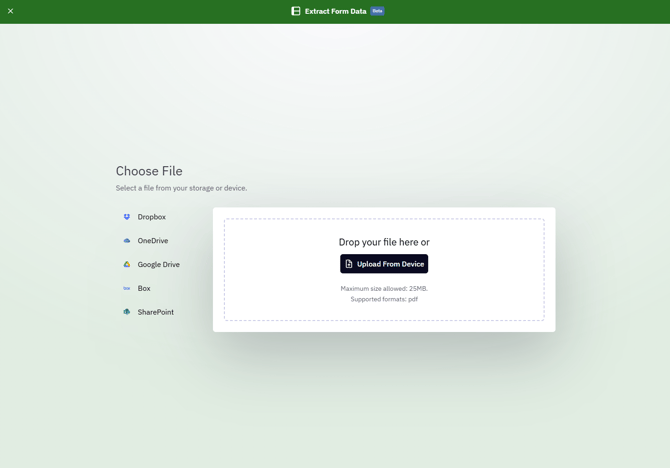
Format pris en charge : PDF uniquement. Taille maximale : 25 Mo par fichier
Remarque : Form Extract fonctionne avec les formulaires PDF remplissables (également appelés AcroForms). Les fichiers ne comportant pas de champs remplissables seront signalés lors du traitement.
Vérifier les données extraites
Une fois vos fichiers téléchargés, Form Extract les traite automatiquement.
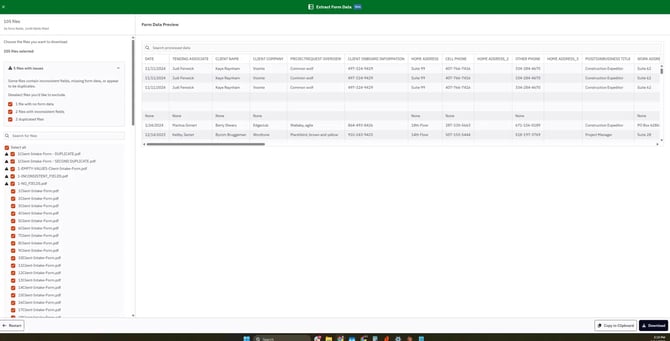
Une fois le traitement terminé, l'écran des résultats est divisé en deux volets :
-
Panneau de gauche : la liste des fichiers traités et un résumé des éventuels problèmes détectés
-
Panneau de droite : un aperçu du tableau des données extraites
Comprendre la liste des fichiers
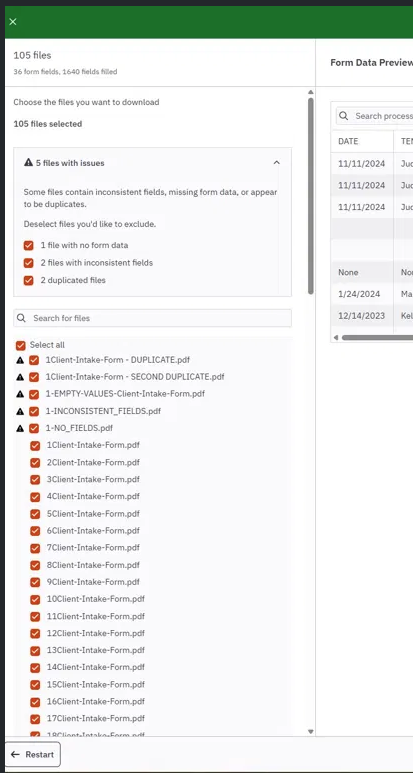
Le volet de gauche indique le nombre de fichiers traités et le nombre de champs détectés dans l’ensemble de ces fichiers. Les fichiers présentant des problèmes sont regroupés et signalés en haut de la liste. Il existe trois types de problèmes :
-
Absence de données de formulaire : le fichier ne contient aucun champ à remplir
-
Champs incohérents : le fichier comporte des champs qui ne correspondent pas à ceux des autres formulaires
-
Fichiers en double : le fichier semble être un doublon d'un autre fichier déjà téléchargé
- conserver le fichier incohérent dans la feuille de calcul (case cochée), ou
- le retirer du traitement (case décochée)
Les fichiers signalés restent sélectionnés par défaut. Décochez tout fichier que vous souhaitez exclure du résultat final.
Utilisez la barre de recherche « Rechercher des fichiers » pour trouver un fichier spécifique par son nom.
Aperçu des données
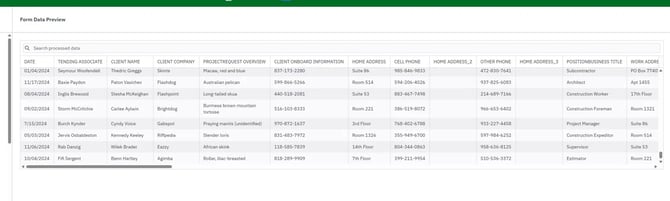
Le panneau de droite affiche un tableau d’aperçu des données du formulaire, avec une ligne par formulaire et une colonne par champ. Utilisez la barre de recherche située au-dessus du tableau pour filtrer les données extraites.
Exporter vos données
Lorsque vous êtes prêt à exporter, deux options sont disponibles en bas à droite de l'écran :
Copier dans le presse-papiers
Cliquez sur « Copier dans le presse-papiers » pour copier instantanément les données extraites. Vous pouvez ensuite les coller directement dans n'importe quel tableur ou application.
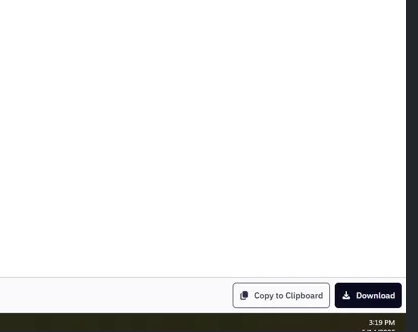
Télécharger
Cliquez sur « Télécharger » pour enregistrer les données extraites sous forme de fichier Excel.
-
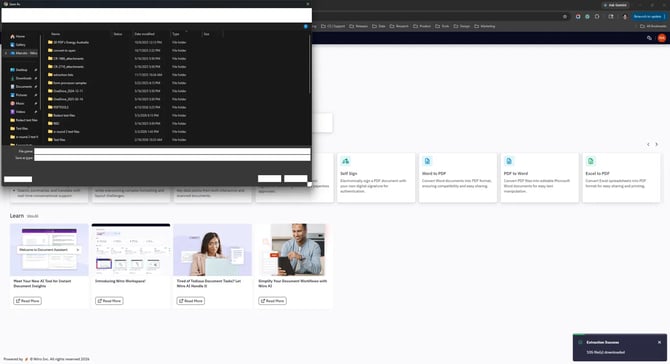
L'outil se ferme et une notification de confirmation s'affiche dans le coin inférieur droit de l'écran
-
Une boîte de dialogue « Enregistrer sous » s'ouvre pour vous permettre de choisir l'emplacement de sauvegarde du fichier sur votre appareil
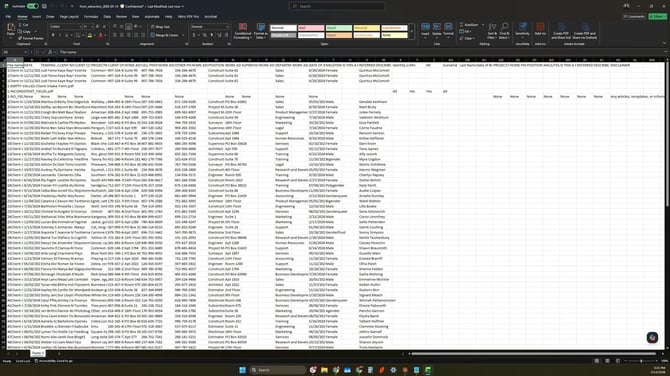
Le fichier téléchargé contient toutes les données des formulaires sélectionnés, organisées dans un tableur, avec une ligne par formulaire et une colonne par champ.
Remarque : si aucune boîte de dialogue n'apparaît, il se peut que votre navigateur ait automatiquement téléchargé le fichier dans votre dossier de téléchargements par défaut.