
Wat is Form Extract?
Form Extract is een Nitro AI-tool die ingevulde invulbare PDF-formulieren automatisch leest en de gegevens samenvoegt tot een gestructureerde spreadsheet.
Wanneer gebruikers een PDF-formulier invullen, worden hun antwoorden naast elk veldlabel in het bestand opgeslagen. Form Extract leest die informatie en zet deze in een tabel: één rij per formulier, één kolom per veld. Dit maakt het eenvoudig om de antwoorden van meerdere mensen die hetzelfde formulier hebben ingevuld, te bundelen.
Form Extract is ideaal voor het verzamelen en ordenen van gegevens uit enquêtes, aanvraagformulieren, registratieformulieren en andere invulbare PDF-bestanden die aan meerdere respondenten zijn verstuurd.
Ga naar Form Extract
Nitro Workspace
-
Ga naar Nitro Workspace
-
Klik in het gedeelte ‘Tools’ op de kaart ‘Form Extract ’ om de tool te openen
Nitro PDF Pro
Form Extract is ook rechtstreeks beschikbaar in Nitro PDF Pro voor Windows en Mac. Klik hier voor meer informatie.
Upload uw bestanden
Op het uploaddscherm van Form Extract:
-
Selecteer uw bestanden met behulp van een van de beschikbare opties:
-
Sleep bestanden naar het uploadgebied, of
-
Klik op 'Uploaden vanaf apparaat' om op uw computer te bladeren, of
-
Maak verbinding met een cloudopslagdienst: Dropbox, OneDrive, Google Drive, Box of SharePoint
-
-
Klik op 'Doorgaan' om uw bestanden te verwerken
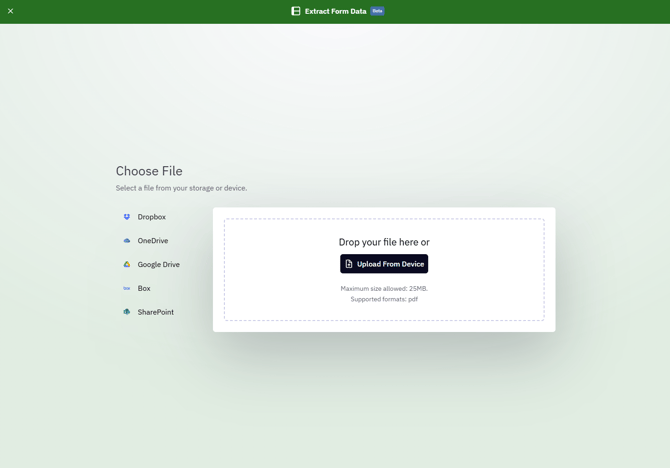
Ondersteunde indeling: alleen PDF. Maximale bestandsgrootte: 25 MB per bestand
Opmerking: Form Extract werkt met invulbare PDF-formulieren (ook bekend als AcroForms). Bestanden zonder invulbare velden worden tijdens de verwerking gemarkeerd.
Bekijk de geëxtraheerde gegevens
Zodra u uw bestanden hebt geüpload, verwerkt Form Extract deze automatisch.
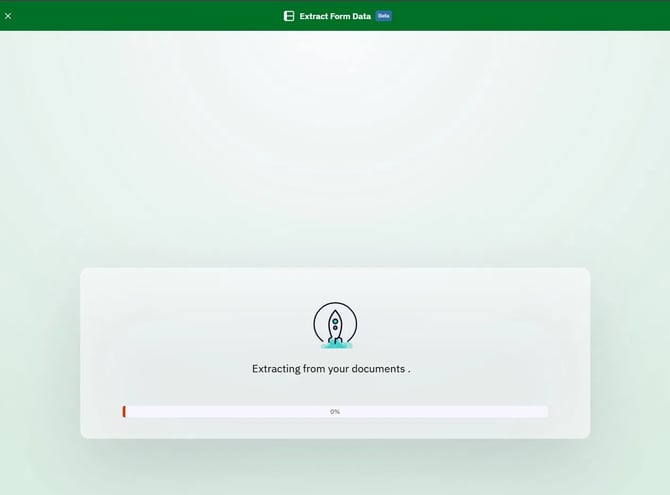
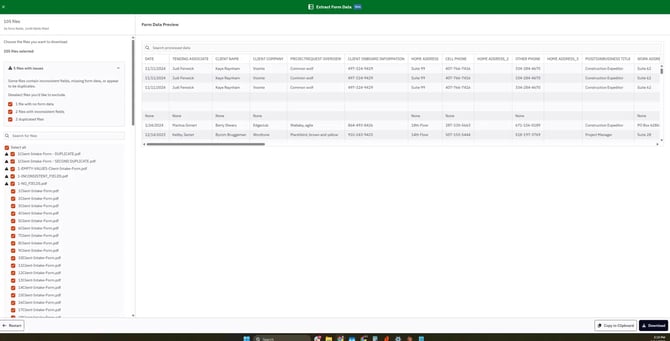
Wanneer de verwerking is voltooid, is het resultatenscherm verdeeld in twee panelen:
-
Linkerpaneel: de lijst met verwerkte bestanden en een overzicht van eventuele gevonden problemen
-
Rechterpaneel: een voorbeeld van de tabel met geëxtraheerde gegevens
De bestandslijst begrijpen
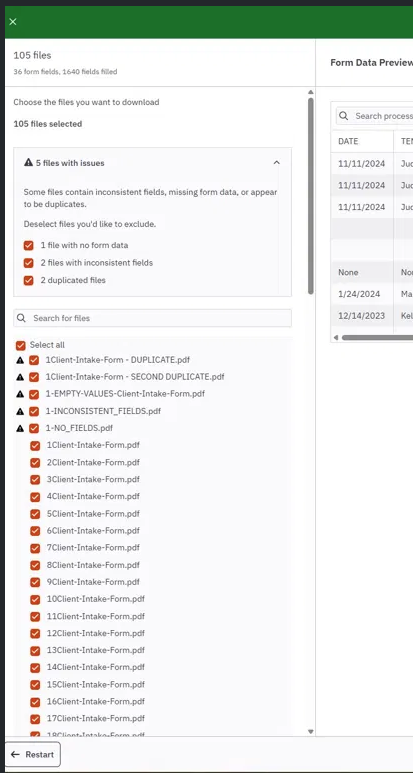
Het linkerpaneel toont hoeveel bestanden zijn verwerkt en hoeveel velden er in totaal zijn gevonden. Bestanden met problemen worden gegroepeerd en bovenaan gemarkeerd. Er zijn drie soorten problemen:
-
Geen formuliergegevens: het bestand bevat geen invulbare velden
-
Inconsistente velden: het bestand bevat velden die niet overeenkomen met die in de andere formulieren
-
Dubbele bestanden: het bestand lijkt een duplicaat te zijn van een ander geüpload bestand
- het inconsistente bestand in de spreadsheet te behouden (aangevinkt vakje), of
- het uit de verwerking te verwijderen (vakje niet aangevinkt)
Gemarkeerde bestanden zijn standaard nog steeds geselecteerd. Schakel het selectievakje uit bij elk bestand dat u wilt uitsluiten van de uiteindelijke uitvoer.
Gebruik de zoekbalk 'Zoeken naar bestanden' om een specifiek bestand op naam te vinden.
Een voorbeeld van de gegevens bekijken
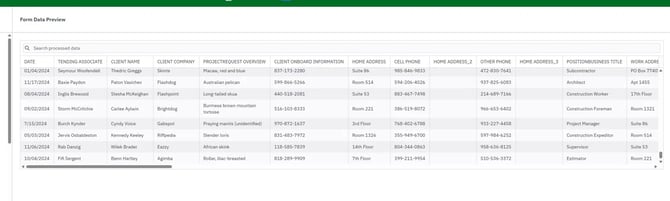
In het rechterpaneel wordt een tabel ‘Voorbeeld van formuliergegevens’ weergegeven met één rij per formulier en één kolom per veld. Gebruik de zoekbalk boven de tabel om de geëxtraheerde gegevens te filteren.
Uw gegevens exporteren
Wanneer u klaar bent om te exporteren, zijn er rechtsonder in het scherm twee opties beschikbaar:
Kopiëren naar klembord
Klik op 'Kopiëren naar klembord' om de geëxtraheerde gegevens direct te kopiëren. U kunt deze vervolgens rechtstreeks in een spreadsheet of toepassing plakken.

Download
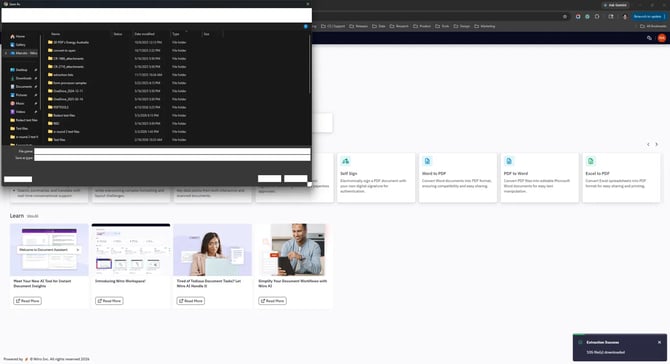
Klik op 'Downloaden' om de geëxtraheerde gegevens op te slaan als een Excel-bestand.
-
De tool wordt gesloten en er verschijnt een bevestigingsmelding in de rechterbenedenhoek van het scherm
-
Er wordt een dialoogvenster 'Opslaan als' geopend, zodat u kunt kiezen waar u het bestand op uw apparaat wilt opslaan
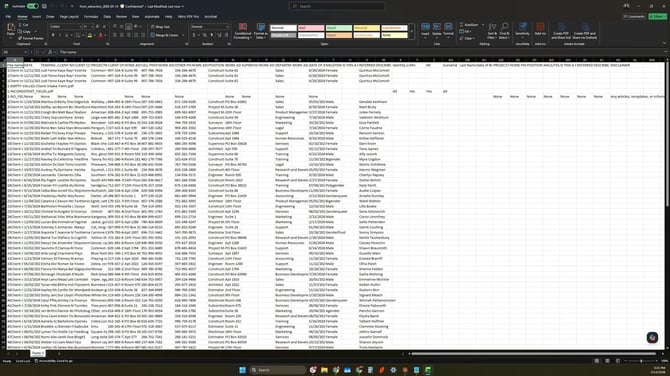
Het gedownloade bestand bevat alle geselecteerde formuliergegevens, geordend in een spreadsheet, met één rij per formulier en één kolom per veld.
Opmerking: Als er geen dialoogvenster verschijnt, heeft uw browser het bestand mogelijk automatisch naar uw standaardmap voor downloads gedownload.