
Wat is Optimize?
Optimize is een Workspace-tool waarmee u de grootte van een PDF-bestand kunt verkleinen. Hiermee kunt u bestanden efficiënter delen en opslaan, zonder dat dit ten koste gaat van de visuele kwaliteit, de leesbaarheid en de afdrukkwaliteit.
Een PDF optimaliseren vanaf de Workspace-startpagina
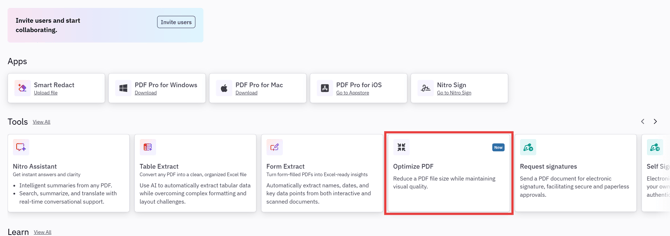
- Klik op de startpagina van Workspace op 'PDF optimaliseren'
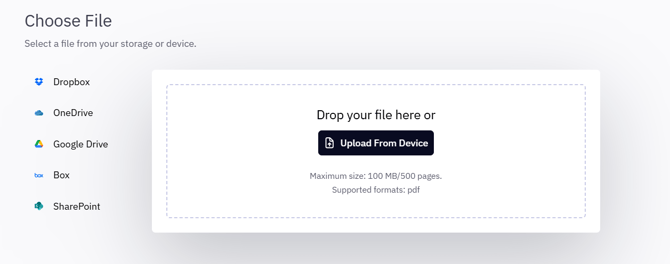
- Upload een bestand vanaf je apparaat of vanuit een cloudopslagdienst:
- Dropbox
- OneDrive
- Google Drive
- Box
- SharePoint
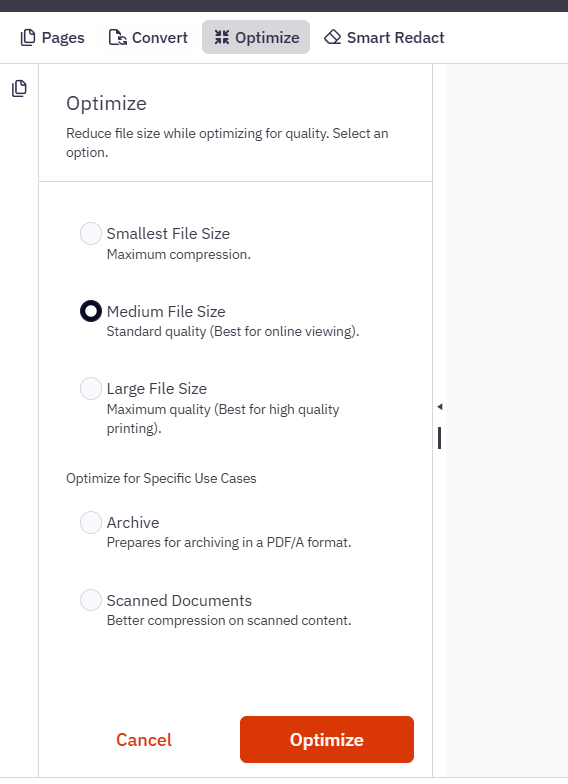
- Selecteer in de Workspace Reader een optimalisatieniveau in het linkerdeelvenster
- Klik op 'Optimaliseren'
- Wacht tot de verwerking is voltooid
Het geoptimaliseerde bestand wordt automatisch geopend in de Workspace Reader. U kunt het bestand vervolgens downloaden of opslaan.
Een PDF optimaliseren vanuit de Workspace Reader (als het bestand al is geopend)
- Open een PDF-bestand in de Workspace Reader
- Klik op het tabblad 'Optimaliseren'
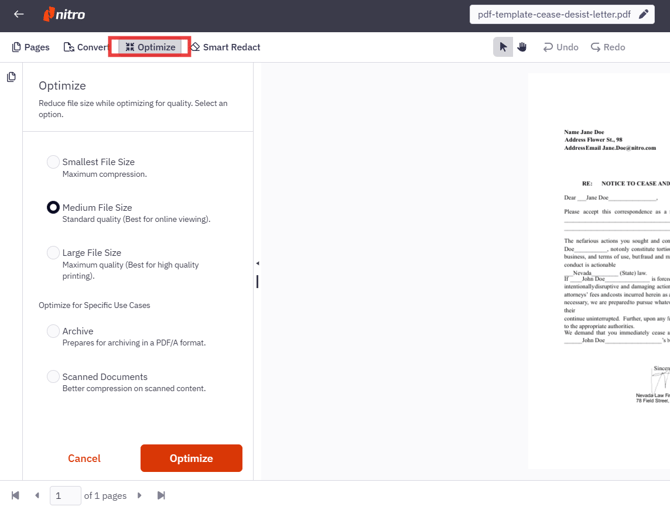
- Selecteer een optimalisatieniveau in het linkerdeelvenster
- Klik op 'Optimaliseren'
- Wacht tot de verwerking is voltooid
Het geoptimaliseerde bestand wordt automatisch geopend in de Workspace Reader. U kunt het bestand vervolgens downloaden of opslaan.
Optimalisatieniveaus
Alle niveaus verkleinen de bestandsgrootte van het originele document. Het verschil zit hem in de mate van beeldcompressie die wordt toegepast. Tekst blijft op elk niveau scherp en leesbaar.
|
Niveau |
Beschrijving |
|---|---|
|
Kleinste bestandsgrootte |
Gebruikt maximale compressie om de kleinste bestandsgrootte te creëren. Afbeeldingen worden gedownsampled naar een lagere resolutie, waardoor foto's en afbeeldingen wat scherpte kunnen verliezen. Het meest geschikt voor e-mailbijlagen en snel delen. |
|
Gemiddelde bestandsgrootte |
Gebruikt standaardkwaliteit, waarbij een evenwicht wordt gevonden tussen bestandsgrootte en beeldkwaliteit. Het meest geschikt voor online weergave. Dit is de standaardoptie. |
|
Grote bestandsgrootte |
Gebruikt maximale kwaliteit. De beeldresolutie wordt niet verlaagd, waardoor de bestandsgrootte minder sterk afneemt dan bij de andere niveaus. Het meest geschikt voor afdrukken in hoge kwaliteit. |
|
Archief |
Comprimeert het bestand met behoud van de PDF/A-opmaak. Gebruik dit niveau voor documenten die in PDF/A-formaat moeten blijven voor langdurige archivering. |
|
Gescande documenten |
Gebruikt instellingen die zorgen voor een betere compressie van gescande documenten. De leesbaarheid van de tekst blijft behouden, zelfs bij sterke compressie. |
Opmerking: Alleen het niveau ‘Archief’ behoudt de PDF/A-opmaak. Bij de andere niveaus wordt de PDF/A-conformiteit uit het uitvoerbestand verwijderd.