
Qu'est-ce qu'Optimize ?
Optimize est un outil de Workspace qui permet de réduire la taille d'un fichier PDF. Il vous aide à partager et à stocker vos fichiers plus efficacement tout en préservant la qualité visuelle, la lisibilité et la qualité d'impression.
Optimiser un PDF depuis la page d'accueil de Workspace
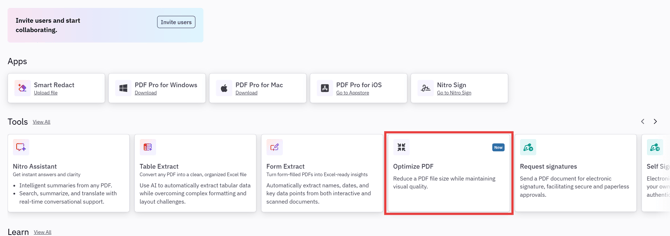
- Sur la page d'accueil de Workspace, cliquez sur « Optimiser un PDF »
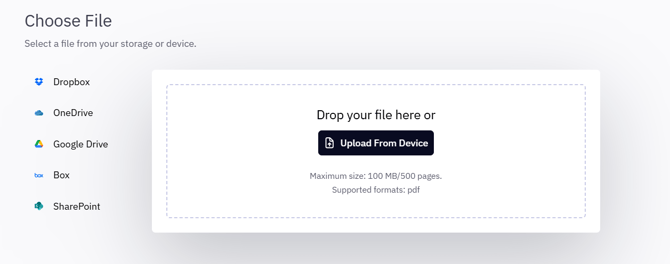
- Importez un fichier depuis votre appareil ou depuis un service de stockage dans le cloud :
- Dropbox
- OneDrive
- Google Drive
- Box
- SharePoint
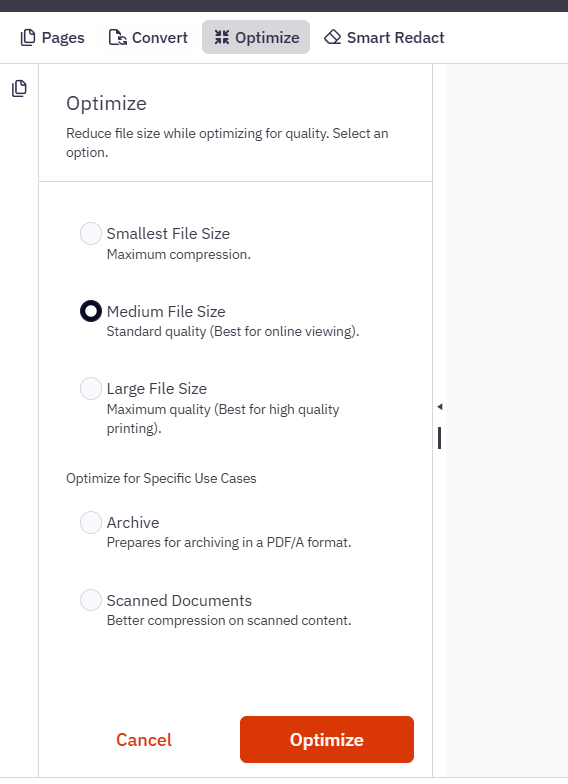
- Dans le lecteur Workspace, sélectionnez un niveau d'optimisation dans le volet de gauche
- Cliquez sur « Optimiser »
- Attendez que le traitement soit terminé
Le fichier optimisé s'ouvre automatiquement dans le Workspace Reader. Vous pouvez ensuite télécharger le fichier ou l'enregistrer dans votre espace de stockage.
Optimiser un PDF à partir du Workspace Reader (si le fichier est déjà ouvert)
- Ouvrez un fichier PDF dans le Workspace Reader
- Cliquez sur l'onglet « Optimiser »
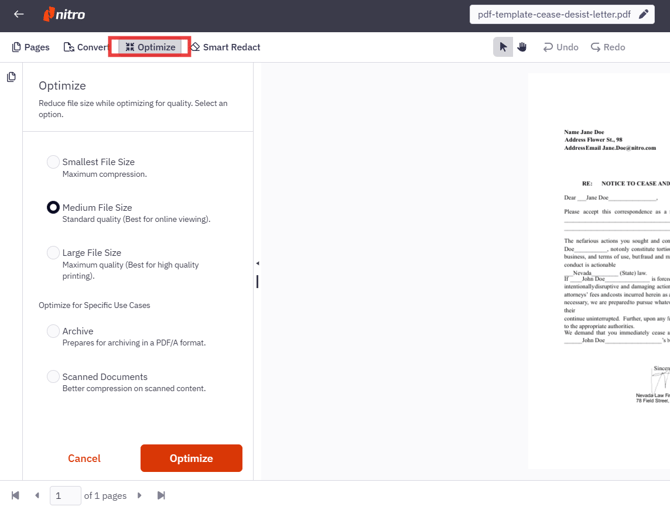
- Sélectionnez un niveau d'optimisation dans le volet de gauche
- Cliquez sur « Optimiser »
- Attendez que le traitement soit terminé
Le fichier optimisé s'ouvre automatiquement dans le lecteur Workspace. Vous pouvez ensuite télécharger le fichier ou l'enregistrer dans votre espace de stockage.
Niveaux d’optimisation
Tous les niveaux réduisent la taille du fichier du document d'origine. La différence entre eux réside dans le degré de compression des images appliqué. Le texte reste net et lisible à tous les niveaux.
|
Niveau |
Description |
|---|---|
|
Taille de fichier minimale |
Utilise une compression maximale pour obtenir la taille de fichier la plus petite possible. Les images sont sous-échantillonnées à une résolution inférieure, ce qui peut entraîner une légère perte de netteté des photos et des graphiques. Idéal pour les pièces jointes aux e-mails et le partage rapide. |
|
Taille de fichier moyenne |
Utilise une qualité standard, offrant un bon compromis entre la taille du fichier et la qualité de l'image. Idéal pour la visualisation en ligne. Il s'agit de l'option par défaut. |
|
Fichier volumineux |
Utilise la qualité maximale. La résolution de l'image n'est pas réduite ; la réduction de la taille du fichier est donc moins importante qu'avec les autres niveaux. Idéal pour une impression de haute qualité. |
|
Archive |
Compresse le fichier tout en conservant la mise en forme PDF/A. Utilisez ce niveau pour les documents qui doivent rester au format PDF/A en vue d'un archivage à long terme. |
|
Documents numérisés |
Utilise des paramètres offrant une meilleure compression pour les documents numérisés. La lisibilité du texte est préservée même avec une compression forte. |
Remarque : seul le niveau « Archive » préserve la mise en forme PDF/A. Les autres niveaux suppriment la conformité PDF/A du fichier de sortie.