
Qu'est-ce que Nitro Smart Redact ?
Nitro Smart Redact est un outil de masquage assisté par IA qui permet d’identifier et de supprimer les informations sensibles des fichiers PDF, y compris les documents numérisés et les images. Cet outil combine la détection automatisée des données à caractère personnel (PII) avec des options de vérification manuelle pour créer des documents masqués.
Comment utiliser Nitro Smart Redact
Accéder à Nitro Smart Redact
-
Accéder à Nitro Workspace
-
Accédez à la section « Applications » et cliquez sur la vignette « Smart Redact »
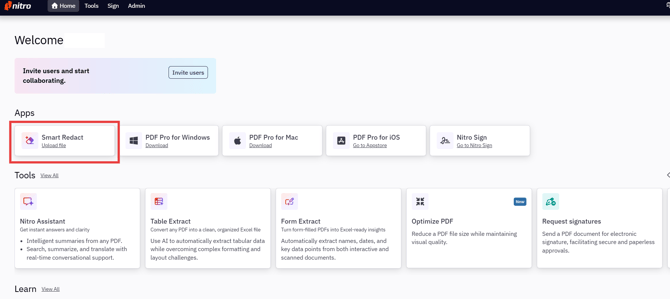
Remarque : la fonction « Outilsavancés » doit être activée pour pouvoir utiliser la fonctionnalité Smart Redact.
Téléchargez votre document
Une fois que vous avez ouvert Nitro Smart Redact :
-
Options de téléchargement:
-
Glissez-déposez des fichiers PDF, Office et image dans la zone de téléchargement, ou
-
cliquez sur « Importer un fichier » pour parcourir votre ordinateur et sélectionner un fichier
-
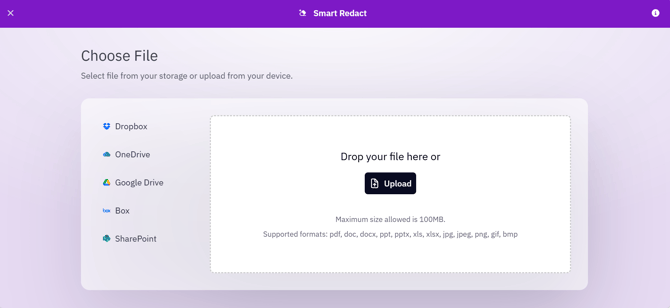
Formats de fichiers pris en charge:
-
-
Taille maximale du fichier : 1 Go ou 2 500 pages
-
Formats pris en charge : PDF, Word, Excel, PowerPoint, JPG
-
Remarque : l'intégration dédiée à OneDrive et la page « Documents » sont obsolètes. Vous pouvez toujours vous connecter à OneDrive depuis l'écran de téléchargement.
Vérifier les données à caractère personnel détectées par l'IA
Une fois votre document chargé, Nitro Smart Redact analyse automatiquement les données à caractère personnel, y compris le texte contenu dans les images et le contenu numérisé :
-
Affichez les éléments détectés dans la barre latérale gauche
-
Passez en revue les catégories : les éléments sont classés par type de données à caractère personnel (noms, adresses, etc.)
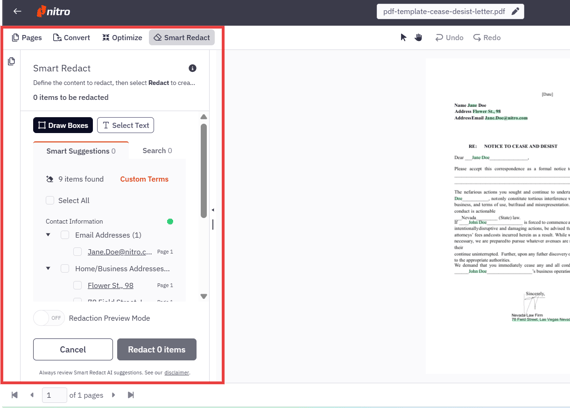
Remarque : les éléments ne sont PAS sélectionnés par défaut.
-
Sélectionnez les éléments à masquer en cochant les cases situées à côté de chaque élément
-
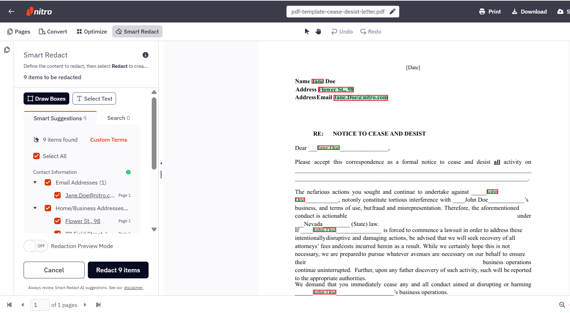
Cliquez sur « Tout sélectionner » pour marquer tous les éléments détectés en vue de leur expurgation
Remarque : cliquez sur la flèche à côté de chaque catégorie pour examiner les éléments à masquer individuellement
-
Cliquez sur chaque élément contenant des informations personnelles identifiables (PII) pour faire défiler le document jusqu'à l'endroit où la suggestion de PII a été détectée
-
Les marques de masquage apparaissent sous forme de cadres rouges autour du contenu sélectionné dans votre document
Rechercher et masquer
Pour les termes spécifiques qui pourraient ne pas être automatiquement détectés comme des données à caractère personnel :
-
Cliquez sur l'onglet « Recherche » dans la barre latérale
-
Saisissez un terme de recherche (2 caractères minimum) et appuyez sur Entrée
-
Tous les résultats correspondants s'affichent dans la barre latérale et sont mis en surbrillance dans le document
-
Sélectionnez les résultats un par un ou cliquez sur « Tout sélectionner » pour les marquer en vue de leur masquage
Astuce : lorsque vous cliquez sur un résultat dans la barre latérale, le terme correspondant est mis en surbrillance dans le document, ce qui vous permet de repérer facilement chaque occurrence.
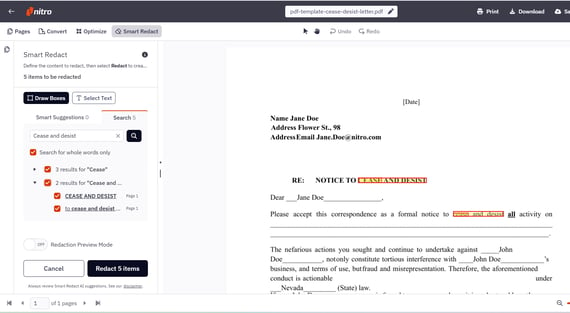
Remarque : la fonction « Recherche et masquage » effectue des recherches à la fois dans le texte natif et dans le texte contenu dans les images ou les documents numérisés (via la reconnaissance optique de caractères, ou OCR).
Ajouter des masquages manuels
Pour les autres informations sensibles ou éléments visuels :
-
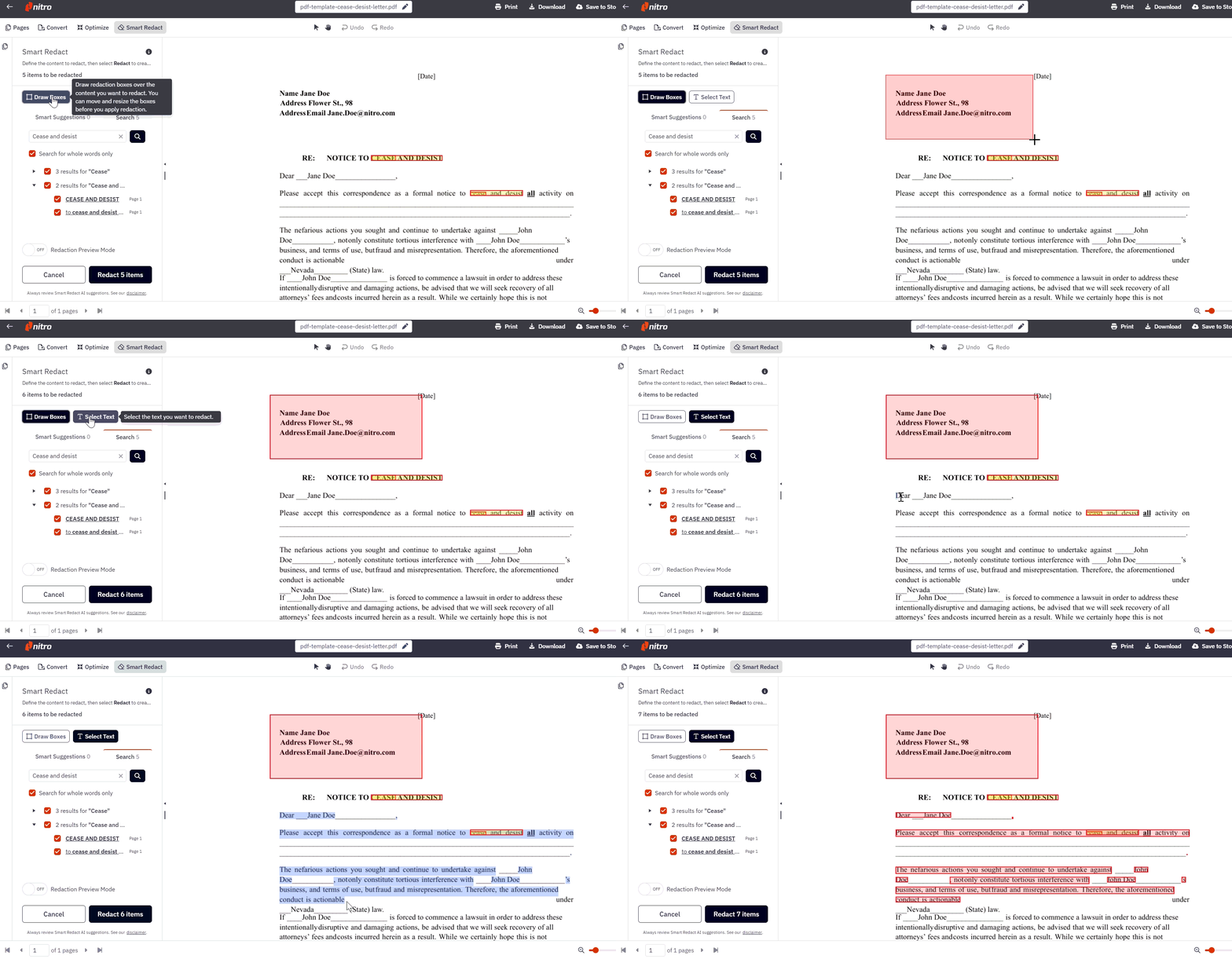
Sélectionnez « Dessiner des cadres » pour tracer des cadres de masquage, ou sélectionnez « Sélectionner du texte » pour choisir le texte que vous souhaitez masquer :
· « Dessiner des cadres » : cliquez et faites glisser le curseur sur le document pour créer un cadre de caviardage. Relâchez le bouton pour définir la zone. Le caviardage manuel apparaît sous la forme d’un cadre rouge sur le document.
· « Sélectionner du texte » – Cliquez sur « Sélectionner du texte », puis mettez en surbrillance le texte que vous souhaitez masquer. Le texte sélectionné sera automatiquement marqué pour être masqué.
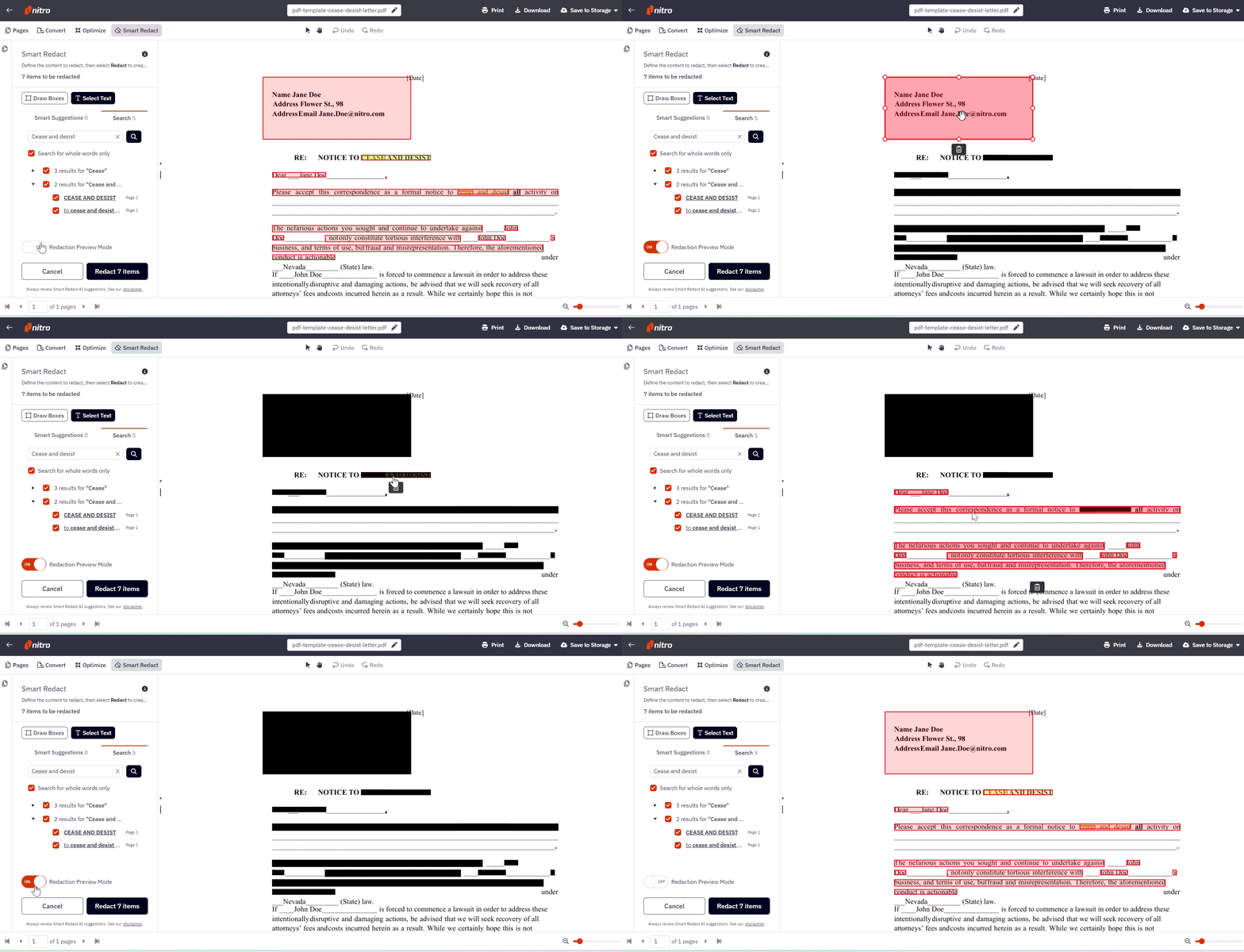
Aperçu de la caviardage
-
Activez l’« Aperçu de la caviardage » : toutes les marques de caviardage se transforment en cases noires. L’utilisateur peut passer la souris sur les cases pour voir ce qui se cache derrière le contenu et supprimer les marques de caviardage si nécessaire.
Appliquer les caviardages
Lorsque vous êtes prêt à procéder aux expurgations :-
Cliquez sur le bouton « Masquer X éléments »
-
Confirmez l'action en cliquant sur « Appliquer les caviardages et télécharger »
-
Attendez que le traitement soit terminé
Votre fichier PDF expurgé :
-
s'enregistrera automatiquement sur votre appareil
-
S'afficher dans le lecteur pour une consultation immédiate
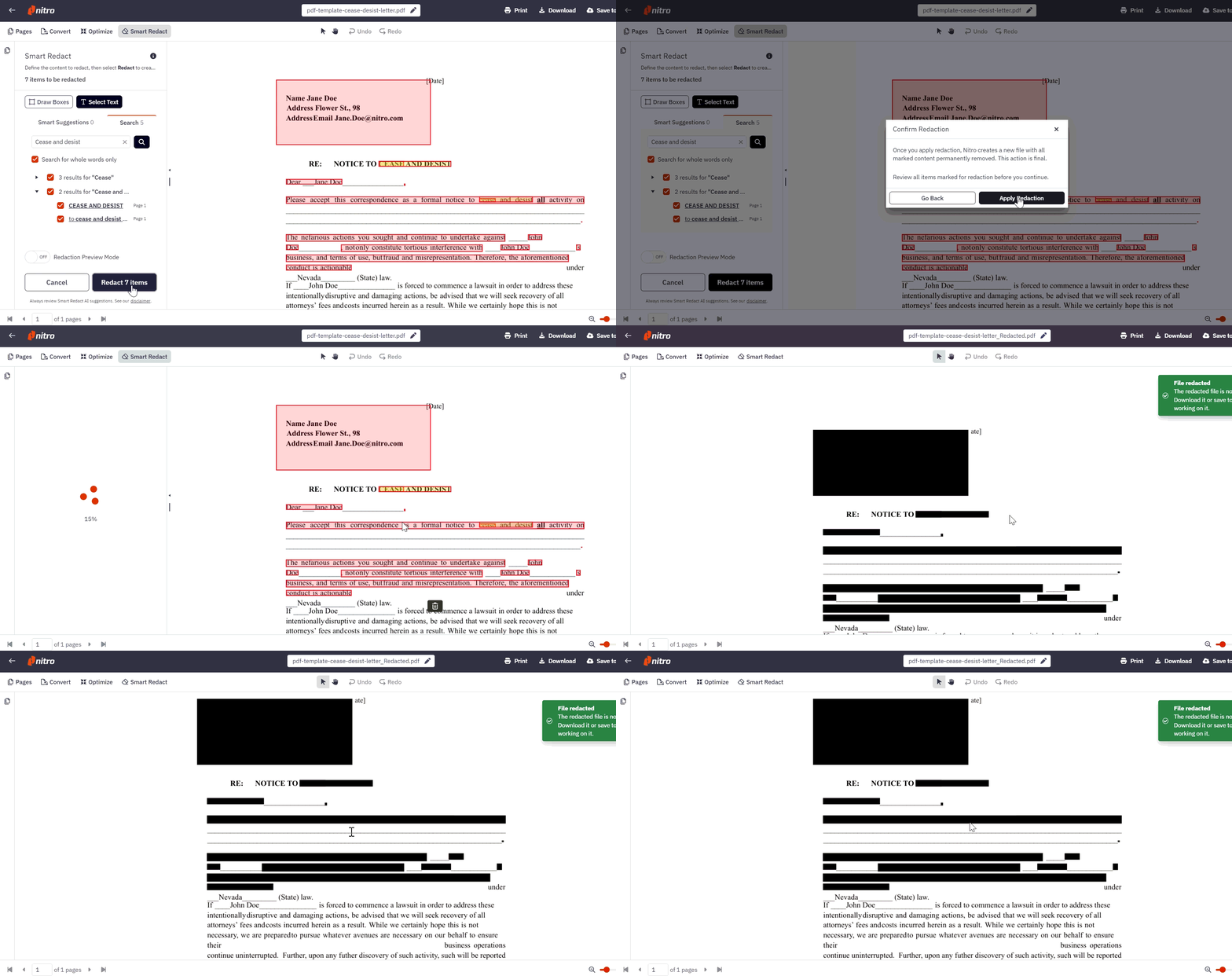
Remarque: la caviardage est définitif. Le fichier d'origine reste inchangé, mais la copie téléchargée ne contient plus aucun contenu caviardé.
Ce qui est détecté
Nitro Smart Redact identifie plus de 30 types d'informations personnelles identifiables (PII), notamment :-
Prise en charge de l’OCR : Smart Redact détecte automatiquement les données à caractère personnel (PII) contenues dans les images des fichiers PDF, y compris les documents numérisés, les captures d’écran intégrées et le contenu manuscrit. Aucune étape supplémentaire n’est requise.
-
Données financières : numéros de compte bancaire, numéros de routage, IBAN, codes SWIFT, détails de cartes de crédit/débit, codes PIN
-
Identifiants administratifs : numéro de sécurité sociale (SSN), numéros d'identification fiscale, numéros de passeport, permis de conduire. Identifiants australiens* : numéros d'identification fiscale (TFN), numéros d'entreprise australiens (ABN), numéros de société australiens (ACN)
-
Santé : numéros NHS, numéros de santé canadiens, numéros NREGA indiens
-
Coordonnées : noms, adresses, numéros de téléphone, adresses e-mail et informations relatives à l’âge
-
Sécurité numérique : noms d’utilisateur, mots de passe, adresses IP, adresses MAC, URL, clés AWS
-
Autres : dates, heures, informations sur les véhicules, plaques d'immatriculation, numéros d'identification des véhicules (VIN)
Mentions légales et conformité
Important: cet outil assisté par IA nécessite une vérification humaine et ne garantit pas une anonymisation sans supervision.Responsabilités de l'utilisateur
Vous restez seul responsable de:
-
Vérifier tous les éléments détectés par l'IA avant d'appliquer les caviardages
-
Ajouter manuellement des caviardages pour les informations sensibles non détectées
-
De garantir le respect des lois applicables (RGPD, HIPAA, etc.)
-
Mettre en place des processus de révision appropriés avant la diffusion des documents
Bonnes pratiques
Associez toujours la détection par IA à une vérification manuelle approfondie, en particulier pour les secteurs réglementés ou les documents sensibles.
En utilisant Nitro Smart Redact, vous reconnaissez qu’il s’agit d’un outil assisté par IA nécessitant une vérification humaine. Les utilisateurs assument l’entière responsabilité de garantir une expurgation correcte et le respect des réglementations.