
Wat is Nitro Smart Redact?
Nitro Smart Redact is een door AI ondersteunde redactietool die helpt bij het identificeren en verwijderen van gevoelige informatie uit PDF's, waaronder gescande documenten en afbeeldingen. De tool combineert geautomatiseerde detectie van PII (persoonlijk identificeerbare informatie) met opties voor handmatige controle om geredigeerde documenten te maken.
Hoe gebruikt u Nitro Smart Redact?
Nitro Smart Redact openen
-
Ga naar de Nitro-werkruimte
-
Ga naar het gedeelte 'Apps' en klik op de tegel 'Smart Redact'
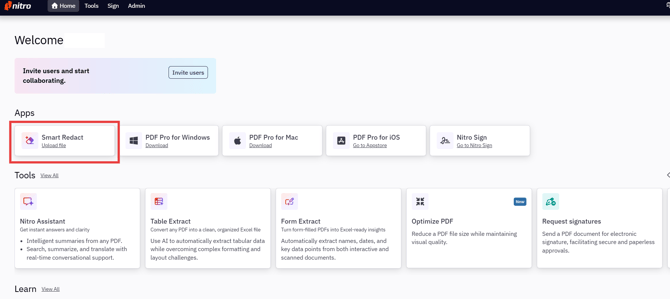
Opmerking: 'Geavanceerde tools' moet zijn ingeschakeld om de Smart Redact-functie te kunnen gebruiken.
Upload uw document
Zodra u Nitro Smart Redact opent:
-
Uploadopties:
-
Sleep PDF-, Office- en afbeeldingsbestanden naar het uploadgebied, of
-
klik op 'Een bestand uploaden' om op je computer te bladeren en een bestand te selecteren
-
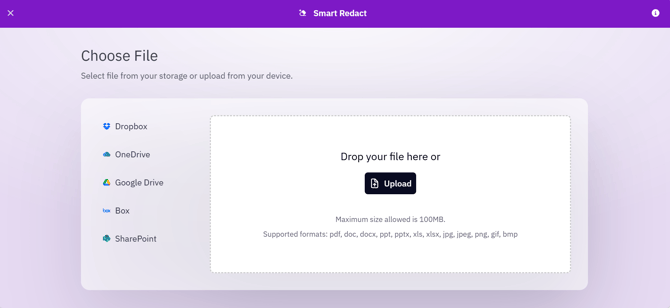
Ondersteunde bestandsformaten:
-
-
Maximale bestandsgrootte: 1 GB of 2.500 pagina's
-
Ondersteunde bestandsformaten: PDF, Word, Excel, PowerPoint, JPG
-
Opmerking: De speciale OneDrive-integratie en de pagina 'Documenten' worden niet meer ondersteund. U kunt nog steeds verbinding maken met OneDrive via het uploaddscherm.
Door AI gedetecteerde PII controleren
Nadat uw document is geladen, scant Nitro Smart Redact automatisch op PII, inclusief tekst in afbeeldingen en gescande inhoud:
-
Bekijk de gedetecteerde items in de linkerzijbalk
-
Bekijk de categorieën — items zijn ingedeeld op type PII (namen, adressen, enz.)
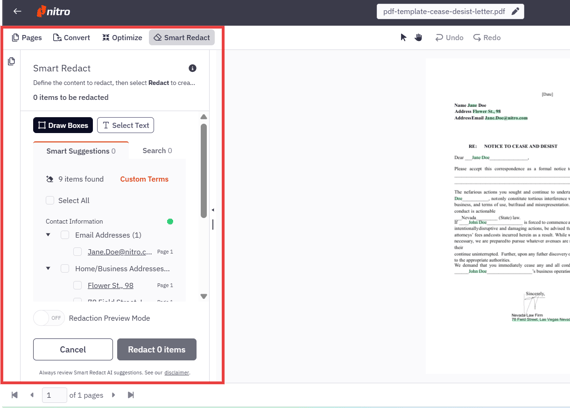
Opmerking: Items zijn standaard NIET geselecteerd.
-
Selecteer de items die u wilt redigeren door de vakjes naast elk item aan te vinken
-
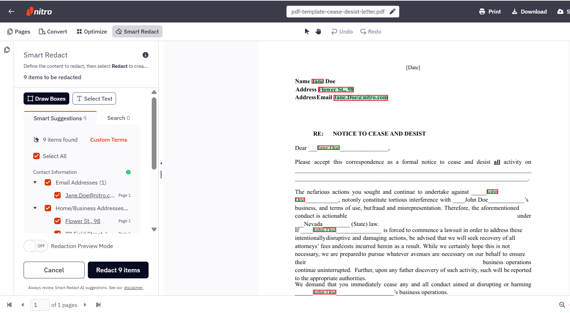
Klik op „Alles selecteren“ om alle gedetecteerde items te markeren voor redigering
Opmerking: Klik op de pijl naast elke categorie om individuele bewerkingen te bekijken
-
Klik op elk PII-item om in het document te scrollen naar de plaats waar de PII-suggestie is gedetecteerd
-
Redactiemarkeringen verschijnen als rode kaders rond de geselecteerde inhoud in uw document
Zoeken en redigeren
Voor specifieke termen die mogelijk niet automatisch als PII worden gedetecteerd:
-
Klik op het tabblad ‘Zoeken’ in de zijbalk
-
Voer een zoekterm in (minimaal 2 tekens) en druk op Enter
-
Alle overeenkomende resultaten verschijnen in de zijbalk en worden in het document gemarkeerd
-
Selecteer resultaten afzonderlijk of klik op 'Alles selecteren' om ze te markeren voor redactie
Tip: Als u op een resultaat in de zijbalk klikt, wordt de bijbehorende term in het document gemarkeerd, waardoor u elke overeenkomst gemakkelijk kunt vinden.
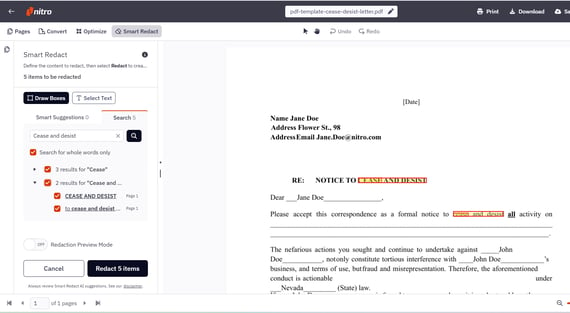
Opmerking: 'Zoeken & Redigeren' doorzoekt zowel de oorspronkelijke tekst als tekst in afbeeldingen of gescande inhoud (via OCR).
Handmatige bewerkingen toevoegen
Voor andere gevoelige informatie of visuele elementen:
-
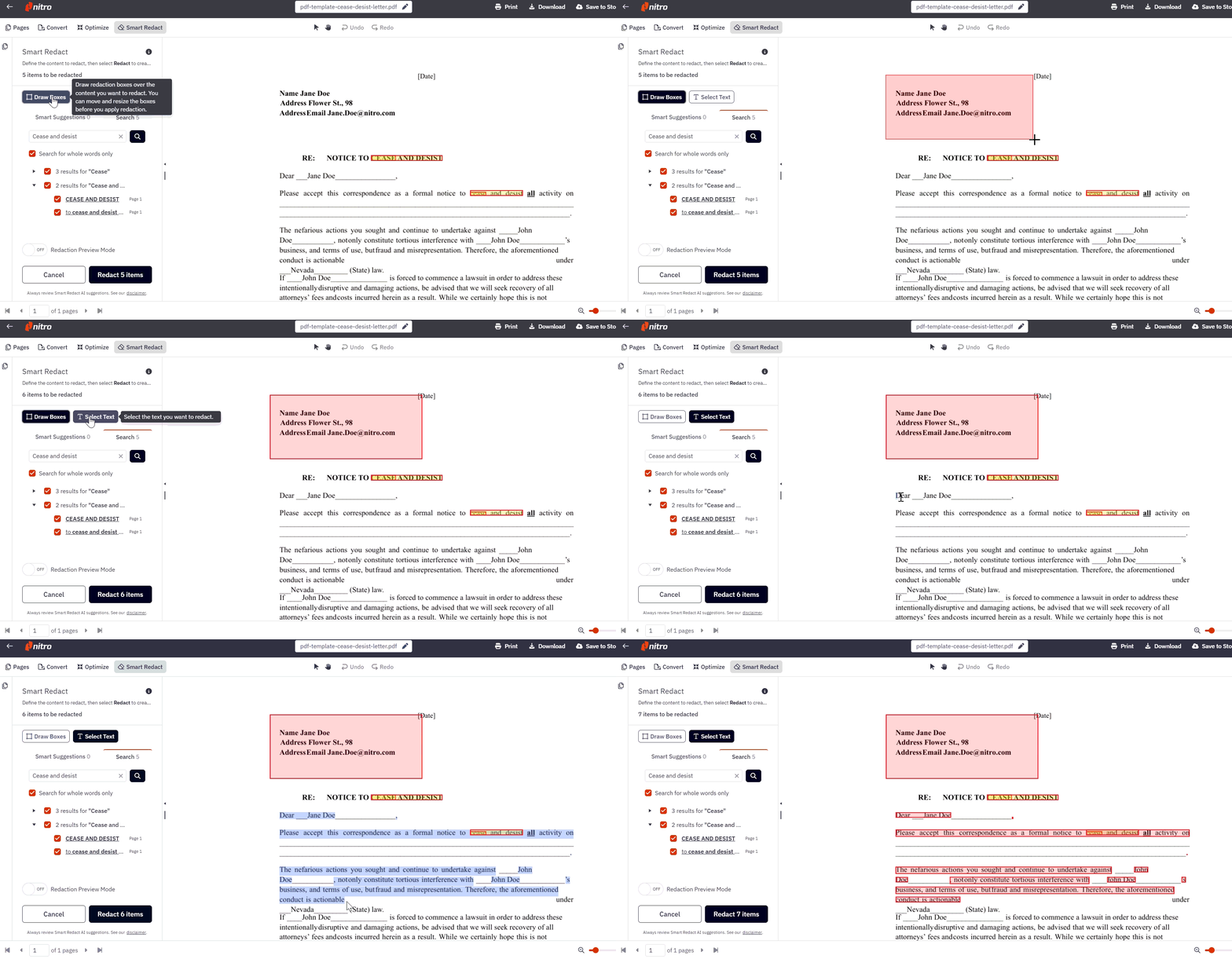
Selecteer 'Kaders tekenen' om afdekkingskaders te tekenen, of selecteer 'Tekst selecteren' om de tekst te kiezen die u wilt afdekken:
· 'Kaders tekenen' – Klik en sleep op het document om een redactiekader te maken. Laat los om het gebied vast te leggen. De handmatige redactie verschijnt als een rood kader op het document.
· Tekst selecteren – Klik op 'Tekst selecteren' en markeer vervolgens de tekst die u wilt redigeren. De geselecteerde tekst wordt automatisch gemarkeerd voor redigering.
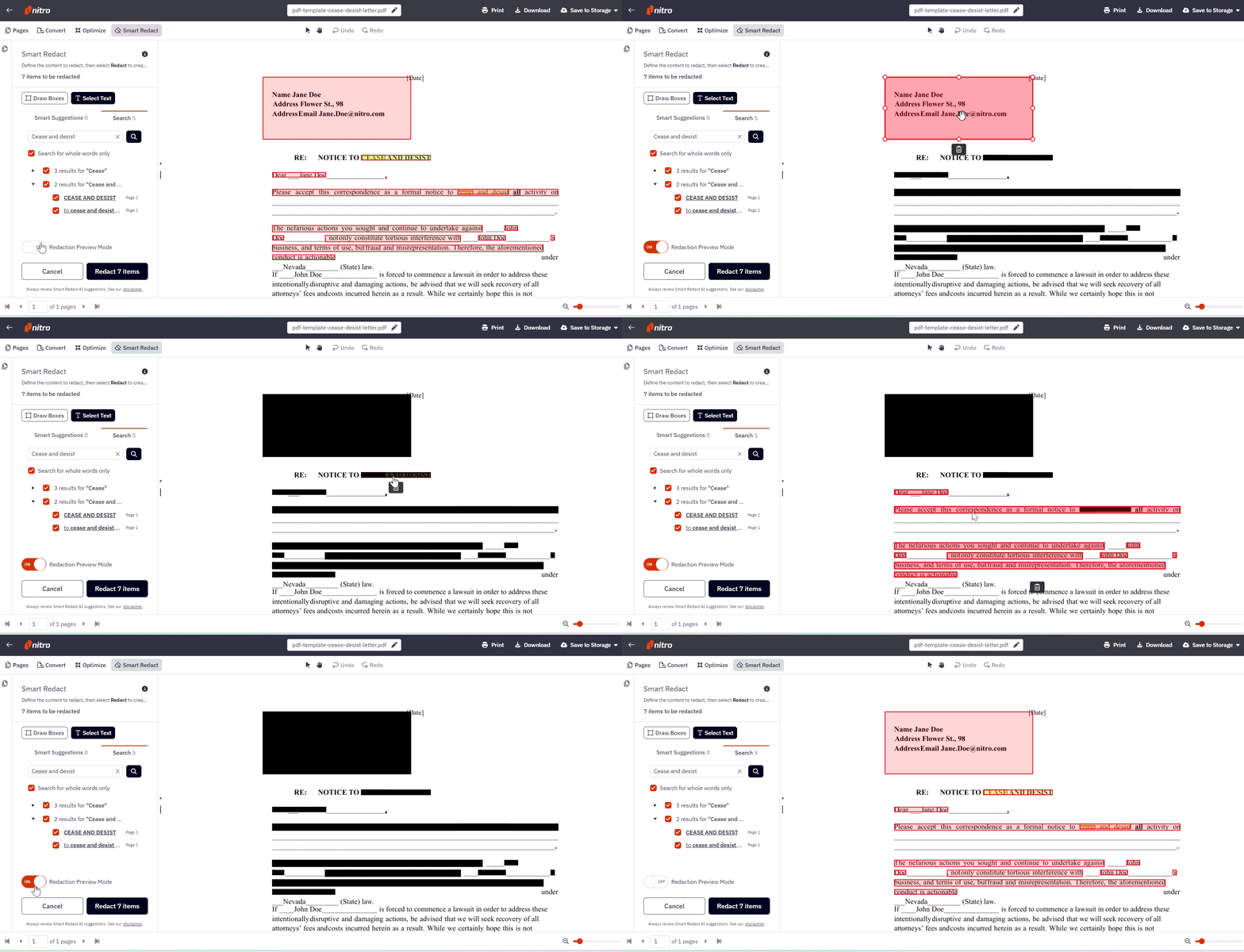
Voorbeeld van het redigeren
-
Schakel het 'Voorbeeld van redigering' in — alle redigeringmarkeringen veranderen in zwarte vakjes. De gebruiker kan met de muis over de vakjes bewegen om te zien wat eronder staat en redigeringmarkeringen indien nodig verwijderen.
Redacties toepassen
Wanneer u klaar bent om tekst te redigeren:-
Klik op de knop 'X items redigeren'
-
Bevestig de actie door op 'Redactie toepassen & downloaden' te klikken
-
Wacht tot de verwerking is voltooid
Uw bewerkte PDF zal:
-
wordt automatisch naar je apparaat gedownload
-
worden weergegeven in de reader, zodat u deze direct kunt bekijken
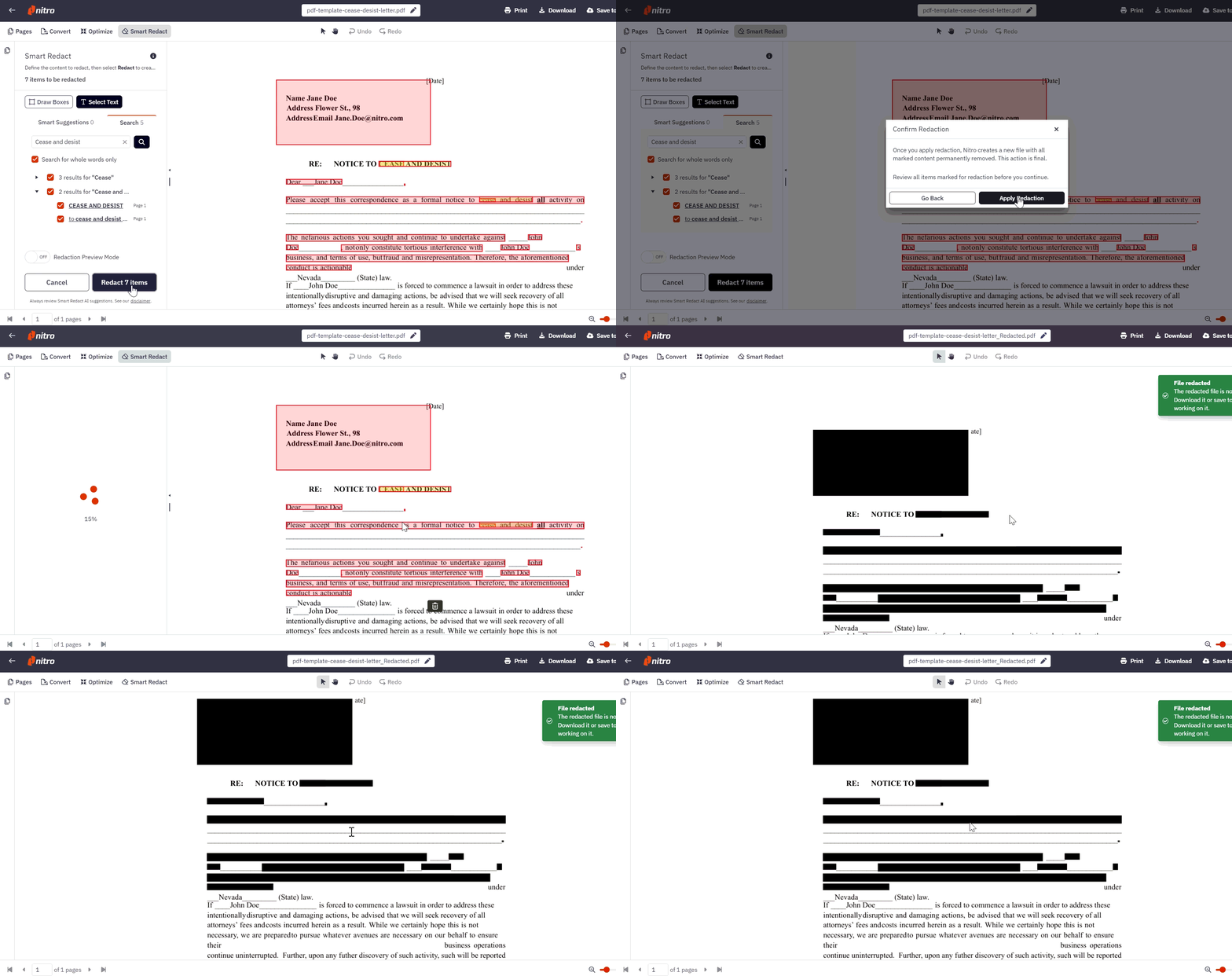
Opmerking: Het redigeren is definitief. Het originele bestand blijft ongewijzigd, maar in de gedownloade kopie is alle geredigeerde inhoud definitief verwijderd.
Wat wordt gedetecteerd
Nitro Smart Redact identificeert meer dan 30 soorten PII, waaronder:-
OCR-ondersteuning: Smart Redact detecteert automatisch PII in afbeeldingen binnen PDF-bestanden, waaronder gescande documenten, ingesloten schermafbeeldingen en handgeschreven inhoud. Er zijn geen extra stappen nodig.
-
Financiële gegevens: bankrekeningnummers, routingnummers, IBAN, SWIFT-codes, creditcard- en debetkaartgegevens, pincodes
-
Overheids-ID's: SSN, belastingidentificatienummers, paspoortnummers, rijbewijzen. Australische identificatienummers* - Tax File Numbers (TFN), Australian Business Numbers (ABN), Australian Company Numbers (ACN)
-
Gezondheidszorg: NHS-nummers, Canadese gezondheidsnummers, Indiase NREGA-nummers
-
Contactgegevens: Namen, adressen, telefoonnummers, e-mailadressen en leeftijdsgegevens
-
Digitale beveiliging: gebruikersnamen, wachtwoorden, IP-adressen, MAC-adressen, URL’s, AWS-sleutels
-
Overig: datums, tijden, voertuiggegevens, kentekens, VIN-nummers
Juridische disclaimers en naleving
Belangrijk: Deze AI-ondersteunde tool vereist menselijke verificatie en garandeert geen onbewaakte anonimisering.Verantwoordelijkheden van de gebruiker
U blijft als enige verantwoordelijk voor:
-
Het controleren van alle door AI gedetecteerde items voordat u bewerkingen toepast
-
Het handmatig aanbrengen van roodmarkeringen voor over het hoofd geziene gevoelige informatie
-
Het waarborgen van naleving van de toepasselijke wetgeving (AVG, HIPAA, enz.)
-
Het implementeren van passende controleprocessen vóór de verspreiding van documenten
Best practice
Combineer AI-detectie altijd met een grondige handmatige controle, met name voor gereguleerde sectoren of gevoelige documenten.
Door Nitro Smart Redact te gebruiken, erkent u dat dit een door AI ondersteunde tool is die menselijke verificatie vereist. Gebruikers aanvaarden de volledige verantwoordelijkheid voor het waarborgen van een correcte redactie en naleving van de regelgeving.