Gestion de votre compte
Dans l'espace de travail, les administrateurs peuvent facilement consulter et accéder à toutes les applications de votre forfait en un seul coup d'œil. Vous pouvez modifier les paramètres de votre compte en vous connectant directement à votre portail d'administration via admin.gonitro.com ; vous pouvez également accéder au portail d'administration depuis le menu « Profil ».Pour accéder au portail d'administration depuis l'espace de travail :
- Cliquez sur votre profil situé dans le coin supérieur droit de votre écran.
- Sélectionnez « Nitro Admin ».

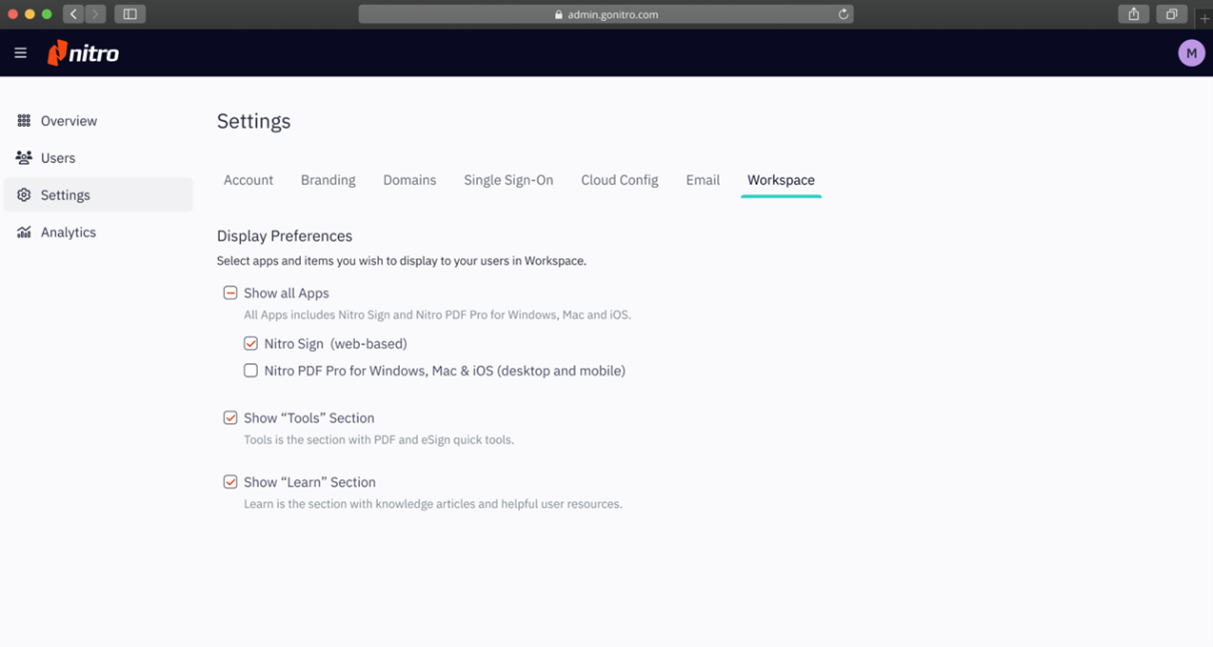
- Dans la fenêtre d’administration, utilisez la barre latérale pour accéder aux sections spécifiques permettant d’ajouter des utilisateurs. Pour modifier les préférences d’affichage de l’Espace de travail, accédez à « Paramètres » et sélectionnez l’onglet « Espace de travail ».
L'accès aux produits et services Nitro dépend de votre type d'utilisateur. Il existe trois grands types d'utilisateurs :
- Particuliers: utilisateurs ayant souscrit individuellement à une formule Nitro et gérant leur compte de manière autonome.
- Propriétaires et administrateurs: les comptes sont gérés par l’administrateur d’une entreprise ou d’une organisation.
- Utilisateurs: utilisateurs ayant accès à des produits et services Nitro spécifiques, tels que définis par l'administrateur de l'organisation.
Gestion d’un compte d’équipe
Les propriétaires/administrateurs de comptes peuvent inviter des membres de l'équipe à accéder aux applications Nitro disponibles dans le forfait de leur organisation.Découvrez comment créer et gérer votre équipe depuis le portail d'administration ici : https://www.gonitro.com/user-guide/admin/article/managing-invites
Il existe deux façons d’inviter des utilisateurs à accéder aux outils de l’espace de travail :
- Inviter via la section « Utilisateurs » du portail d'administration, ou
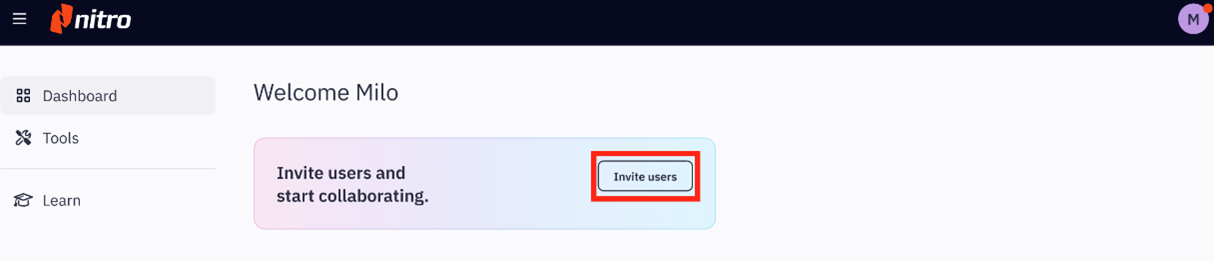
- En cliquant sur le bouton « Inviter des utilisateurs » dans le tableau de bord de l’espace de travail. Le bouton « Inviter des utilisateurs » fournit un lien direct vers la section « Utilisateurs » du portail d’administration.
- Depuis le tableau de bord de votre espace de travail, cliquez sur le bouton « Inviter des utilisateurs »
- Dans le portail d'administration, cliquez sur « Importer des utilisateurs » ou « Inviter des utilisateurs » pour ajouter des utilisateurs à votre équipe

Gestion des autorisations des utilisateurs
Les applications, services et outils Web Nitro sont disponibles en fonction de votre type d’utilisateur. Toutefois, les administrateurs globaux peuvent modifier et adapter spécifiquement les droits d’accès d’un utilisateur invité aux outils et services Web de l’espace de travail.Pour en savoir plus sur les paramètres d’administration et spécifiques à l’espace de travail, cliquez ici : Préférences d’affichage de l’espace de travail
Réglage des paramètres de l’espace de travail
Les administrateurs peuvent régler la visibilité des outils et services de l’espace de travail via l’onglet Paramètres > Espace de travail dans le portail d’administration.
Pour gérer la visibilité des outils et services spécifiques à l'espace de travail :
- Connectez-vous au portail d'administration (admin.gonitro.com).
- Dans le portail d'administration, sélectionnez « Paramètres » dans la barre de navigation latérale.
- Dans « Paramètres », sélectionnez l'onglet « Workspace ».
- Sélectionnez les éléments que vous souhaitez afficher, rendre disponibles ou désactiver dans l'espace de travail pour votre équipe.
Vue administrateur :
Vous pouvez désactiver (désélectionner ou décocher) les éléments à afficher si vous ne souhaitez pas que certains outils et services Nitro en ligne soient visibles par les utilisateurs invités.
Une fois que les éléments de la section « Préférences d’affichage » sont désélectionnés, ceux-ci ne seront plus visibles dans l’interface de l’Espace de travail.
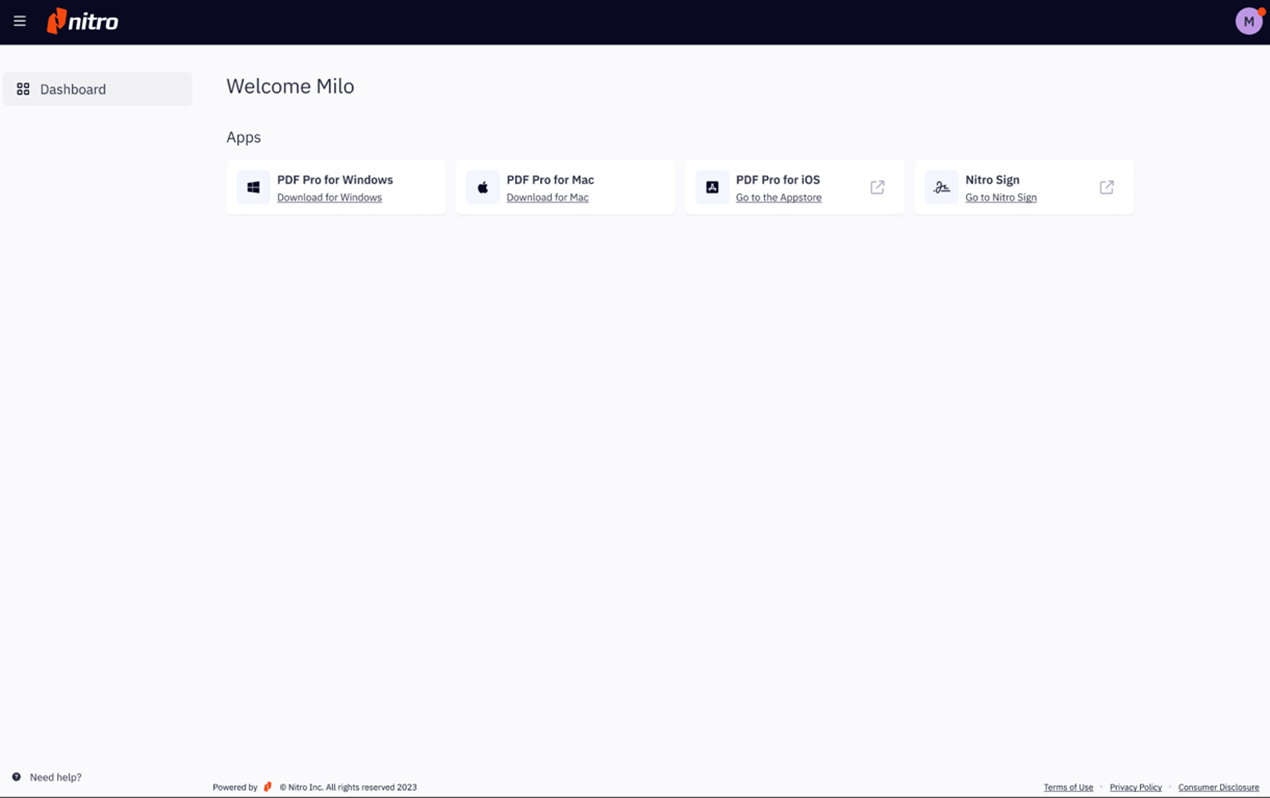
Exemple: seuls PDF Pro et Nitro Sign sont disponibles dans l’interface de l’espace de travail, conformément aux paramètres définis dans le portail d’administration.
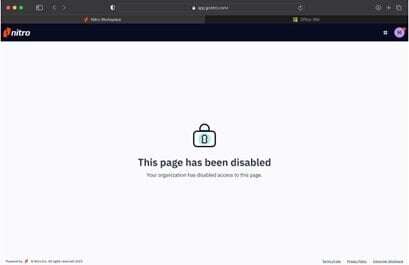
Si tous les éléments de la rubrique « Paramètres > Espace de travail » sont désactivés, les administrateurs verront s’afficher une page indiquant que l’accès a été désactivé lorsqu’ils se connecteront à app.gonitro.com.
Remarque : les utilisateurs se trouvant dans cet état ne peuvent accéder qu’à un nombre limité d’outils depuis leur profil, tels que Nitro Admin, Assistance et Déconnexion.
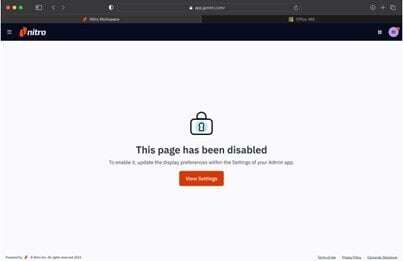
Vue des utilisateurs invités :
Les utilisateurs invités dont l’accès à l’ensemble des outils et services Nitro en ligne a été désactivé ne verront qu’une page affichant un message indiquant que la page a été désactivée lorsqu’ils se connectent à app.gonitro.com.
Remarque : les utilisateurs se trouvant dans cet état ne peuvent accéder qu’à un nombre limité d’outils depuis leur profil, tels que leurs informations de profil, l’assistance et la déconnexion.