
Remarque : seuls les utilisateurs disposant du statut d’administrateur global peuvent inviter des utilisateurs à rejoindre votre compte Nitro. Par défaut, le propriétaire du compte détient le rôle d’administrateur global.
Pour en savoir plus sur la manière d’attribuer le rôle d’administrateur global à des utilisateurs, veuillez consulter la section Ajouter ou supprimer des rôles d’utilisateur .
Suivez les étapes ci-dessous pour ajouter des utilisateurs individuellement à votre équipe. Vous pouvez également faire défiler cette section pour obtenir des instructions sur l'importation groupée d'utilisateurs à l'aide d'un fichier .csv.
Comment ajouter des utilisateurs individuellement à votre équipe
- Connectez-vous au portail d’administration Nitro
- Sélectionnez l'onglet « Utilisateurs » dans le volet de navigation de gauche, puis cliquez sur « Inviter des utilisateurs » en haut à droite
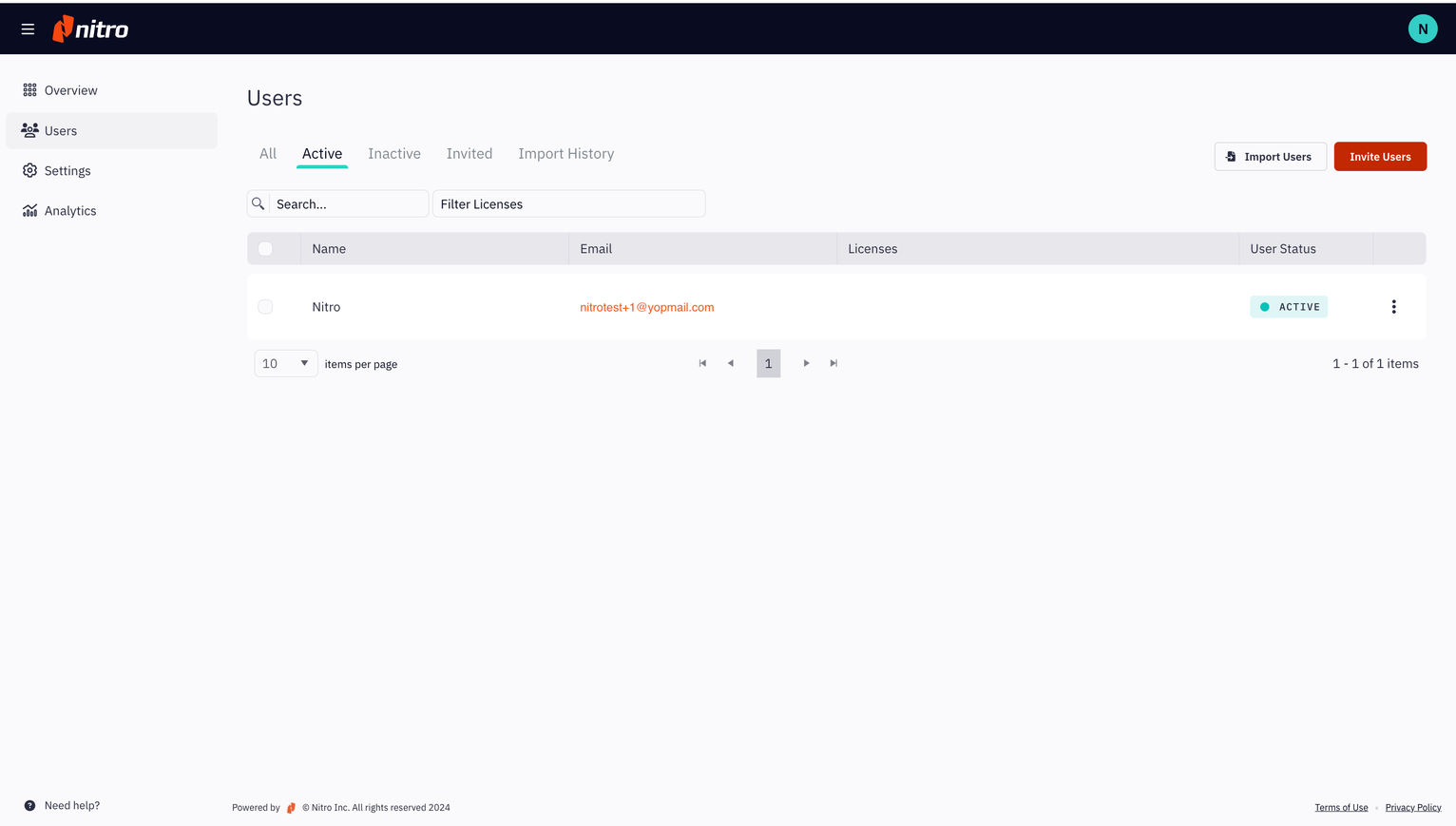
- Dans la fenêtre contextuelle qui s'affiche, saisissez le prénom et le nom de la personne invitée (les deux champs sont facultatifs), ainsi que son adresse e-mail (obligatoire)
- Sélectionnez les licences ou les rôles que vous souhaitez attribuer au nouvel utilisateur, puis cliquez sur « Envoyer l'invitation ». Au moins une licence doit être attribuée à chaque utilisateur invité
- L'utilisateur invité recevra un e-mail l'invitant à rejoindre votre compte d'équipe. À ce stade, l'utilisateur pourra être géré sous l'onglet « Invités » dans la section « Utilisateurs » de Nitro Admin
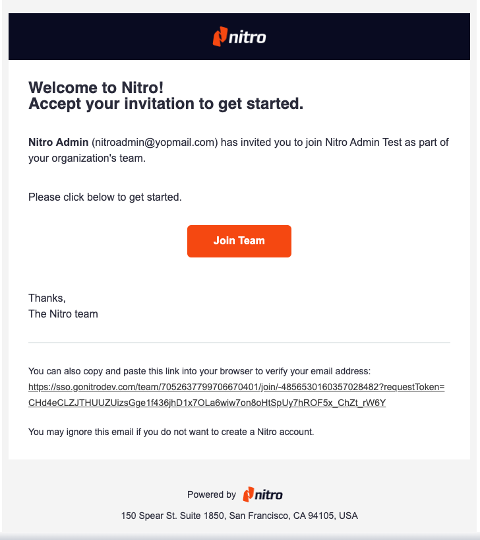
7. Lorsque l’utilisateur accepte l’invitation en cliquant sur «Rejoindre l’équipe », il sera ajouté à la liste des utilisateurs actifs de votre équipe
Comment importer plusieurs utilisateurs
Vous pouvez également inviter plusieurs utilisateurs à la fois sur votre compte en les important à partir d’un fichier .csv :- Connectez-vous au portail d’administration Nitro
- Sélectionnez l'onglet « Utilisateurs » dans le volet de navigation de gauche, puis cliquez sur « Importer des utilisateurs » en haut à droite
- Dans la fenêtre contextuelle qui s'affiche, cliquez sur « Télécharger le modèle CSV » pour télécharger un exemple de fichier .csv
- Préparez le fichier .csv en saisissant le prénom, le nom et l'adresse e-mail des personnes que vous souhaitez inviter à rejoindre votre équipe. Une fois le fichier .csv prêt, glissez-déposez-le dans la fenêtre contextuelle.
Remarque : veillez à ce que les en-têtes (ligne 1) de la feuille de calcul ne soient pas modifiés lorsque vous préparez le fichier .csv pour l'importation. Les champs « Prénom » et « Nom » sont facultatifs, mais le champ « Adresse e-mail » est obligatoire.
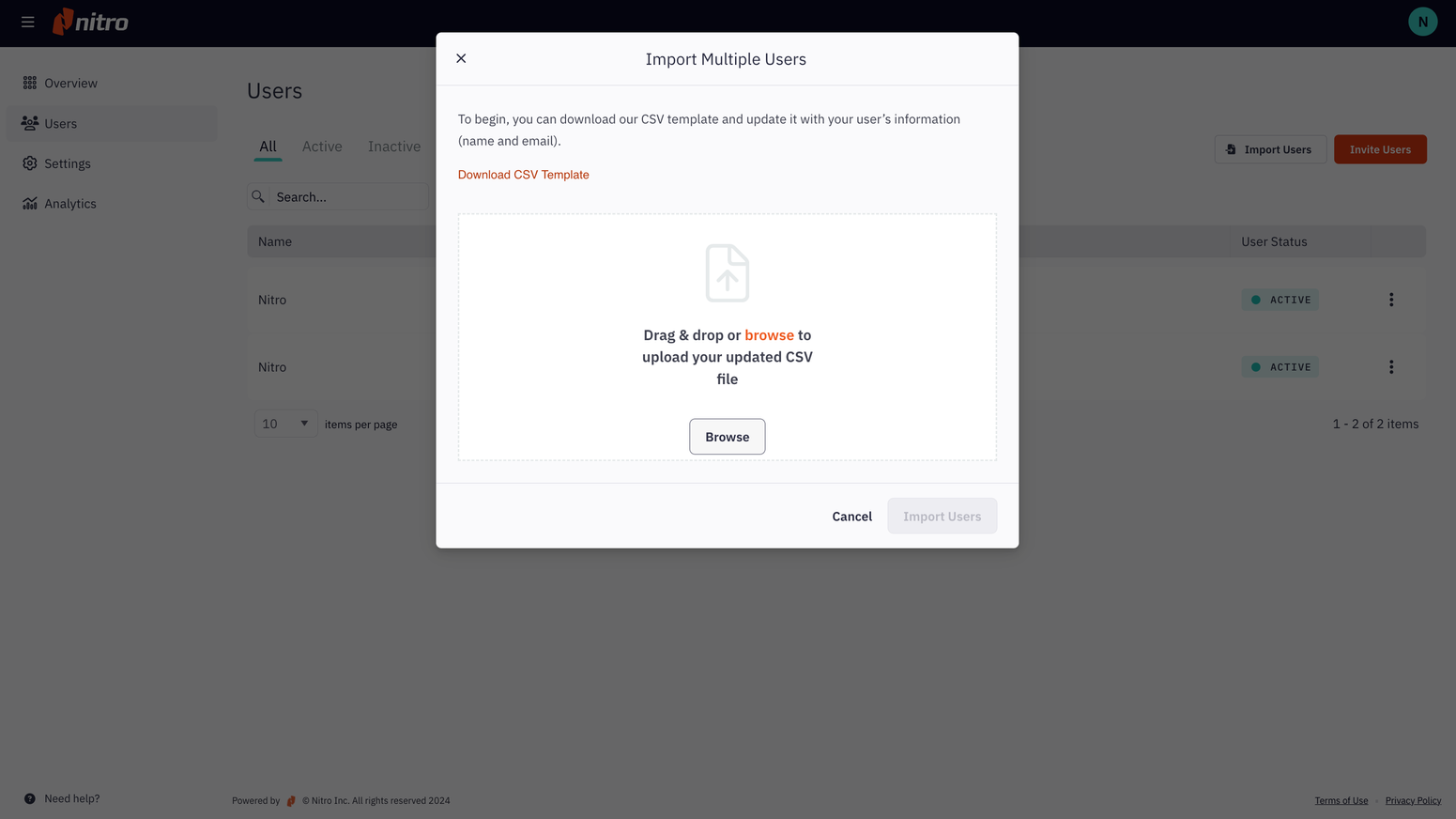
5. Une fois le fichier importé, sélectionnez une ou plusieurs licences que vous souhaitez attribuer à la liste d'utilisateurs, puis cliquez sur Importer les utilisateurs
Remarque : une licence doit être attribuée à un utilisateur pour que celui-ci puisse accéder à Nitro Sign.
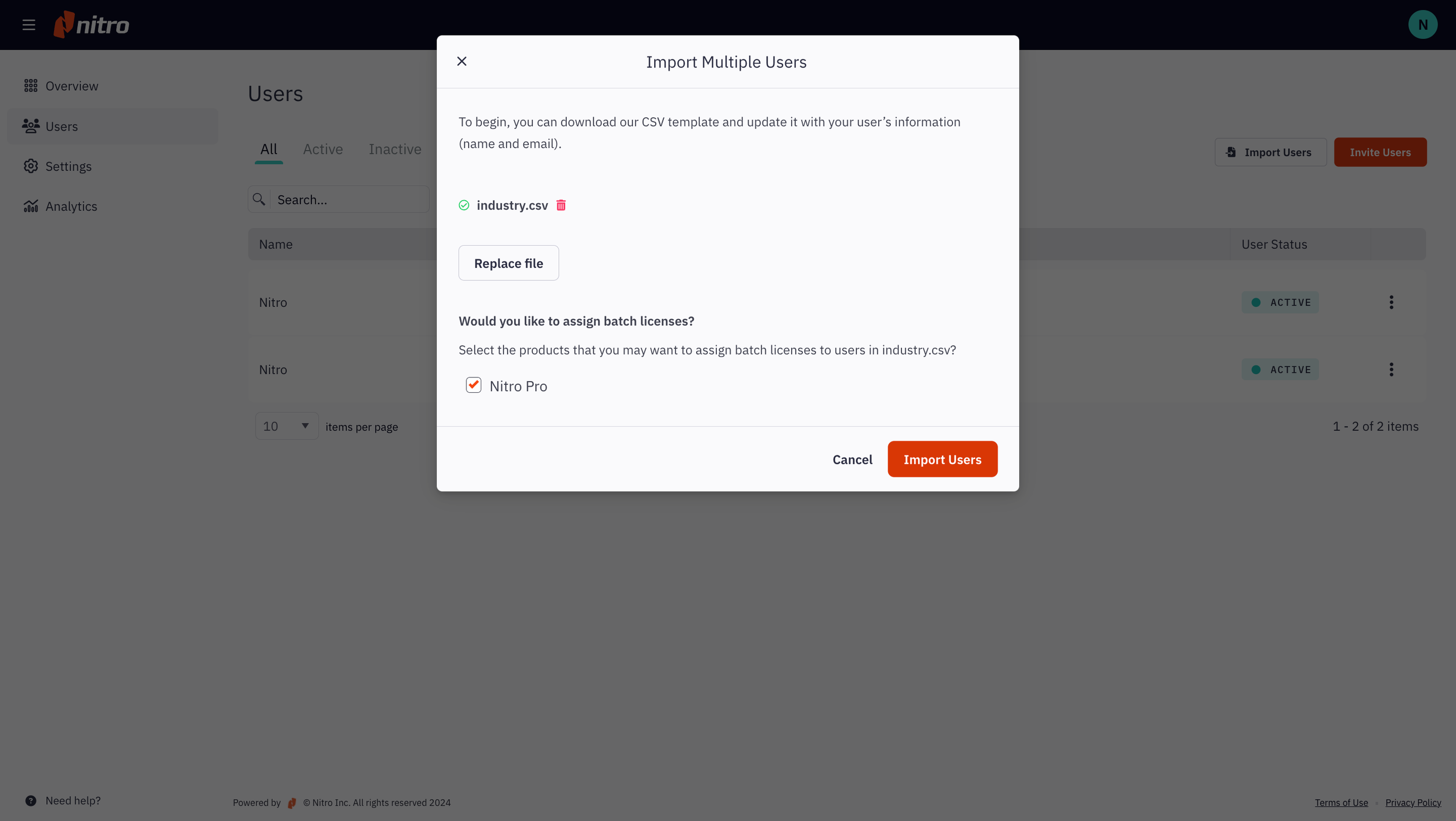
7. Chacun des utilisateurs invités recevra une notification par e-mail l'invitant à rejoindre votre compte d'équipe
8. Vous pouvez consulter cette liste d’utilisateurs invités en accédant à l’ onglet« Invités » sous «Utilisateurs » dans le menu de navigation de gauche
9. Lorsque les utilisateurs acceptent l'invitation en cliquant sur «Rejoindre l'équipe » dans l'e-mail de notification, ils sont ajoutés à la liste des utilisateurs actifs de votre équipe
Remarque : les utilisateurs qui font déjà partie d’une autre équipe ne peuvent pas être invités à rejoindre votre équipe.