
- Connectez-vous au portail d'administration Nitro
- Sélectionnez « Utilisateurs » dans le volet de navigation de gauche, puis accédez à l'onglet « Actifs »
- Cliquez sur la ligne correspondant à l'utilisateur pour ouvrir le panneau « Modifier l'utilisateur ».
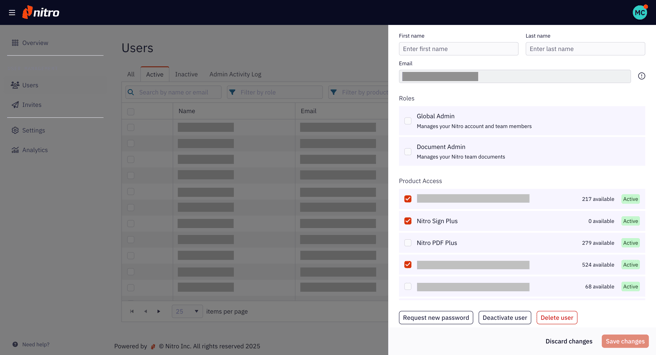
4. Cliquez sur le bouton « Demander un nouveau mot de passe » dans le panneau « Modifier ».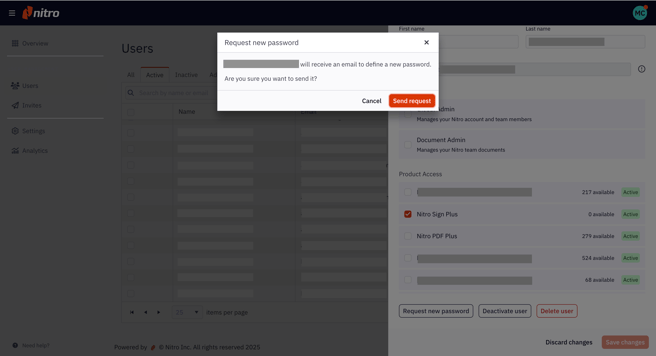
5. Confirmez la réinitialisation du mot de passe de l'utilisateur en cliquant sur « Envoyer la demande ».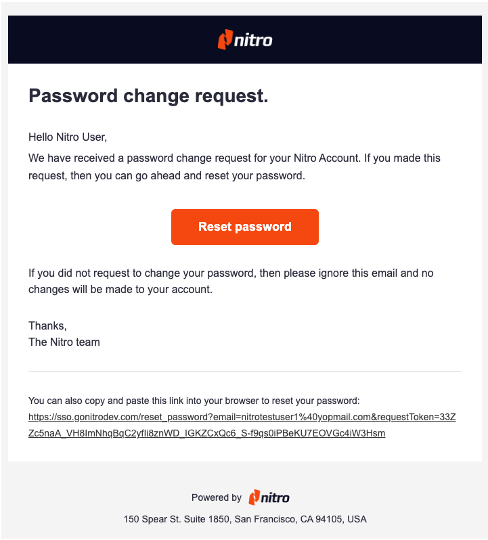
Demandes de réinitialisation de mot de passe en masse
Vous pouvez également réinitialiser les mots de passe de plusieurs utilisateurs à la fois grâce à la fonctionnalité de sélection multiple.
Pour envoyer des demandes de réinitialisation de mot de passe en masse :
- Connectez-vous au portail d'administration Nitro.
- Sélectionnez « Utilisateurs » dans le volet de navigation de gauche, puis accédez à l'onglet « Actifs ».
- Cliquez sur la case à cocher de sélection multiple dans l'en-tête pour sélectionner tous les utilisateurs de la vue filtrée ou sélectionnez manuellement des utilisateurs individuels.
- Cliquez sur l’onglet « Gérer les utilisateurs » et choisissez « Réinitialiser le mot de passe » dans le menu déroulant.
- Dans la fenêtre contextuelle de confirmation, cliquez sur « Envoyer la demande » pour déclencher l’envoi d’e-mails de réinitialisation de mot de passe à tous les utilisateurs sélectionnés.
- Une notification s'affichera une fois les demandes envoyées. Vous pouvez consulter le statut des actions groupées dans l'onglet « Journal d'activité de l'administrateur ».