Laatst bijgewerkt: juni 2026
Dankzij de dynamische functie voor het maken van PDF-bestanden via slepen en neerzetten kunt u vanuit elke map of elk venster een PDF-bestand maken. Nitro PDF Pro hoeft niet actief te zijn om een PDF-bestand te kunnen maken.
Een PDF-bestand maken met slepen en neerzetten
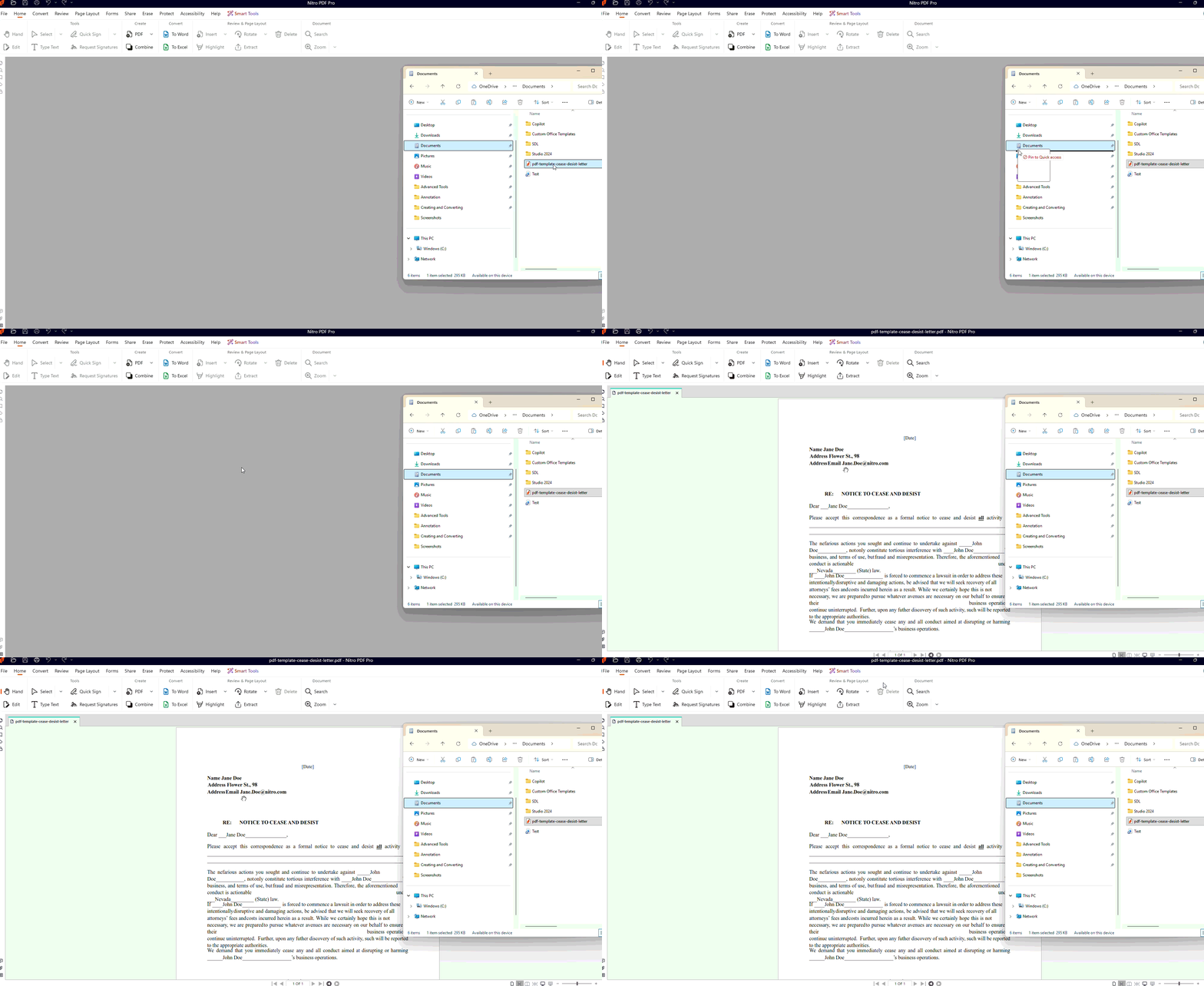
Om een bestand naar Nitro PDF Pro te slepen:1. Start Nitro PDF Pro
2. Open een venster van Windows Verkenner en zoek het bestand dat u naar PDF wilt converteren.
3. Sleep het bestand vanuit Verkenner naar Nitro PDF Pro om het aanmaakproces te starten
4. Zodra het aanmaken is voltooid, verschijnt het PDF-document in Nitro PDF Pro
Een bestand naar de snelkoppeling op het bureaublad slepen:
1. Controleer of er een snelkoppeling naar Nitro PDF Pro op het bureaublad staat. Maak indien nodig een nieuwe snelkoppeling op het bureaublad aan:
- Klik in het Windows -startmenu met de rechtermuisknop op Nitro PDF Pro en selecteer ‘Verzenden naar bureaublad’.
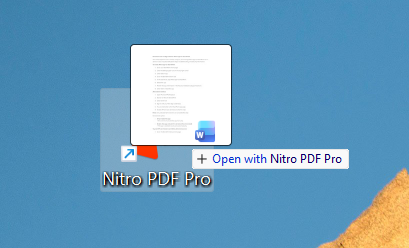
2. Sleep vanuit een venster van Windows Verkenner of vanaf het bureaublad een bestand naar de snelkoppeling op het bureaublad.
3. Nitro PDF Pro wordt automatisch gestart en begint met het aanmaken van het document.
4. Zodra het aanmaken is voltooid, wordt het PDF-document geopend in uw standaard PDF-viewer.