Zuletzt aktualisiert: Juni 2026
Dank der dynamischen PDF-Erstellung per Drag & Drop können Sie aus jedem Ordner oder Fenster eine PDF-Datei erstellen. Nitro PDF Pro muss nicht ausgeführt werden, damit Sie mit der Erstellung einer PDF-Datei beginnen können.
PDF per Drag-and-Drop erstellen
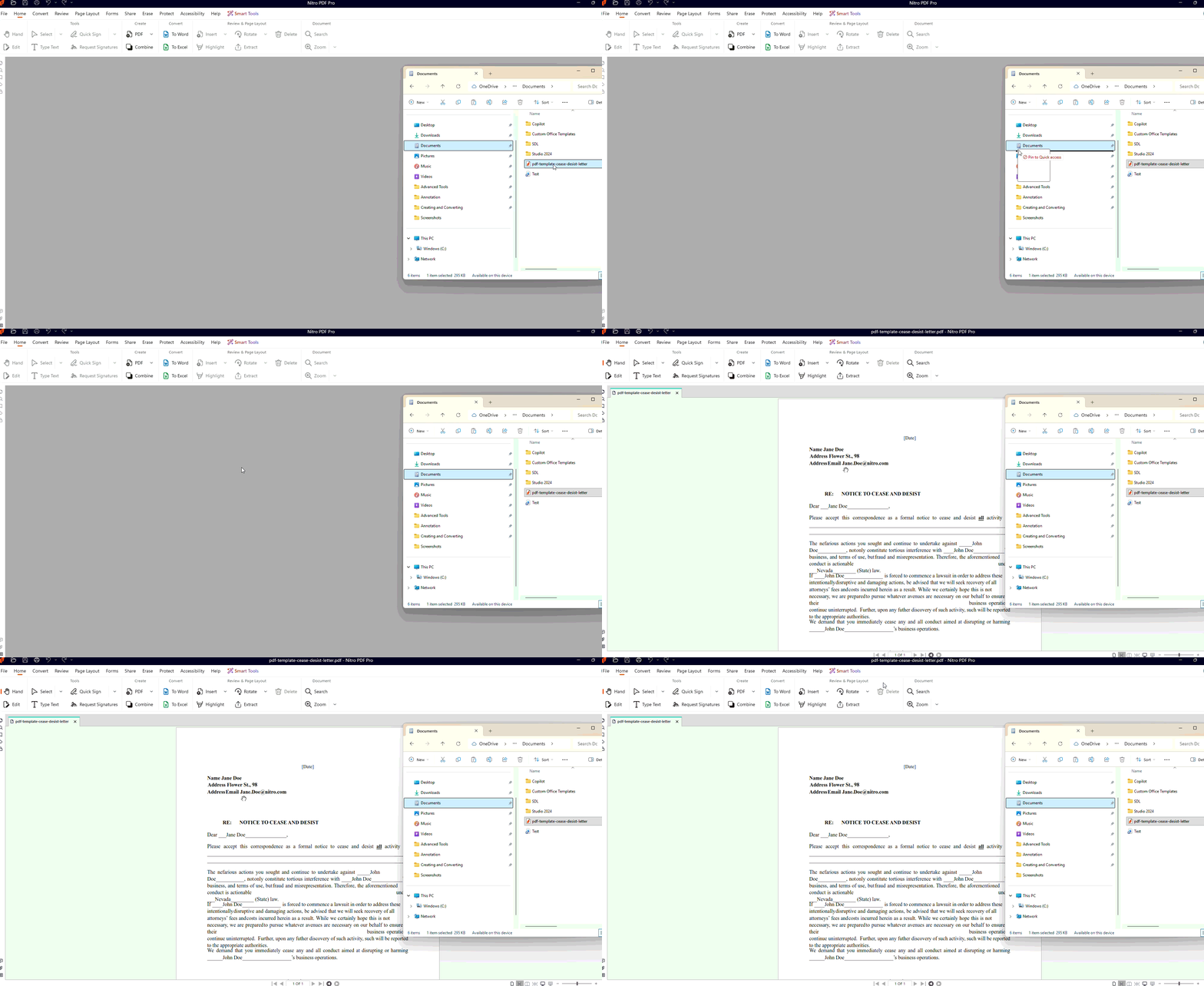
So ziehen Sie eine Datei in Nitro PDF Pro:1. Starten Sie Nitro PDF Pro
2. Öffnen Sie ein Windows-Explorer-Fenster und suchen Sie die Datei, die Sie in eine PDF-Datei umwandeln möchten.
3. Ziehen Sie die Datei aus dem Explorer in Nitro PDF Pro, um den Erstellungsprozess zu starten
4. Sobald die Erstellung abgeschlossen ist, wird das PDF-Dokument in Nitro PDF Pro angezeigt
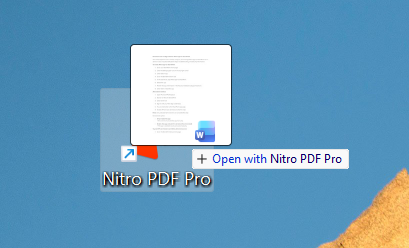
So ziehen Sie eine Datei auf die Desktop-Verknüpfung:
1. Vergewissern Sie sich, dass auf dem Desktop eine Verknüpfung zu Nitro PDF Pro vorhanden ist. Erstellen Sie gegebenenfalls eine neue Desktop-Verknüpfung:
- Klicken Sie im Windows -Start menü mit der rechten Maustaste auf „Nitro PDF Pro“ und wählen Sie „Auf den Desktop senden“.
2. Ziehen Sie eine Datei aus einem Windows-Explorer-Fenster oder vom Desktop auf die Desktop-Verknüpfung.
3. Nitro PDF Pro wird automatisch gestartet und beginnt mit der Erstellung.
4. Nach Abschluss der Erstellung wird das PDF-Dokument in Ihrem Standard-PDF-Viewer geöffnet.