
Converteer meerdere bestanden naar een ander documentformaat, druk ze in batches af of voer OCR uit op een groot aantal op afbeeldingen gebaseerde PDF-bestanden om de tekst daarin volledig doorzoekbaar te maken. U kunt ook aangepaste batchsequenties maken om de taken die u het vaakst uitvoert te vereenvoudigen.
Een batchproces uitvoeren
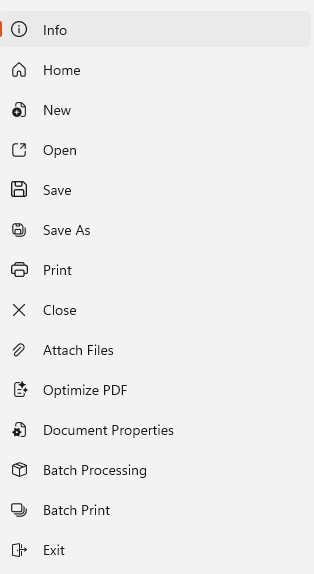
Een batchproces is een afzonderlijke taak die voor meerdere bestanden kan worden geautomatiseerd, bijvoorbeeld afdrukken.- Klik in het menu Bestand op Batchverwerking
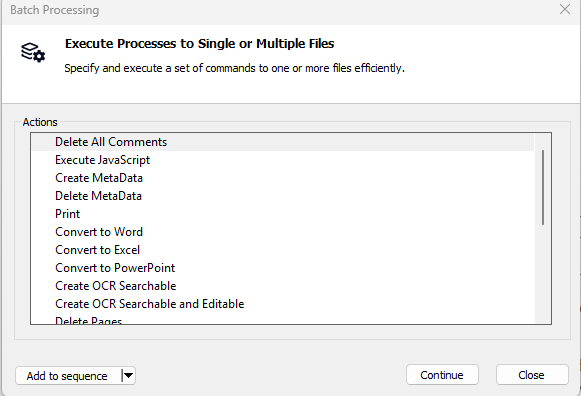
- Klik met de rechtermuisknop op een actie in de lijst Acties en klik vervolgens op Doorgaan
- Gebruik in het gedeelte Instellingen de knoppen om een map te selecteren die de benodigde bestanden bevat en selecteer een map waarin de nieuwe bestanden worden opgeslagen
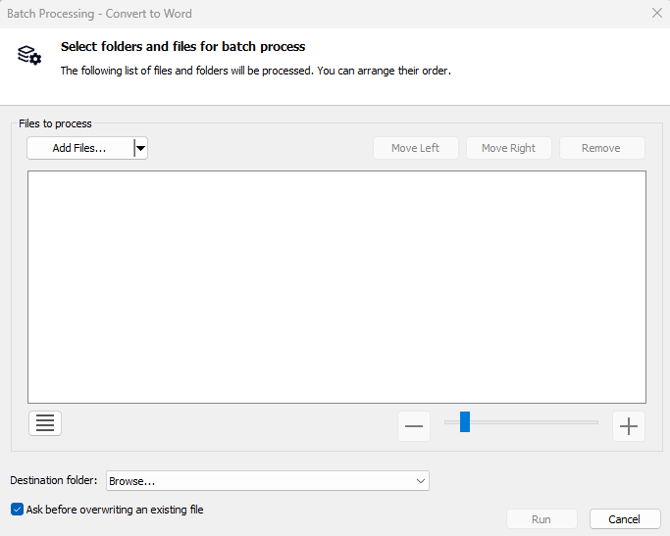
- Klik op Uitvoeren om het batchproces uit te voeren
Een batchreeks uitvoeren
Een batchreeks bestaat uit een reeks batchprocessen; bijvoorbeeld: een PDF-bestand maken, wachtwoordbeveiliging toepassen en vervolgens afdrukken.- Klik in het menu Bestand op Batchverwerking
- Klik met de rechtermuisknop op een reeks in de lijst met actiesreeksen en klik vervolgens op Doorgaan
- Gebruik in het gedeelte Instellingen de knoppen om een map te selecteren die de benodigde bestanden bevat en selecteer een map waarin de nieuwe bestanden worden opgeslagen
- Vink 'Vragen bij overschrijven' aan om een melding te krijgen wanneer een bestand moet worden overschreven
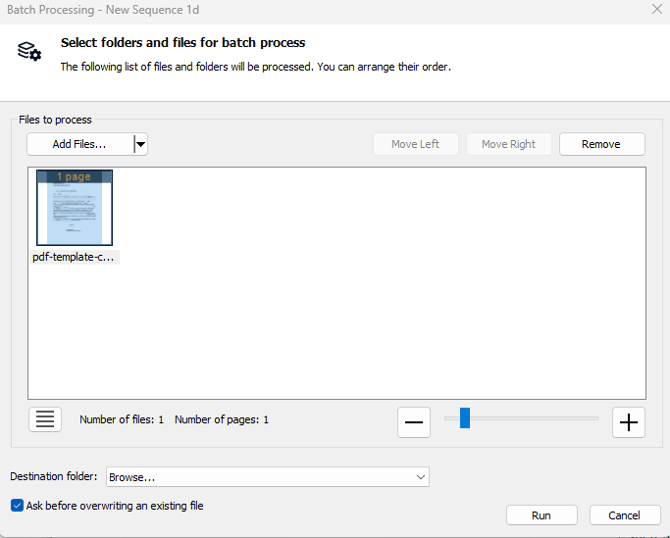
- Klik op 'Uitvoeren' om de batchreeks uit te voeren
Een nieuwe batchreeks maken
- Klik in het menu 'Bestand' op 'Batchverwerking'
- Klik in de lijst Acties met de rechtermuisknop op de actie die u wilt uitvoeren en klik vervolgens op Toevoegen aan reeks, gevolgd door Nieuw
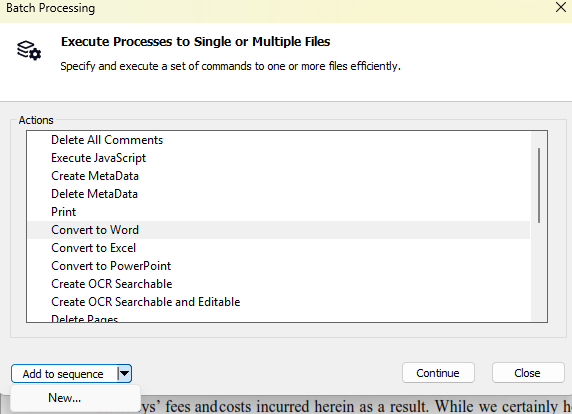
- Dubbelklik in de lijst Actiesequenties op Nieuwe sequentie om de sequentie een naam te geven
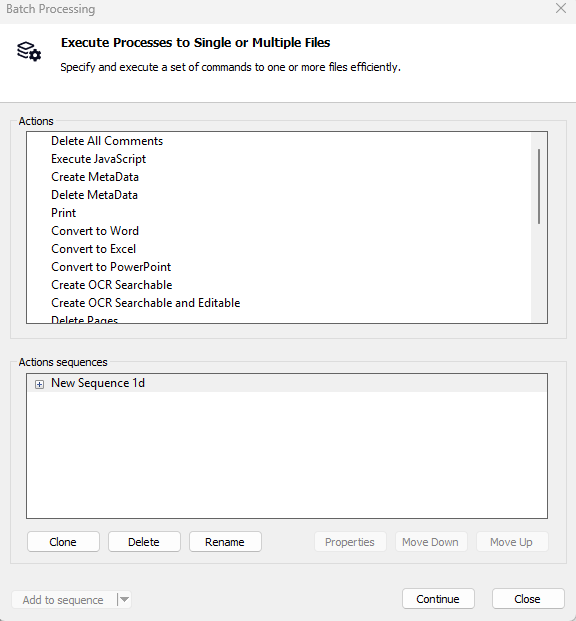
- Klik nogmaals in de lijst Acties met de rechtermuisknop op een andere actie en klik vervolgens op Toevoegen aan reeks, gevolgd door de naam van uw aangepaste reeks. Herhaal deze stap voor alle acties die u nodig hebt
- Klik met de linkermuisknop op een actie in uw reeks en klik vervolgens op Eigenschappen om de standaardinstellingen voor de actie te configureren
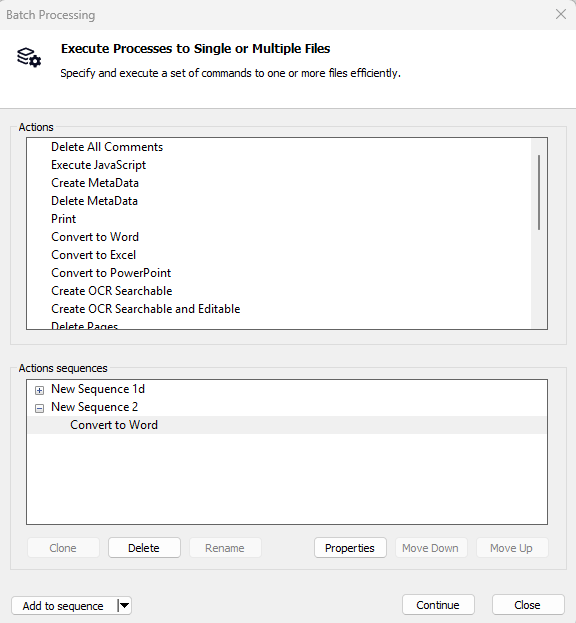
- Klik met de linkermuisknop op uw actiesequentie om deze te selecteren en klik vervolgens op ‘Uitvoeren’. U kunt ook op ‘Sluiten ’ klikken om de tool te verlaten
Een batchreeks bewerken
1. Klik in het menu Bestand op Batchverwerking2. Klik met de linkermuisknop op uw actiesequentie om deze te selecteren en klik vervolgens op een van de volgende opties:
- Kloon: dupliceer de batchreeks om deze als sjabloon voor een andere reeks te gebruiken
- Verwijderen: verwijder een batchreeks definitief
- Hernoemen: stel een nieuwe naam in voor een batchreeks
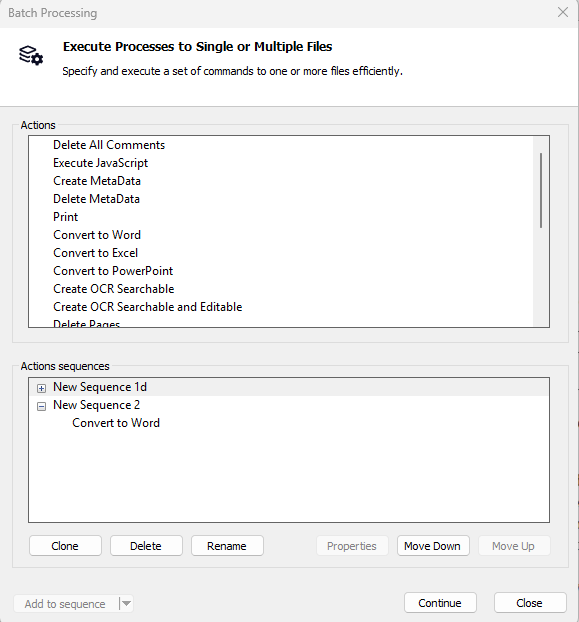
3. Klik op ‘Omlaag verplaatsen’ of ‘Omhoog verplaatsen’ om de volgorde van je acties aan te passen
4. Klik op 'Doorgaan' en vervolgens op 'Uitvoeren' om het batchproces uit te voeren