
Stap 1: Voeg Nitro PDF Pro toe aan de toegestane apps op de iManage-server
Opmerking: als u meer dan één iManage-server hebt, moet u deze stap op elke iManage-server uitvoeren.Voeg in iManage Control Center (IMCC) Nitro Pro toe aan de toegestane applicaties:
- als u een account op cloudimanage.com gebruikt: selecteer en voeg Nitro Pro toe vanuit de lijst met applicaties
- als u een andere iManage 10.2+-server gebruikt (cloud of on-premises): voeg Nitro Pro handmatig toe met een vooraf gedefinieerde client-ID:
Client-ID / API-sleutel
0127f653-a333-483f-b6b4-fb452b5959a7
Clientgeheim / API-geheim
<automatisch gegenereerd>
Omleidings-URL
http://localhost/
Toepassingstype
Native
Stap 2: Registreer Nitro PDF Pro als geïntegreerde toepassing
Opmerking: als u meer dan één iManage-server hebt, moet deze stap op elke iManage-server worden uitgevoerd.- Download het bestand imWorkOptions.xml vanuit IMCC. Als dit bestand niet aanwezig is, kunt u de sjabloon downloaden via het iManage Help Center of handmatig aanmaken.
- Voeg in imWorkOptions.xml de sectie toe waarmee Nitro Pro als geïntegreerde toepassing wordt aangemerkt:
<ws_options> <ws_option name="integration"> <key name="IntegratedProcesses" value="NitroPDF"/> </ws_option> </ws_options> BELANGRIJK: zorg ervoor dat “<ws_options>” het attribuut “applyToAll” niet bevat. Als dit attribuut aanwezig is, verwijder het dan. De waarde van „IntegratedProcesses“ moet exact „NitroPDF“ zijn, aangezien dit overeenkomt met de naam van het Nitro PDF Pro-proces op een client.
- Upload het resulterende document terug naar de IMCC.
- Om de configuratie aan de clientzijde bij te werken, moet u opnieuw verbinding maken met de iManage-server.
Stap 3: De client instellen
Op de werkstations van de client:- Zorg ervoor dat iManage Work Desktop voor Windows 10.5 of nieuwer ( ook bekend als iManage Agent) actief is en verbinding heeft met de iManage-server.
- Genereer vóór de installatie van Nitro Pro een MST-bestand met ingeschakelde iManage-integratie via de Nitro Pro Deployment Tool:
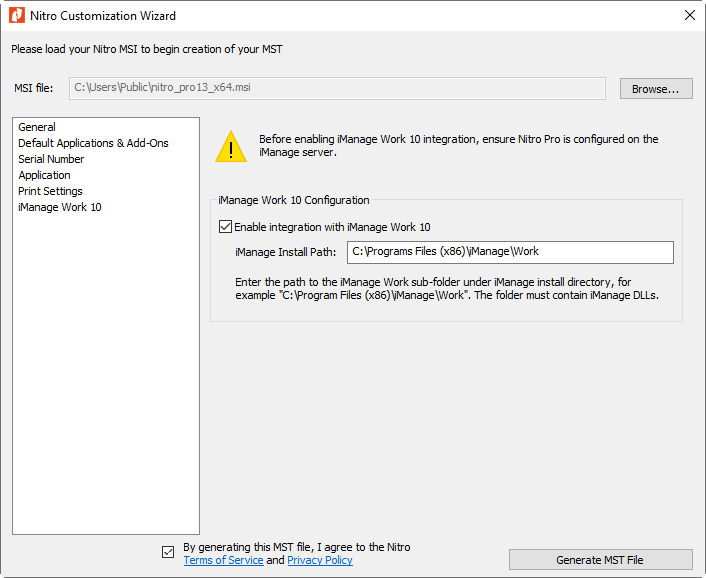
BELANGRIJK: Het pad moet zijn ingesteld op de submap 'Work', waar Nitro Pro de iManage-dll-bestanden kan vinden. Als het installatiepad van iManage ontbreekt, werkt de integratie van Nitro Pro met iManage niet en dit kan ertoe leiden dat documenten die vanuit de webclient worden geopend, uitgecheckt blijven totdat ze handmatig worden ingecheckt. - Installeer Nitro Pro met het aangemaakte MST-bestand. Zie pagina 3 „Hoe de iManage-integratie met de Deployment Tool in te schakelen“ voor meer informatie.
- Stel Nitro Pro in als standaard PDF-viewer
Hoe u de iManage-integratie met de Deployment Tool inschakelt
Stap 1: Vereisten
- Verwijder de vorige versie van Nitro PDF Pro.
- Download het installatieprogramma van Nitro PDF Pro en de bijbehorende Deployment Tool.
OPMERKING: het is belangrijk dat de Deployment Tool dezelfde versie heeft als het installatieprogramma van Nitro Pro.
Stap 2: Maak een MST-bestand klaar met ingeschakelde iManage-integratie
- Start de Deployment Tool
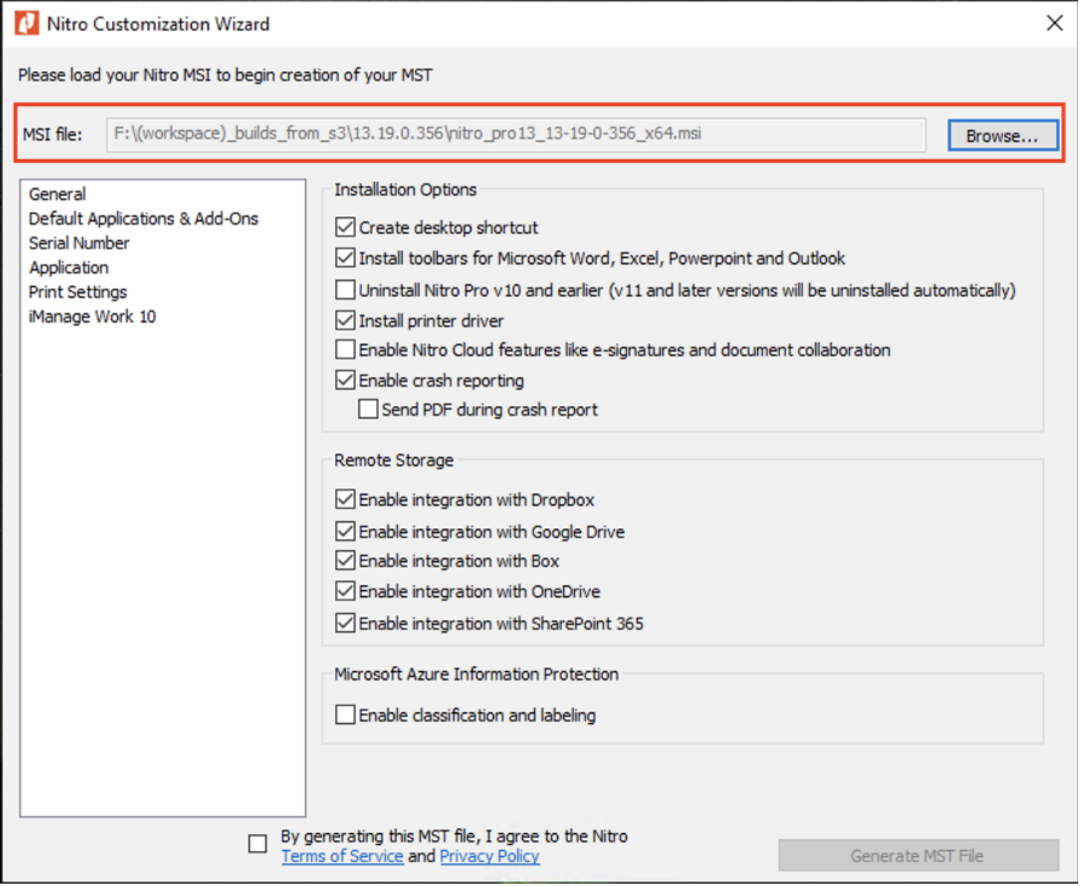
- Klik rechtsboven op de knop 'Bladeren...' en selecteer het gedownloade Nitro Pro-installatieprogramma (MSI-bestand). Bijvoorbeeld:
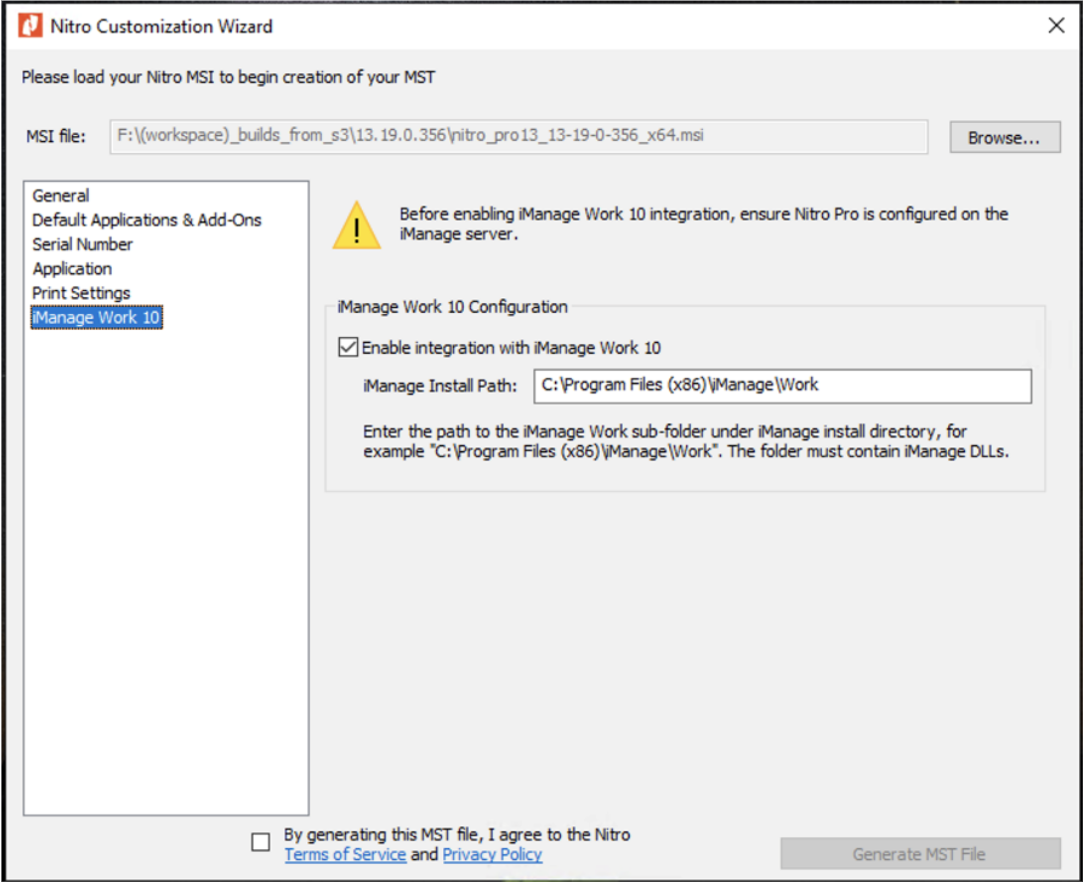
- Selecteer in het linkerpaneel de sectie ‘iManage Work 10 ’.
- Schakel het selectievakje 'Integratie met iManage Work 10 inschakelen' in.
- Stel in het bewerkingsveld 'iManage-installatiepad' het pad in naar de submap 'Work' in de iManage-installatiemap. OPMERKING: deze submap moet de iManage-DLL's bevatten. Bijvoorbeeld:
- Vink onderaan het dialoogvenster het selectievakje voor de overeenkomst aan en klik op 'MST-bestand genereren'. Bijvoorbeeld:
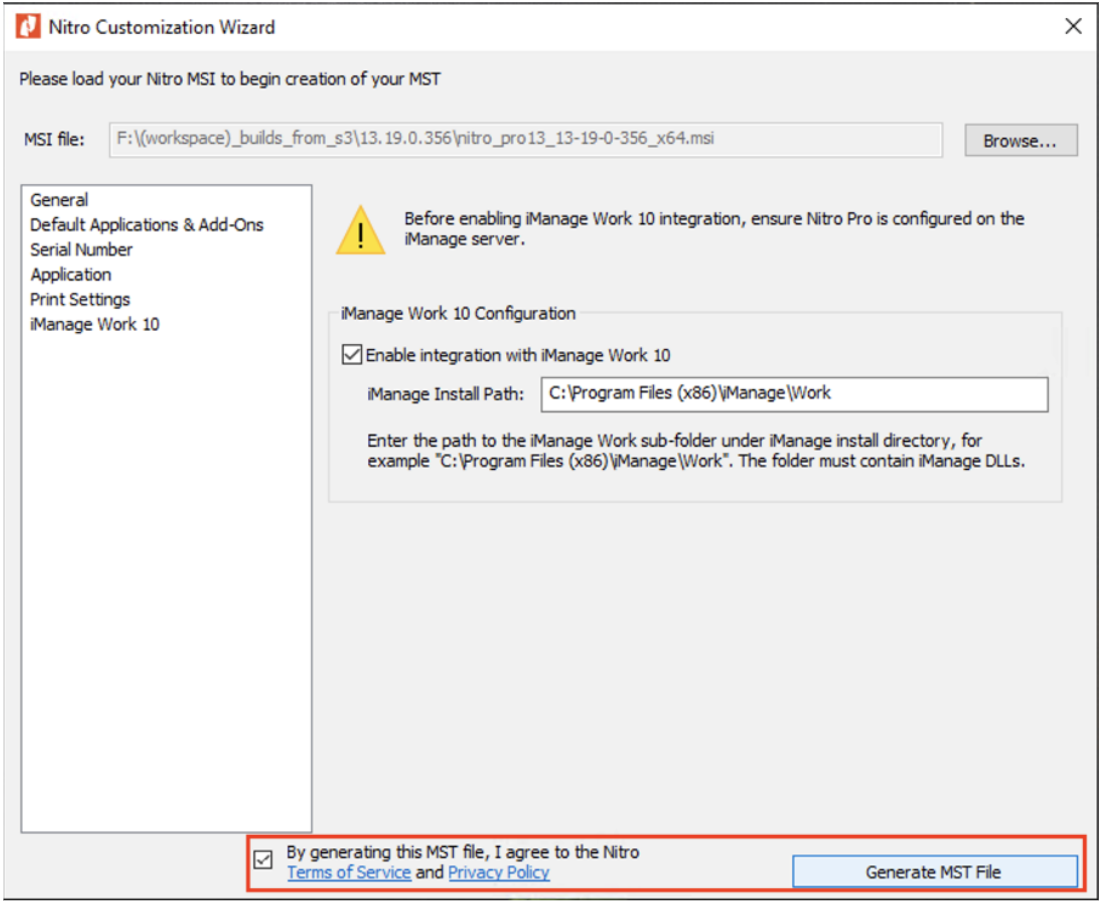
- Wanneer het MST-bestand succesvol is gegenereerd, verschijnt er een bericht met het pad naar het MST-bestand.
- [BELANGRIJK] Sluit het dialoogvenster van de implementatietool.
Stap 3: Installeer Nitro Pro met behulp van het MST-bestand/h5>
- Open CMD (de Windows-opdrachtregel).
- Installeer Nitro Pro met behulp van de volgende opdracht:

LET OP: Het is belangrijk dat je TRANSFORMS correct spelt – anders wordt het MST-bestand niet toegepast. Als het pad spaties bevat, moet het tussen dubbele aanhalingstekens “” worden geplaatst.
- Volg gewoon de stappen van het installatieprogramma zoals gewoonlijk.
Laatst bijgewerkt: juni 2026