
Étape 1 : Ajouter Nitro PDF Pro à la liste des applications autorisées sur le serveur iManage
Remarque : si vous disposez de plusieurs serveurs iManage, cette étape doit être effectuée sur chacun d'entre eux.Dans iManage Control Center (IMCC), ajoutez Nitro Pro à la liste des applications autorisées :
- si vous utilisez un compte sur cloudimanage.com: sélectionnez et ajoutez Nitro Pro à partir de la liste des applications
- si vous utilisez un autre serveur iManage 10.2+ (cloud ou sur site): ajoutez Nitro Pro manuellement à l'aide d'un identifiant client prédéfini :
ID client / Clé API
0127f653-a333-483f-b6b4-fb452b5959a7
Clé secrète du client / Clé secrète API
<généré automatiquement>
URL de redirection
http://localhost/
Type d'application
Native
Étape 2 : Enregistrer Nitro PDF Pro en tant qu’application intégrée
Remarque : si vous disposez de plusieurs serveurs iManage, cette étape doit être effectuée sur chacun d'entre eux.- Téléchargez le fichier imWorkOptions.xml depuis l'IMCC. Si ce fichier n'existe pas, vous pouvez télécharger le modèle depuis le Centre d'aide iManage ou le créer manuellement.
- Dans le fichier imWorkOptions.xml, ajoutez la section qui désigne Nitro Pro comme application intégrée :
<ws_options> <ws_option name="integration"> <key name="IntegratedProcesses" value="NitroPDF"/> </ws_option> </ws_options> IMPORTANT : assurez-vous que « <ws_options> » ne contient pas l’attribut « applyToAll ». Si cet attribut existe, veuillez le supprimer. La valeur de « IntegratedProcesses » doit être exactement « NitroPDF », car elle correspond au nom du processus Nitro PDF Pro sur le client.
- Réimportez le document obtenu dans l’IMCC.
- Pour mettre à jour la configuration côté client, il est nécessaire de se reconnecter au serveur iManage.
Étape 3 : Configuration côté client
Sur les postes de travail clients :- Assurez-vous qu’iManage Work Desktop pour Windows 10.5 ou une version plus récente ( également appelé iManage Agent) est en cours d’exécution et connecté au serveur iManage.
- Avant d’installer Nitro Pro, générez un fichier MST avec l’intégration iManage activée à l’aide de l’outil de déploiement Nitro Pro :
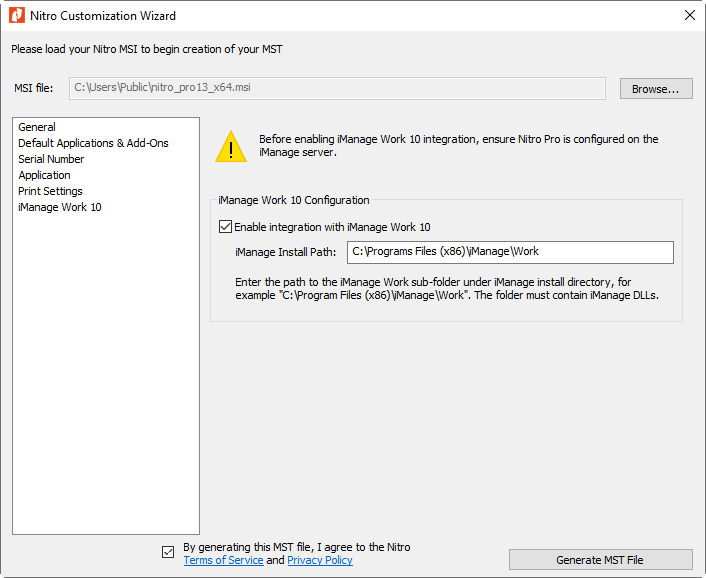
IMPORTANT : le chemin d’accès doit pointer vers le sous-dossier « Work » où Nitro Pro peut trouver les DLL d’iManage. Si le chemin d’installation d’iManage est manquant, l’intégration de Nitro Pro avec iManage ne fonctionnera pas, ce qui peut entraîner une situation où les documents ouverts depuis le client Web resteront extraits jusqu’à leur archivage manuel. - Installez Nitro Pro à l’aide du fichier MST créé. Pour plus de détails, consultez la page 3 « Comment activer l’intégration iManage avec l’outil de déploiement ».
- Définissez Nitro Pro comme visionneuse PDF par défaut
Comment activer l’intégration d’iManage avec l’outil de déploiement
Étape 1 : Conditions préalables
- Désinstallez la version précédente de Nitro PDF Pro.
- Téléchargez le programme d'installation de Nitro PDF Pro ainsi que l'outil de déploiement associé.
REMARQUE : il est important que la version de l'outil de déploiement corresponde à celle du programme d'installation de Nitro PDF Pro.
Étape 2 : Préparer le fichier MST avec l'intégration iManage activée
- Lancez l'outil de déploiement
- Dans le coin supérieur droit, cliquez sur le bouton « Parcourir... » et sélectionnez le programme d'installation de Nitro Pro (fichier MSI) que vous avez téléchargé. Par exemple :
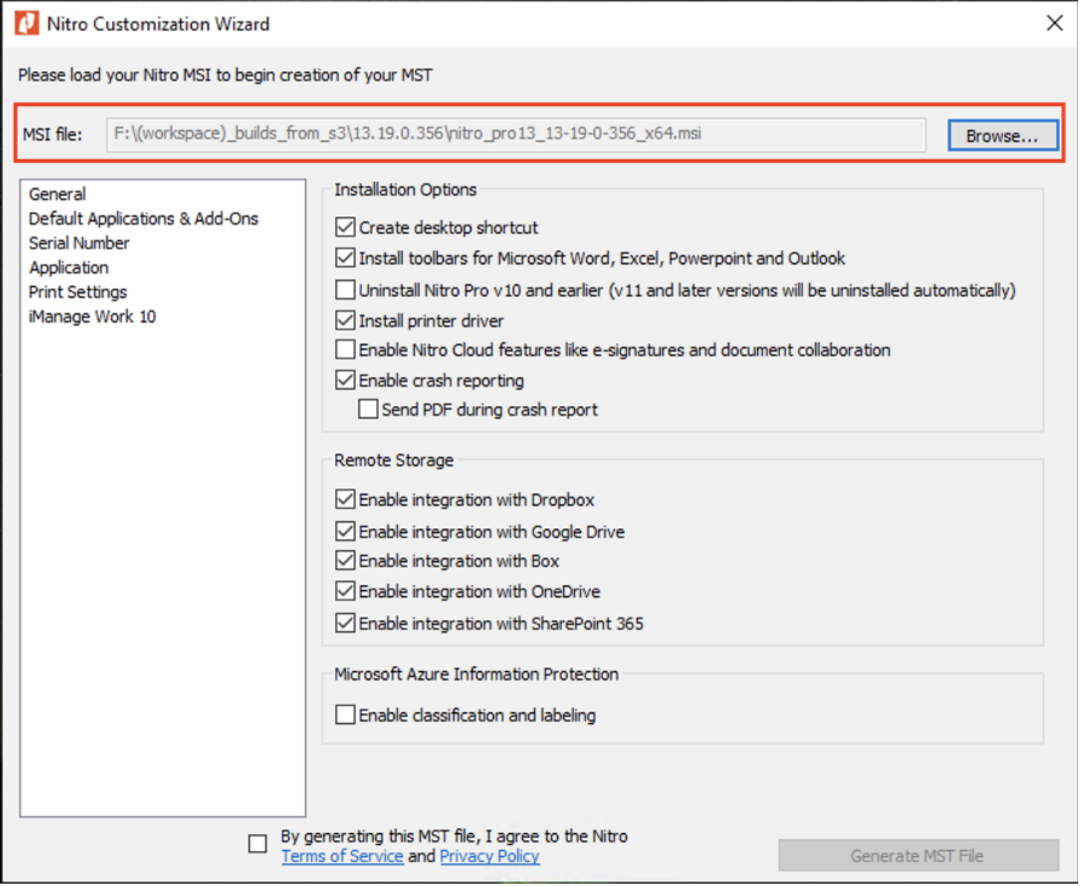
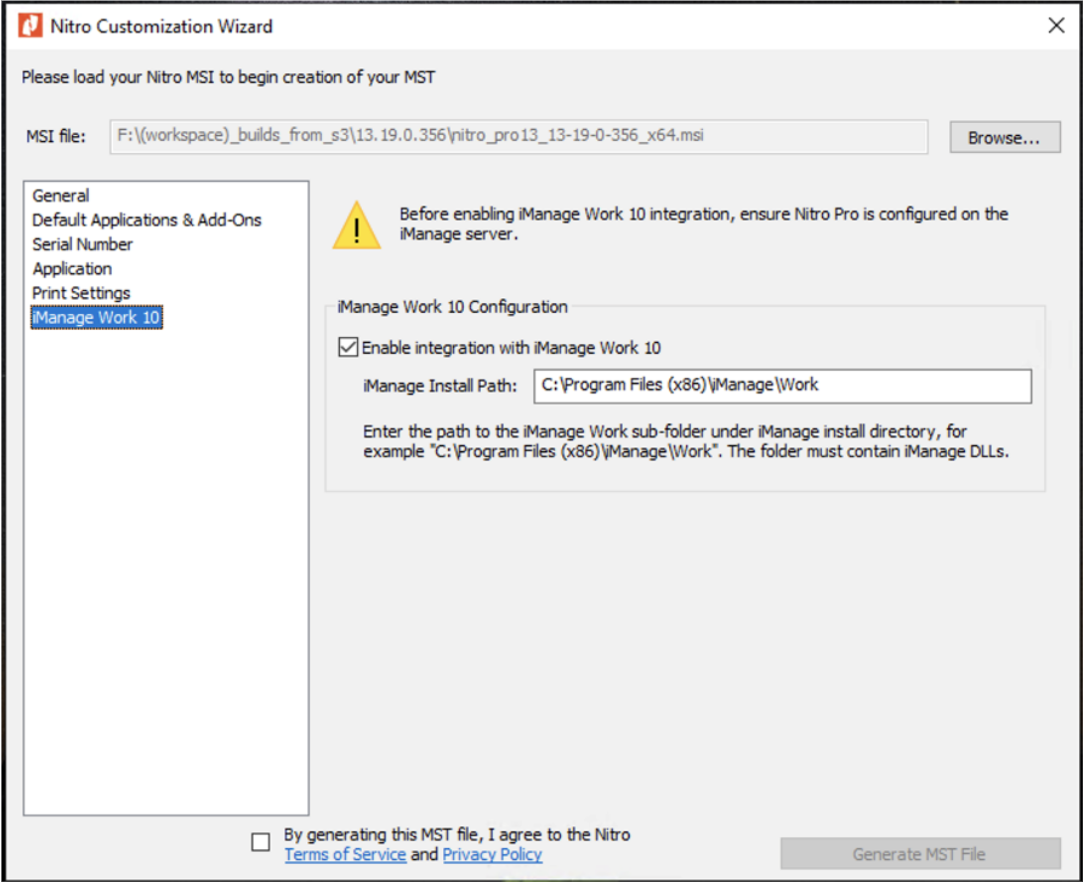
- Dans le volet de gauche, sélectionnez la section « iManage Work 10 ».
- Cochez la case « Activer l'intégration avec iManage Work 10 ».
- Dans le champ « Chemin d’installation d’iManage », indiquez le chemin d’accès au sous-dossier « Work » situé dans le dossier d’installation d’iManage. REMARQUE : ce sous-dossier doit contenir les DLL d’iManage. Par exemple :
- Au bas de la boîte de dialogue, cochez la case d’acceptation des conditions d’utilisation, puis cliquez sur « Générer un fichier MST ». Par exemple :
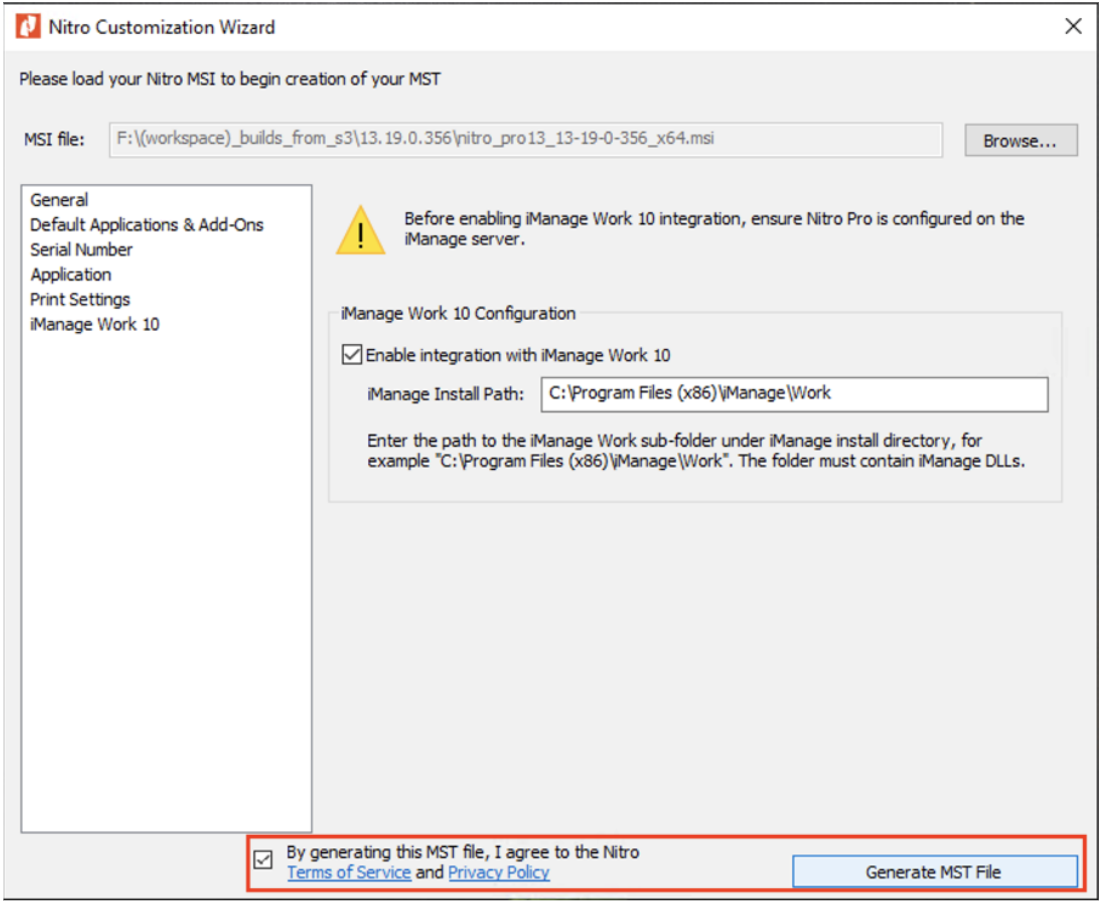
- Une fois le fichier MST généré, un message s’affiche indiquant le chemin d’accès au fichier MST.
- [IMPORTANT] Fermez la boîte de dialogue de l’outil de déploiement.
Étape 3 : Installez Nitro Pro à l'aide du fichier MST/h5>
- Ouvrez CMD (ligne de commande Windows).
- Installez Nitro Pro en utilisant le format de ligne de commande suivant :

REMARQUE : il est important d’écrire correctement le mot « TRANSFORMS » ; sinon, le fichier MST ne sera pas appliqué. Si le chemin d’accès contient des espaces, il doit être placé entre guillemets doubles « ».
- Suivez simplement les étapes de l'installateur comme d'habitude.
Dernière mise à jour : juin 2026