
- Klik op de pijl omlaag naast de knop 'Markeren'
 in de werkbalk .
 - Kies 'Opmaak' > 'Markeren', waar de sneltoetsen worden weergegeven.
- Klik met de rechtermuisknop om de contextgebonden menuopties weer te geven.
Er zijn verschillende manieren om markeringen aan te brengen:
Markering van geselecteerde tekst
- Selecteer wat tekst.
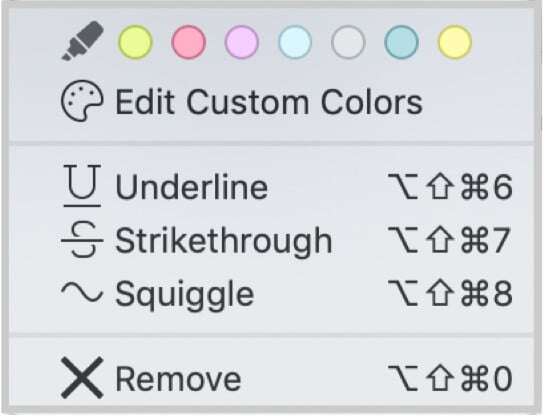
- Klik op de pijl omlaag naast de knop 'Markeren' in de werkbalk om de markeeropties te bekijken en kies er vervolgens een. U kunt ook met de rechtermuisknop of Control-klik op de geselecteerde tekst klikken. Er verschijnt een contextmenu met opties voor het toepassen van een markeerkleur, onderstreping, doorhaling of kronkel.
- Selecteer een optie.
- Er verschijnt een markeerkleur, onderstreping, doorhaling of kronkelige lijn over de geselecteerde tekst.
Gebruik het markeergereedschap
- Je kunt het markeergereedschap op twee manieren openen:
- Kies 'Extra' > 'Tekstmarkeergereedschap'
 (Command+3).
 - Klik op de pijl omlaag naast de knop 'Markeren' in de werkbalk om de kleur- en markeeropties weer te geven.
- Kies 'Extra' > 'Tekstmarkeergereedschap'
- Selecteer een kleur uit de aangeboden opties, of kies 'Aangepaste kleuren bewerken'
 om een andere kleur te selecteren.
 - Sleep over een stuk tekst. De huidige markeerkleur die is geselecteerd via de knop ‘Markeren’ in de werkbalk wordt gebruikt om de tekst te markeren.
- Dubbelklik op een gemarkeerd tekstgedeelte. Het tekstvenster van een notitie verschijnt.
- Typ in het tekstvenster. Wanneer u klaar bent, verschijnt het notitiepictogram naast de gemarkeerde tekst. U kunt het tekstvenster desgewenst sluiten door op de rode knop linksboven te klikken of door op de Escape-toets te drukken.
Zie Notities voor meer informatie over het toevoegen van notities.
- Selecteer de reeds gemarkeerde tekst.
- Klik op de pijl omlaag naast de knop ‘Markeren’ ( ) in de werkbalk om de markeeropties weer te geven.
- Selecteer
 Verwijderen. Hiermee worden alle markeringen uit de geselecteerde tekst verwijderd. U kunt de functie Verwijderen ook openen door Opmaak > Markeren > Verwijderen te kiezen (Command+Shift+Option+0).
Je kunt 3 aangepaste markeerkleuren instellen in de voorkeuren van de toepassing. Dit is ook toegankelijk via de knop ‘Markeren’ in de werkbalk via de optie ‘Aangepaste kleuren bewerken’
in de werkbalk via de optie ‘Aangepaste kleuren bewerken’ - Ga naar het Nitro PDF Pro-menu > Voorkeuren > Bewerken (Command+komma).
- Klik op het kleurvakje
 onderaan het venster ‘Voorkeuren voor bewerken’.
 - Het venster ‘macOS-systeemkleuren’ wordt geopend; selecteer een kleur.
De kleur van een doorhaling, onderstreping of golvende lijn wijzigen
- Klik op de pijl omlaag naast de knop ‘Markeren’ in de werkbalk om de markeeropties weer te geven. Je kunt ook het gereedschap ‘Markeren’ (Command+3) selecteren.
- Ga in de bewerkingsbalk naar het gedeelte ‘Objecteigenschappen’ en selecteer een lijnkleur uit het macOS-kleurenpalet.
- Sleep over een stukje tekst om een doorhaling, onderstreping of kronkel toe te voegen.
Een doorhaling, onderstreping of kronkel verwijderen
- Selecteer de gemarkeerde tekst.
- Klik op de pijl omlaag naast de knop 'Markeren' (
 ) in de werkbalk om de markeeropties weer te geven.
 - Selecteer '
Verwijderen'. Hiermee worden alle doorhalingen, onderstrepingen of kronkelstrepen uit de geselecteerde tekst verwijderd. U kunt de functie 'Verwijderen' ook openen door 'Opmaak' > 'Markeren' > 'Verwijderen' te kiezen (Command+Shift+Option+0).