

In de bibliotheek worden schetsen, afbeeldingen en tekst opgeslagen, zodat je ze snel kunt openen en opnieuw kunt gebruiken. Sleep items uit de bibliotheek naar het huidige document om ze in te voegen.
Klik op de knop Bibliotheek in de werkbalk om de Bibliotheek te openen (Command+Y).
Bibliotheek-tabbladen
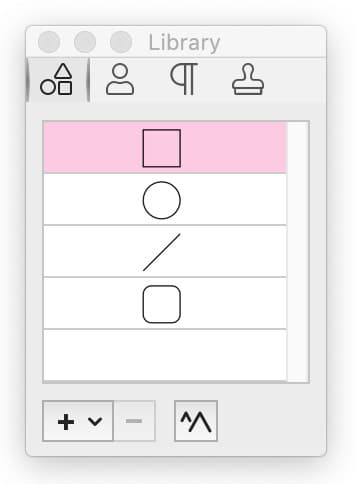
Ingebouwde elementenSleep vanuit het Bibliotheekpalet een ingebouwde vorm naar een documentpagina of dubbelklik om een ingebouwde vorm toe te voegen die gecentreerd wordt op de huidige pagina. Ingebouwde vormen zijn ook beschikbaar via het menu Tekenhulpmiddelen. ( Werkbalk ).
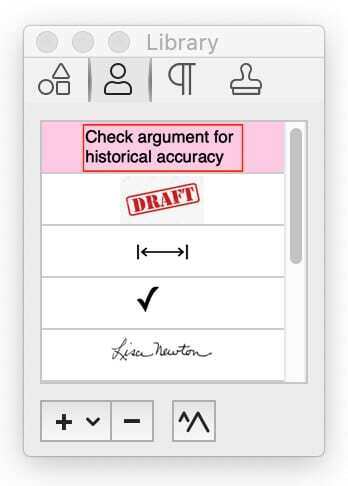
Aangepast
Sla objecten op voor later gebruik, waaronder objecten die zijn gemaakt met het krabbelgereedschap, alle objecten van tekengereedschappen (veelhoeken, lijnen), objecten van het annotatiegereedschap (tekstvakken, opmerkingen) of afbeeldingen (foto’s, handtekeningen).
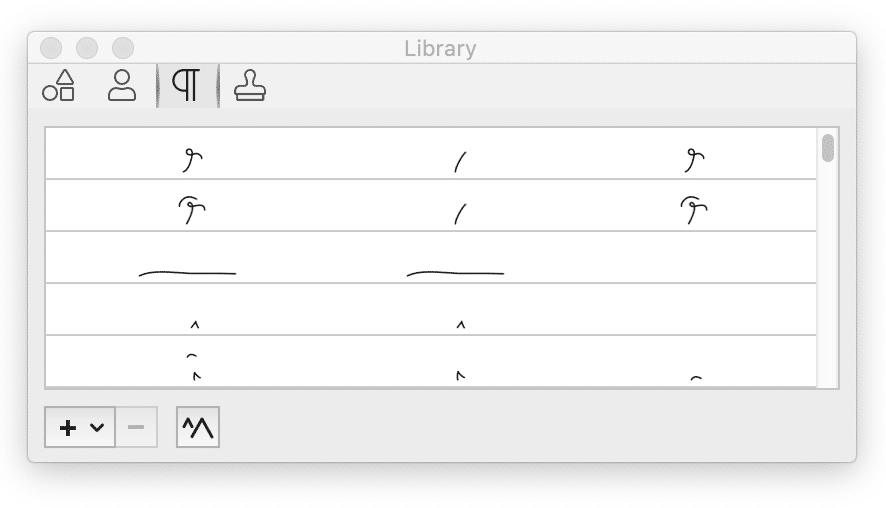
Correctietekens
Sleep deze correctietekens naar je document. Als je eerst een lijnkleur selecteert in ‘Objecteigenschappen’ , krijgen alle correctietekens die je naar je document sleept die kleur.
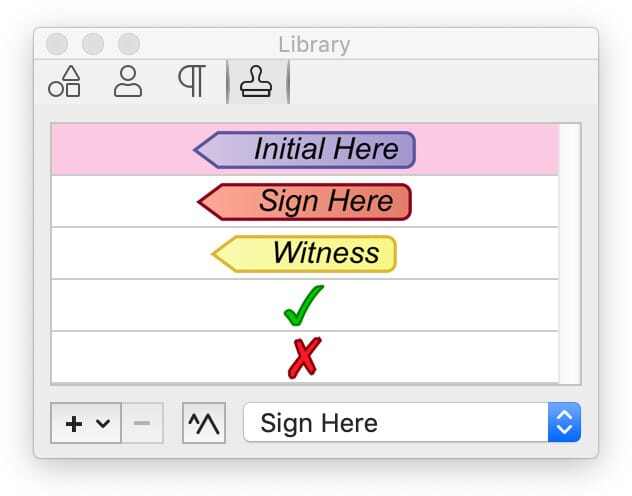
Stempels
Sleep stempels naar je document. Kies uit ‘Standaard zakelijk’, ‘Hier ondertekenen’, ‘Dynamische stempels’ of ‘Door gebruiker gedefinieerd’. De naam in een dynamische stempel wordt ingesteld in de bewerkingsvoorkeuren.
Locatie van de bibliotheek
Als iCloud is ingeschakeld, kunnen nieuwere versies de bibliotheek met iCloud synchroniseren. Controleer je applicatieversie en iCloud-instellingen.Als je geen gebruik maakt van iCloud of een oudere versie van de app gebruikt, worden de items in je bibliotheek opgeslagen in het bibliotheekbestand dat zich hier bevindt:
[HOME]/Bibliotheek/Containers/com.smileonmymac.PDFpen/Data/Bibliotheek/Application Support/PDFpen/Bibliotheek
Navigeren door de bibliotheek
Items opslaan in de bibliotheek voor hergebruik
Sla veelgebruikte afbeeldingen en objecten op in de bibliotheek.- Zorg ervoor dat het bibliotheekpalet is geopend. (Venster > Bibliotheek of Command+Y).
- Selecteer een object (krabbel, vorm, afbeelding, handtekening of tekst).
- Klik op de plusknop (+)

onderaan het Bibliotheek-palet. - Kies 'Geselecteerde afdruk toevoegen'. Je selectie wordt toegevoegd aan het tabblad 'Aangepast'.
Meerdere krabbels of tekenobjecten combineren tot één bibliotheekitem
- Selecteer de schetsen en/of tekenobjecten die u als één geheel wilt opslaan: houd Shift ingedrukt en klik op meerdere items of sleep met de muis over de items die u wilt selecteren.
- Klik op de plusknop (+)
onderaan het bibliotheekpalet. - Kies ‘Geselecteerde afdruk toevoegen’. Er wordt één item, waarin de geselecteerde objecten zijn gecombineerd, aan de bibliotheek toegevoegd.
Een afbeeldingsbestand importeren in de bibliotheek
- Klik op de plusknop (+)
onderaan het bibliotheekpalet. - Kies Bestand toevoegen…
- Kies in het dialoogvenster dat wordt geopend het afbeeldingsbestand dat u aan de bibliotheek wilt toevoegen.
De bibliotheek vergroten

Vergroot de weergavegrootte van items in het bibliotheekvenster. Dit heeft geen invloed op de grootte van het item zodra het aan een document is toegevoegd. Klik op de knop
om te schakelen tussen de normale en de grote weergave.
om te schakelen tussen de normale en de grote weergave.
De volgorde van items in de aangepaste bibliotheek of de lijst met door de gebruiker gedefinieerde stempels wijzigen
Herschik de items die u hebt opgeslagen in de Aangepaste bibliotheek of in uw lijst met door de gebruiker gedefinieerde stempels door middel van slepen en neerzetten. Klik op een item en sleep het omhoog of omlaag in de lijst. Een blauwe lijn geeft aan waar het item zal worden neergezet.Een door de gebruiker gedefinieerde stempel maken
- Klik op de plusknop (+)
onderaan het palet ‘Bibliotheek’. - Kies 'Aangepaste stempel toevoegen…'
- Kies in het dialoogvenster dat wordt geopend een stempellabel, type (Dynamisch, Hier ondertekenen of Standaard zakelijk), kleurenschema en klik op OK om een nieuwe aangepaste stempel met de gekozen waarden aan te maken.
Een bibliotheekitem verwijderen
- Selecteer het item dat u wilt verwijderen
- Klik op de min-knop (-)

onderaan het bibliotheekpalet.