
- Cliquez sur la flèche vers le bas située à côté du bouton « Mettre en surbrillance »
 dans la barre d'outils .
 - Sélectionnez « Format > Surligner » ; les raccourcis y sont répertoriés.
- Cliquez avec le bouton droit de la souris pour afficher les options du menu contextuel.
Il existe plusieurs façons d'effectuer des surlignages :
Annoter le texte sélectionné
- Sélectionnez du texte.
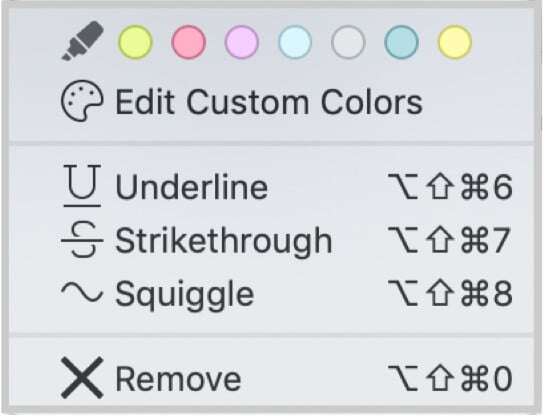
- Cliquez sur la flèche vers le bas située à côté du bouton « Surligner » dans la barre d'outils pour afficher les options de mise en évidence, puis choisissez-en une. Vous pouvez également cliquer avec le bouton droit de la souris ou cliquer tout en maintenant la touche Ctrl enfoncée sur le texte sélectionné. Un menu contextuel s'affiche alors, proposant des options pour appliquer une couleur de surlignage, un soulignement, un barré ou une ondulation.
- Sélectionnez une option.
- Une couleur de surlignage, un soulignement, un barré ou une ondulation apparaîtra sur le texte sélectionné.
Utiliser l'outil « Surligner »
- Vous pouvez accéder à l'outil de surlignage de deux façons :
- Sélectionnez Outils > Outil de surlignage
 (Commande+3).
 - Cliquez sur la flèche vers le bas située à côté du bouton « Surligner » dans la barre d'outils pour afficher les options de couleur et de mise en évidence.
- Sélectionnez Outils > Outil de surlignage
- Sélectionnez une couleur parmi celles proposées, ou choisissez « Modifier les couleurs personnalisées »
 pour en choisir une autre.
 - Faites glisser le curseur sur du texte. Le choix de surlignage actuellement sélectionné dans le bouton « Surligner » de la barre d’outils est utilisé pour surligner le texte.
- Double-cliquez sur une partie de texte surlignée. La fenêtre de texte d’une note s’affiche.
- Saisissez votre texte dans la fenêtre. Une fois que vous avez terminé, l'icône de note apparaîtra à côté du texte surligné. Vous pouvez fermer la fenêtre de texte en cliquant sur le bouton rouge en haut à gauche ou en appuyant sur la touche Échap.
Pour en savoir plus sur l'ajout de notes, consultez la section Notes .
- Sélectionnez le texte déjà surligné.
- Cliquez sur la flèche vers le bas à côté du bouton « Surligner » dans la barre d'outils pour afficher les options d'annotation.
- Sélectionnez «
 Supprimer ». Cela supprimera toutes les surlignages du texte sélectionné. Vous pouvez également accéder à la fonction « Supprimer » en choisissant Format > Surligner > Supprimer (Commande+Maj+Option+0).
Vous pouvez créer 3 couleurs de surlignage personnalisées dans les Préférences de l'application. Cette fonctionnalité est également accessible depuis le bouton « Surligner » de la barre d'outils via l'option « Modifier les couleurs personnalisées ».
de la barre d'outils via l'option « Modifier les couleurs personnalisées ». - Accédez au menu Nitro PDF Pro > Préférences > Édition (Commande + virgule).
- Cliquez sur la case de couleur
 en bas de la fenêtre « Préférences d'édition ».
 - La fenêtre « Couleurs système » de macOS s'ouvre ; sélectionnez une couleur.
Modifier la couleur d'un texte barré, souligné ou ondulé
- Cliquez sur la flèche vers le bas située à côté du bouton « Mettre en surbrillance » dans la barre d’outils pour afficher les options d’annotation. Vous pouvez également sélectionner l’outil « Mettre en surbrillance » (Commande + 3).
- Dans la barre d’édition , accédez à la section « Propriétés de l’objet » et sélectionnez une couleur de contour dans la palette de couleurs de macOS.
- Faites glisser le curseur sur du texte pour ajouter un texte barré, souligné ou ondulé.
Supprimer un texte barré, souligné ou ondulé
- Sélectionnez le texte annoté.
- Cliquez sur la flèche vers le bas située à côté du bouton « Mettre en surbrillance »
 dans la barre d'outils pour afficher les options de mise en forme.
 - Sélectionnez «
Supprimer ». Cela supprimera toutes les barres obliques, tous les soulignements ou toutes les ondulations du texte sélectionné. Vous pouvez également accéder à la fonction « Supprimer » en choisissant Format > Mise en évidence > Supprimer (Commande + Maj + Option + 0).