

La bibliothèque stocke des croquis, des images et du texte afin de pouvoir y accéder rapidement et les réutiliser. Faites glisser les éléments de la bibliothèque vers le document en cours pour les insérer.
Cliquez sur le bouton « Bibliothèque » dans la barre d'outils pour ouvrir la Bibliothèque (Commande+Y).
Onglets de la Bibliothèque
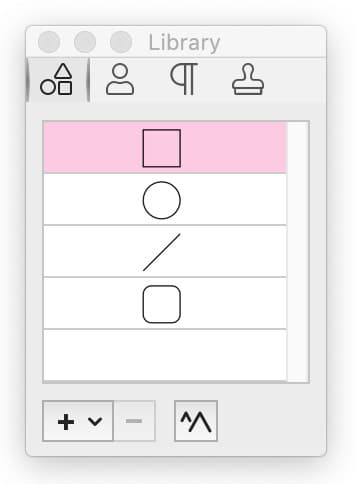
Éléments intégrésDepuis la palette Bibliothèque, glissez-déposez une forme intégrée sur une page du document, ou double-cliquez pour en ajouter une centrée sur la page actuelle. Les formes intégrées sont également accessibles depuis le menu des outils de dessin. ( Barre d'outils ).
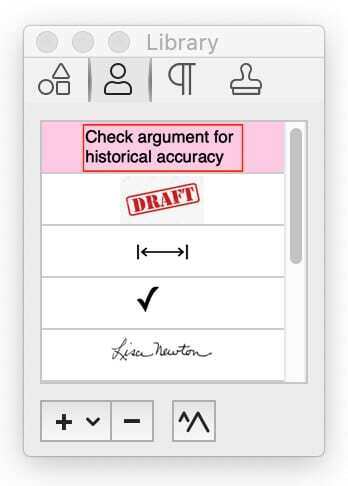
Personnalisés
Enregistrez des objets pour une utilisation ultérieure, notamment les objets créés avec l’outil Gribouillage, tous les objets créés avec les outils de dessin (polygones, lignes), les objets créés avec l’outil Annotation (zones de texte, commentaires) ou les images (illustrations, signatures).
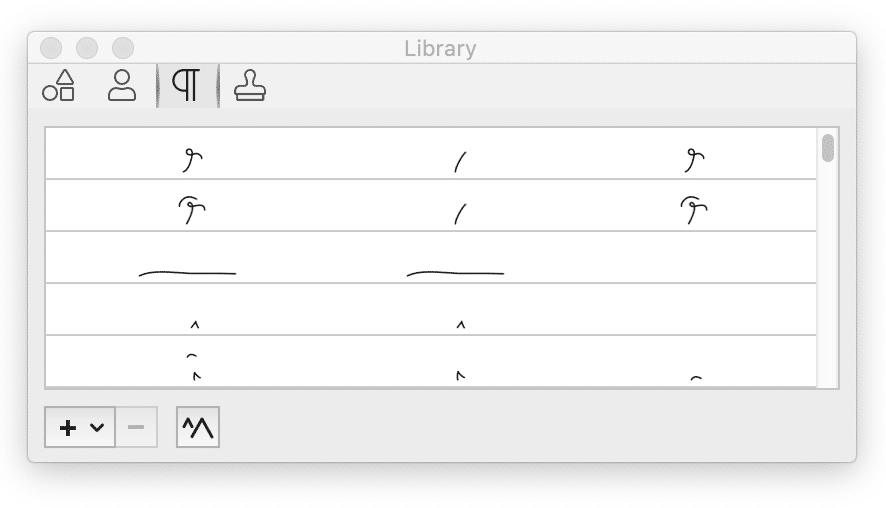
Marques de correction
Faites glisser ces marques de correction dans votre document. Si vous sélectionnez d’abord une couleur de trait dans les Propriétés de l’objet , toute marque de correction que vous ferez glisser dans votre document adoptera cette couleur.
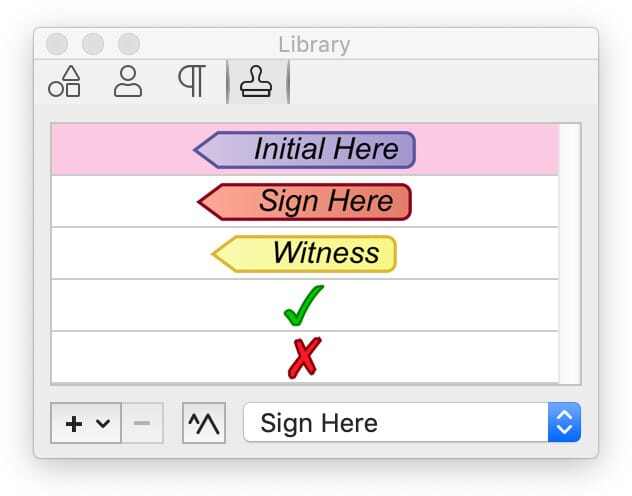
Tampons
Faites glisser des tampons dans votre document. Choisissez parmi les catégories « Standard Business », « Sign Here », « Tampons dynamiques » ou « Définis par l’utilisateur ». Le nom d’un tampon dynamique est défini dans les préférences d’édition.
Emplacement de la bibliothèque
Si iCloud est activé, les versions récentes peuvent synchroniser la bibliothèque avec iCloud. Veuillez vérifier la version de votre application et vos paramètres iCloud.Si vous n’utilisez pas iCloud ou si vous utilisez une version plus ancienne de l’application, les éléments de votre bibliothèque sont stockés dans le fichier Bibliothèque situé ici :
[ACCUEIL]/Bibliothèque/Containers/com.smileonmymac.PDFpen/Data/Bibliothèque/Application Support/PDFpen/Bibliothèque
Navigation dans la bibliothèque
Enregistrer des éléments dans la bibliothèque pour les réutiliser
Enregistrez les images et les objets que vous utilisez fréquemment dans la Bibliothèque.- Assurez-vous que la palette Bibliothèque est ouverte. (Fenêtre > Bibliothèque ou Commande+Y).
- Sélectionnez un objet (gribouillage, forme, image, signature ou texte).
- Cliquez sur le bouton « + »

situé en bas de la palette Bibliothèque. - Choisissez « Ajouter l'élément sélectionné ». Votre sélection sera ajoutée à l'onglet « Personnalisé ».
Combiner plusieurs gribouillis ou objets de dessin en un seul élément de la Bibliothèque
- Sélectionnez les gribouillis et/ou les objets de dessin que vous souhaitez enregistrer ensemble : cliquez sur plusieurs éléments tout en maintenant la touche Maj enfoncée ou faites glisser votre souris sur les éléments que vous souhaitez sélectionner.
- Cliquez sur le bouton « + »
situé au bas de la palette Bibliothèque. - Choisissez « Ajouter l'empreinte sélectionnée ». Un élément unique combinant les objets sélectionnés sera ajouté à la bibliothèque.
Importation d’un fichier image dans la Bibliothèque
- Cliquez sur le bouton « + »
situé en bas de la palette Bibliothèque. - Sélectionnez « Ajouter un fichier… »
- Dans la boîte de dialogue qui s'ouvre, sélectionnez le fichier image que vous souhaitez ajouter à la bibliothèque.
Augmenter la taille de la bibliothèque

Augmentez la taille d'affichage des éléments dans la fenêtre de la bibliothèque. Cela n'affecte pas la taille de l'élément une fois qu'il a été ajouté à un document. Cliquez sur le bouton
pour basculer entre l'affichage normal et l'affichage agrandi.
pour basculer entre l'affichage normal et l'affichage agrandi.
Réorganiser les éléments de la bibliothèque personnalisée ou des tampons définis par l'utilisateur
Réorganisez les éléments que vous avez enregistrés dans la bibliothèque personnalisée ou dans votre liste de tampons définis par l'utilisateur par glisser-déposer. Cliquez sur un élément et faites-le glisser vers le haut ou vers le bas de la liste. Une ligne bleue indique l'emplacement où il sera déposé.Création d’un tampon défini par l’utilisateur
- Cliquez sur le bouton « + »
situé en bas de la palette Bibliothèque. - Sélectionnez « Ajouter un tampon personnalisé… »
- Dans la boîte de dialogue qui s'ouvre, choisissez un libellé pour le tampon, son type (Dynamique, À signer ici ou Professionnel standard), une palette de couleurs, puis cliquez sur OK pour créer un nouveau tampon personnalisé avec les valeurs choisies.
Suppression d’un élément de la bibliothèque
- Sélectionnez l'élément que vous souhaitez supprimer
- Cliquez sur le bouton « moins » (-)

situé en bas de la palette Bibliothèque.