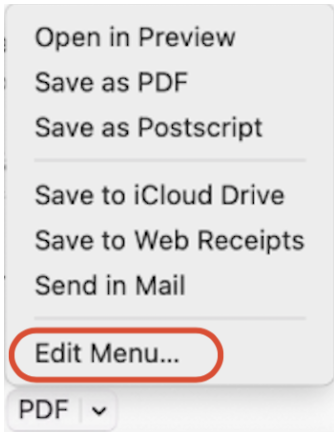
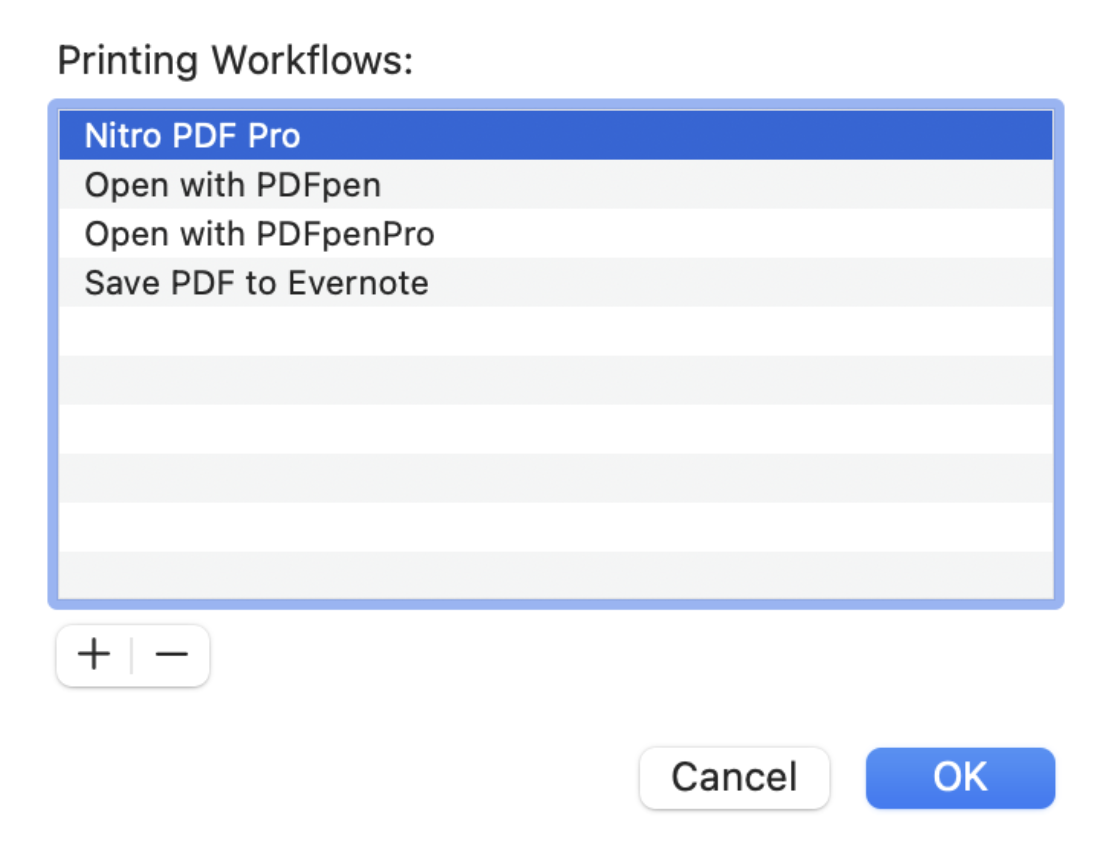
Les flux de travail PDF sous macOS apparaissent dans le menu « PDF » de la boîte de dialogue « Imprimer ». Ce flux de travail vous permet de créer rapidement un fichier PDF à partir d’une page Web ou d’un document à l’aide de la fonction « Imprimer » de votre Mac. De plus, à partir de cette même boîte de dialogue « Imprimer > PDF », vous pouvez facilement ouvrir, modifier et enregistrer des documents depuis une autre application, telle que Nitro PDF Pro*. Nitro PDF Pro est une application en mode sandbox, ce qui l’empêche de modifier les services système. Les utilisateurs devront ajouter explicitement Nitro PDF Pro à leurs flux de travail d’impression sur leur Mac.
Ajouter Nitro PDF Pro à votre flux de travail PDF :
Sur votre Mac, ouvrez votre document dans Nitro PDF Pro.
Sélectionnez Fichier > Imprimer pour ouvrir la boîte de dialogue d’impression.
Cliquez sur la flèche vers le bas pour ouvrir le menu contextuel PDF.
Sélectionnez « Modifier le menu… »
Si Nitro PDF Pro figure dans la liste, sélectionnez Nitro PDF Pro, puis cliquez sur « OK ».
Si Nitro PDF Pro n'apparaît pas dans la liste, cliquez sur « + ».
Accédez au dossier Applications et sélectionnez « Nitro PDF Pro ».
Cliquez sur « Ouvrir » pour l'ajouter à la liste.
*Si vous êtes client de PDFpen ou PDFpenPro, veuillez suivre la même procédure que celle indiquée ci-dessus.
Last updated: juillet 29, 2025
Was this article helpful?
Thanks for your feedback. We're glad we could help.
Thank you. Your feedback will be used to make future improvements.
Thanks for your interest in Nitro!
For those requiring fewer than 20 licenses, our online store is the fastest way to access the same trusted Nitro PDF tools—optimized for simplicity, security, and speed.
Recommended plans for you:
Nitro PDF Standard
For Windows, Mac, and iOS
For individuals, small teams, and businesses seeking a full suite of PDF editing tools to boost productivity and streamline workflows.