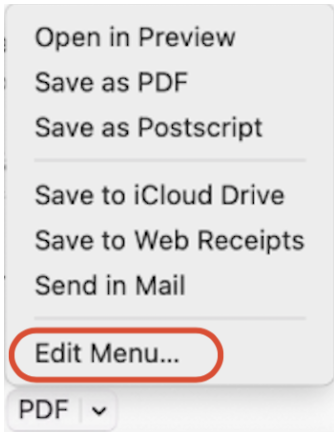
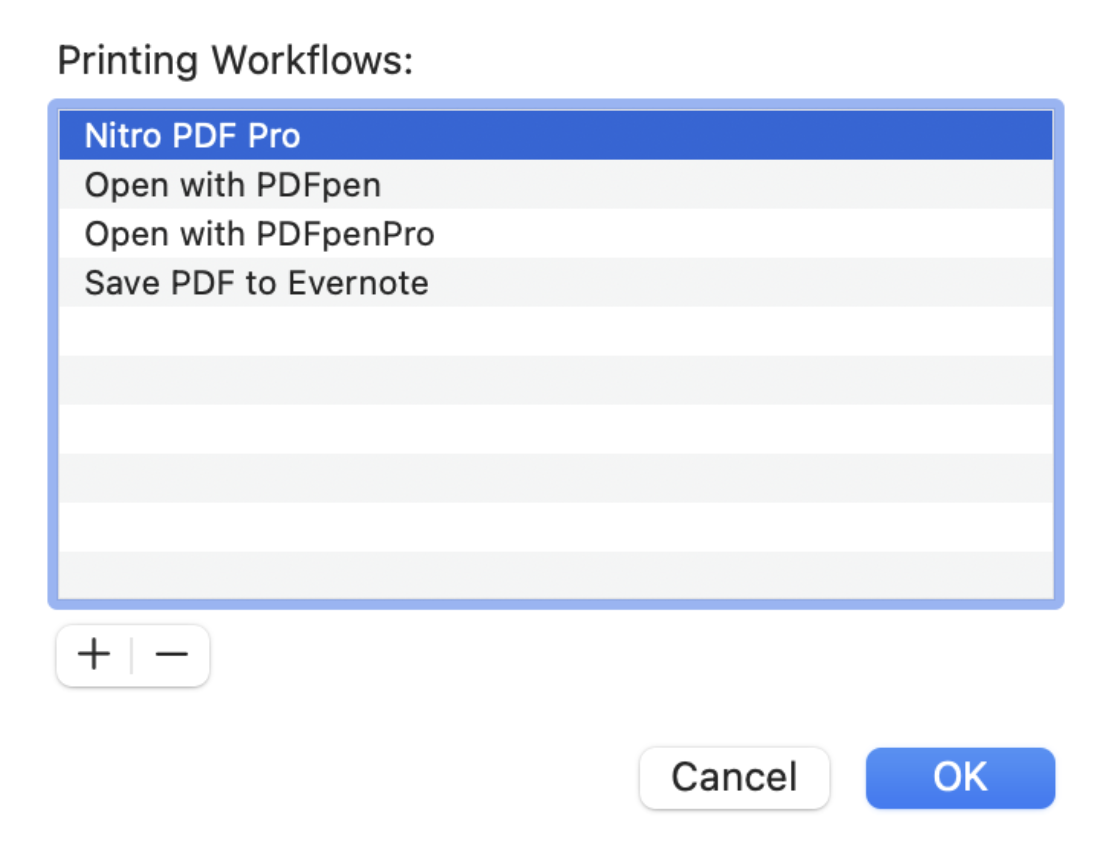
PDF-workflows in macOS worden weergegeven in het PDF-menu van het dialoogvenster ‘Afdrukken’. Met deze workflow kunt u snel een PDF maken van een webpagina of document via de afdrukfunctie op uw Mac. Bovendien kunt u via hetzelfde dialoogvenster 'Afdrukken > PDF' gemakkelijk documenten openen, bewerken en opslaan vanuit een andere toepassing, zoals Nitro PDF Pro*. Nitro PDF Pro is een toepassing in een sandbox-omgeving, waardoor deze geen systeembrede diensten kan wijzigen. Gebruikers moeten Nitro PDF Pro expliciet toevoegen aan de afdrukworkflows van hun Mac.
Nitro PDF Pro toevoegen aan uw PDF-workflow:
Open je document in Nitro PDF Pro op je Mac.
Kies ‘Bestand’ > ‘Afdrukken’ om het afdrukvenster te openen.
Klik op de pijl omlaag om het PDF-pop-upmenu te openen.
Kies 'Menu bewerken...'
Als Nitro PDF Pro in de lijst staat, kies dan Nitro PDF Pro en klik op ‘OK’.
Als Nitro PDF Pro niet in de lijst staat, klik dan op '+'.
Ga naar de map ‘Programma’s’ en selecteer ‘Nitro PDF Pro’.
Klik op ‘Openen’ om het aan de lijst toe te voegen.
*Als u een PDFpen- of PDFpenPro-klant bent, volgt u dezelfde procedure als hierboven beschreven.
Last updated: juli 29, 2025
Was this article helpful?
Thanks for your feedback. We're glad we could help.
Thank you. Your feedback will be used to make future improvements.
Thanks for your interest in Nitro!
For those requiring fewer than 20 licenses, our online store is the fastest way to access the same trusted Nitro PDF tools—optimized for simplicity, security, and speed.
Recommended plans for you:
Nitro PDF Standard
For Windows, Mac, and iOS
For individuals, small teams, and businesses seeking a full suite of PDF editing tools to boost productivity and streamline workflows.