
Le volet « Pages »

Le volet Pages vous permet de parcourir rapidement un document volumineux, notamment si vous recherchez des éléments visuels tels que des photos, des graphiques ou des tableaux. Cliquez sur la vignette d'une page pour accéder instantanément à cette position dans le document PDF.
Astuce : pour redimensionner le volet Pages, cliquez sur le bord droit du volet et faites-le glisser. Pour agrandir ou réduire la taille d'une vignette, cliquez avec le bouton droit de la souris sur la vignette de la page.
Le volet « Signets »
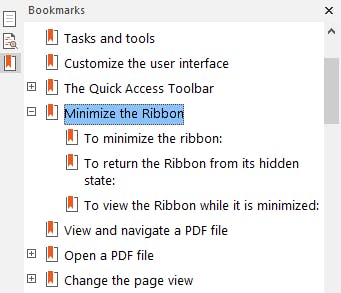
Les publications volumineuses comportent généralement une structure de signets que vous pouvez facilement consulter et sélectionner dans le volet Signets. Il vous suffit alors de cliquer sur un signet pour accéder à la page ou au chapitre qu’il représente. Le volet Signets est un élément sensible au contenu ; il n’apparaît dans la barre latérale que si le document PDF ouvert contient une structure de signets.
Pour plus d’informations sur les préférences relatives aux signets, consultez la section Préférences .
Le volet « Signatures »
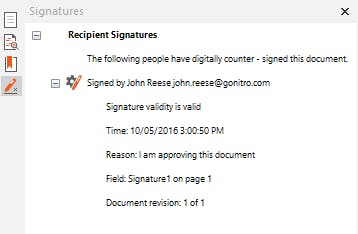
Si le document PDF ouvert contient une ou plusieurs signatures numériques ou certificats, vous pouvez utiliser ce volet pour afficher des informations sur la signature et accéder instantanément à l’emplacement d’une signature spécifique. Le volet Signatures est un élément sensible au contenu ; il n’apparaît dans la barre latérale que si le document PDF ouvert contient des signatures numériques ou des certificats intégrés.
Le volet « Calques »
Le volet « Calques » vous permet d’afficher ou de masquer les calques OCG (Optional Content Group) du fichier PDF. Vous pouvez consulter les propriétés des calques telles qu’elles ont été définies par l’auteur du document. Le volet « Calques » est un élément sensible au contenu ; il n’apparaît dans la barre latérale que si le fichier PDF ouvert contient des calques OCG.Pour plus d’informations, consultez Le volet « Calques ».