
Het paginavenster

Met het paginavenster kunt u snel door een groot document bladeren, vooral als u op zoek bent naar visuele elementen zoals foto's, grafieken of tabellen. Klik op een paginaminatuur om direct naar die positie in het PDF-document te springen.
Tip: Om de grootte van het paginavenster aan te passen, klikt u op de rechterrand van het venster en sleept u deze. Om de weergave van de miniatuurweergave te vergroten of te verkleinen, klikt u met de rechtermuisknop op de miniatuur van de pagina.
Het deelvenster Bladwijzers
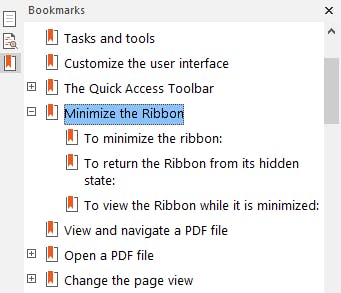
Grote publicaties bevatten doorgaans een structuur van bladwijzers die eenvoudig kunnen worden bekeken en geselecteerd in het bladwijzervenster, zodat u op een bladwijzer kunt klikken om naar de pagina of het hoofdstuk te springen waarnaar deze verwijst. Het bladwijzervenster is een inhoudsgevoelig element en is alleen zichtbaar in de zijbalk als het geopende PDF-document een bladwijzerstructuur bevat.
Zie Voorkeuren voor meer informatie over bladwijzerinstellingen.
Het venster ‘Handtekeningen’
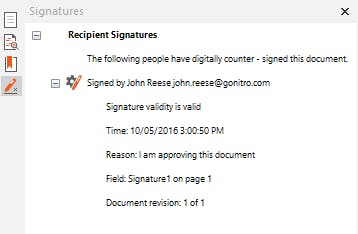
Als het geopende PDF-document één of meerdere digitale handtekeningen of certificaten bevat, kunt u dit paneel gebruiken om informatie over de handtekening te bekijken en direct naar de locatie van een specifieke handtekening te springen. Het paneel ‘Handtekeningen’ is een inhoudsgevoelig element en is alleen zichtbaar in de zijbalk als het geopende PDF-document digitale handtekeningen of ingesloten certificaten bevat.
Het deelvenster Lagen
Met het deelvenster Lagen kunt u OCG-lagen (Optional Content Group) in het PDF-bestand weergeven of verbergen. U kunt de laageigenschappen bekijken zoals deze door de auteur van het document zijn ontworpen. Het deelvenster Lagen is een inhoudsgevoelig element en is alleen zichtbaar in de zijbalk als het geopende PDF-bestand OCG-lagen bevat.Zie voor meer informatie Het lagenvenster .