
SharePoint Online-extensie: klik hier voor de implementatiehandleiding.
Een PDF-document openen
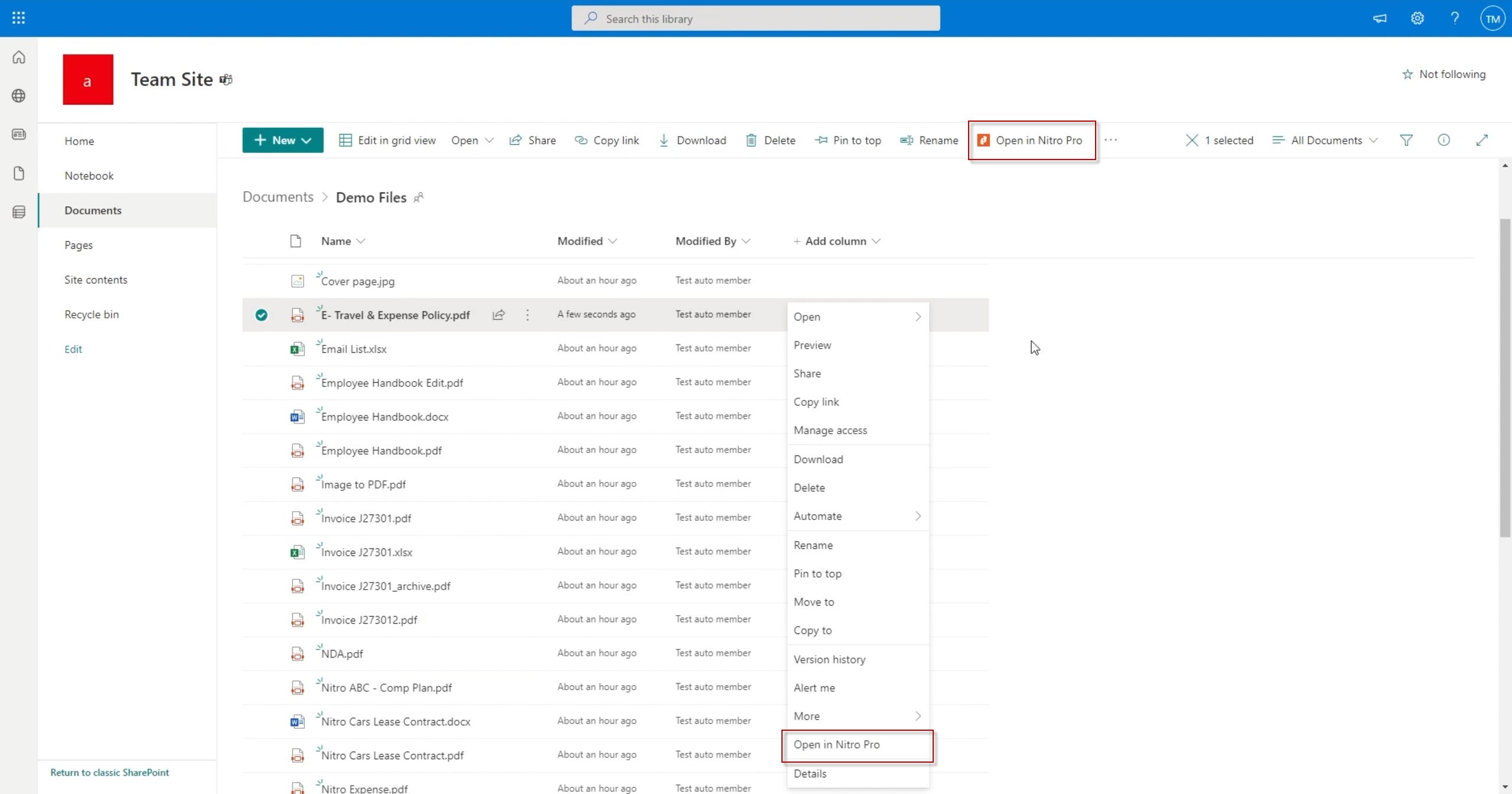
- Klik op de documentweergave in SharePoint
- Klik met de rechtermuisknop op het PDF-document dat u in SharePoint wilt openen en kies 'Openen in Nitro PDF Pro'. U kunt ook met de linkermuisknop op het bestand klikken en vervolgens in de werkbalk op 'Openen in Nitro PDF Pro ' klikken.
- Nitro PDF Pro biedt u de optie om het document uit te checken en te openen , het document te openen zonder uit te checken, of de bewerking te annuleren.
- Bij het sluiten vraagt Nitro PDF Pro u of u het document wilt opslaan en of u de wijzigingen beschikbaar wilt maken voor anderen. Als u op 'Ja' klikt, wordt een nieuwe hoofdversie van het bestand gepubliceerd, waarin u een opmerking kunt achterlaten.
Opmerking: Wanneer het document is uitgecheckt, kan geen enkele andere gebruiker het document wijzigen totdat het door dezelfde gebruiker weer is ingecheckt.
In-app SharePoint-integratie Met de SharePoint-connector heeft de gebruiker toegang tot SharePoint, zowel op siteniveau als op bibliotheekniveau. Dankzij deze gedetailleerde toegang kan de gebruiker alleen de documenten bekijken en bewerken die zich bevinden op de sites of in de bibliotheken waarin hij of zij geïnteresseerd is. Om de site of bibliotheek als connector in Nitro PDF Pro toe te voegen, volstaat het om de URL vanuit de browser naar Nitro PDF Pro te kopiëren.
Aanmelden bij SharePoint
- Klik op Bestand > Openen
- Kies SharePoint 365, waarna Nitro PDF Pro u vraagt om in te loggen
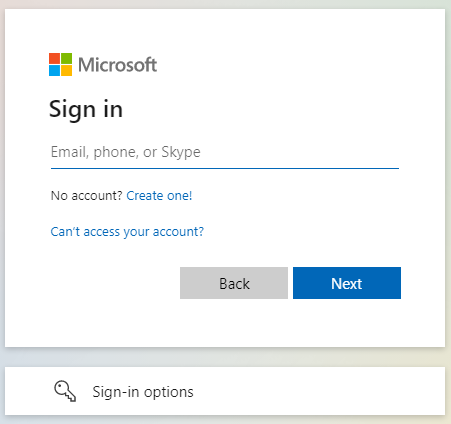
Opmerking: Als uw organisatie SSO gebruikt, wordt u door Nitro PDF Pro automatisch doorgestuurd naar de SSO-startpagina van uw bedrijf. - Nitro PDF Pro biedt u de optie om het document uit te checken en te openen , het document te openen zonder uit te checken, of de bewerking te annuleren.
Standaardinstellingen voor 'Openen' en 'Sluiten' wijzigen
- Klik op Bestand > Instellingen
- Onder 'DMS-opslag' kunt u instellen hoe Nitro PDF Pro zich gedraagt bij het openen en sluiten van documenten vanuit SharePoint.
Laatst bijgewerkt: juni 2026