
Extension SharePoint Online : pour consulter le guide de déploiement, cliquez ici .
Ouverture d'un document PDF
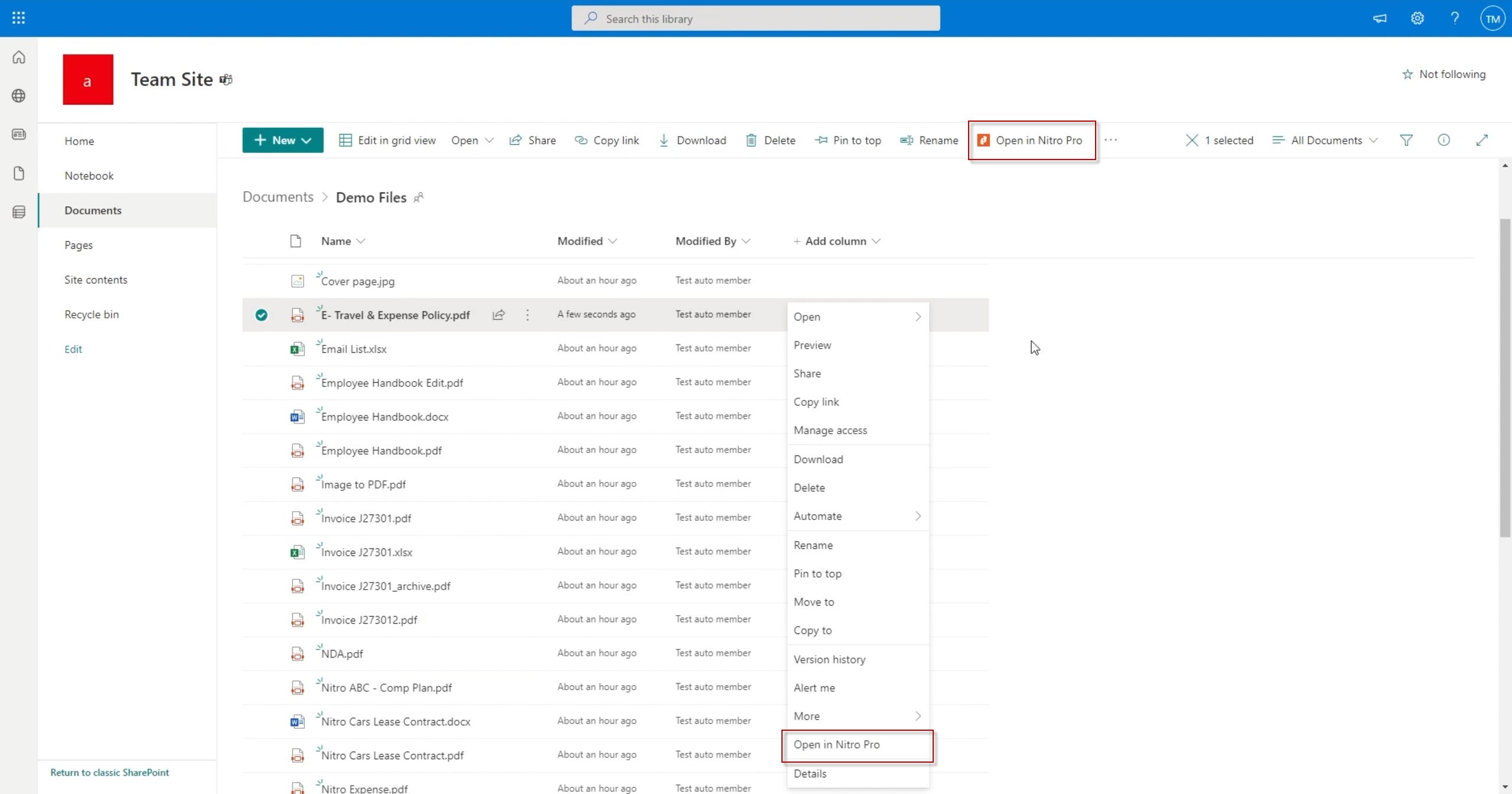
- Cliquez sur l'onglet « Documents » dans SharePoint
- Cliquez avec le bouton droit sur le document PDF que vous souhaitez ouvrir dans SharePoint, puis sélectionnez « Ouvrir dans Nitro PDF Pro ». Vous pouvez également cliquer avec le bouton gauche sur le fichier, puis cliquer sur « Ouvrir dans Nitro PDF Pro » dans la barre d'outils.
- Nitro PDF Pro vous proposera de « Extraire » et d’ouvrir le document, d’ouvrir le document sans l’extraire ou d’annuler l’opération.
- À la fermeture, Nitro PDF Pro vous invitera à enregistrer le document et vous demandera si vous souhaitez que les modifications soient mises à la disposition des autres utilisateurs. En cliquant sur « Oui », vous publierez une nouvelle version majeure du fichier, dans laquelle vous pourrez laisser un commentaire.
Remarque : lorsqu’un document est en cours d’extraction, aucun autre utilisateur ne peut le modifier tant qu’il n’a pas été archivé par le même utilisateur.
Intégration SharePoint dans l’application : grâce au connecteur SharePoint, l’utilisateur peut accéder à SharePoint aussi bien au niveau du site qu’au niveau de la bibliothèque. Cet accès granulaire permet à l’utilisateur de consulter et de travailler uniquement sur les documents situés dans les sites/bibliothèques qui l’intéressent. Pour ajouter un site ou une bibliothèque en tant que connecteur dans Nitro PDF Pro, il suffit de copier l’URL depuis le navigateur vers Nitro PDF Pro.
Connexion à SharePoint
- Cliquez sur Fichier > Ouvrir
- Sélectionnez SharePoint 365, et Nitro PDF Pro vous invitera à vous connecter
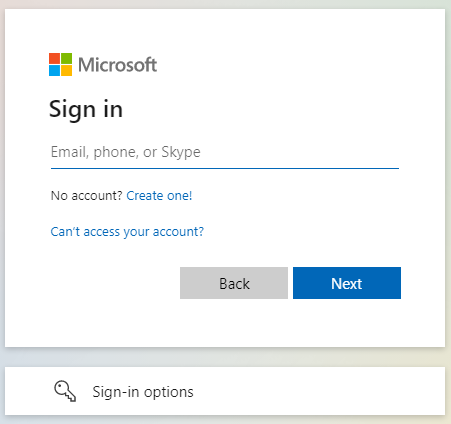
Remarque : si votre organisation utilise l'authentification unique (SSO), Nitro PDF Pro vous redirigera automatiquement vers la page d'accueil SSO de votre entreprise. - Nitro PDF Pro vous proposera alors de « Extraire » et d’ouvrir le document, d’ouvrir le document sans l’extraire, ou d’annuler l’opération.
Modifier les sections d’ouverture/fermeture par défaut
- Cliquez sur Fichier > Paramètres
- Dans la section « Stockage DMS », vous pouvez modifier le comportement de Nitro PDF Pro lors de l'ouverture et de la fermeture de documents à partir de SharePoint.
Dernière mise à jour : juin 2026