
Laatst bijgewerkt: juni 2026
In deze handleiding worden de stappen beschreven die nodig zijn om de Nitro PDF Pro SharePoint-extensie in te stellen.
Implementatie
Volg de instructies van Microsoft: Gebruik de App Catalog om aangepaste bedrijfsapps beschikbaar te maken voor uw SharePoint-omgeving .Opmerking: mogelijk zijn SharePoint-beheerdersrechten vereist.
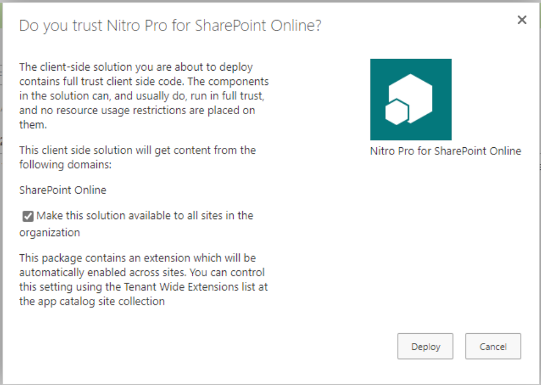
Tijdens de implementatie biedt SharePoint Online de mogelijkheid om het pakket voor de hele tenant of per site te implementeren. Als het pakket voor de hele tenant wordt geïmplementeerd, is het automatisch beschikbaar voor gebruik op alle sites en subsites van de huidige SharePoint-tenant.
Anders moet het pakket na de implementatie handmatig worden ingeschakeld op elke site waar het moet worden gebruikt. Ga hiervoor als volgt te werk:
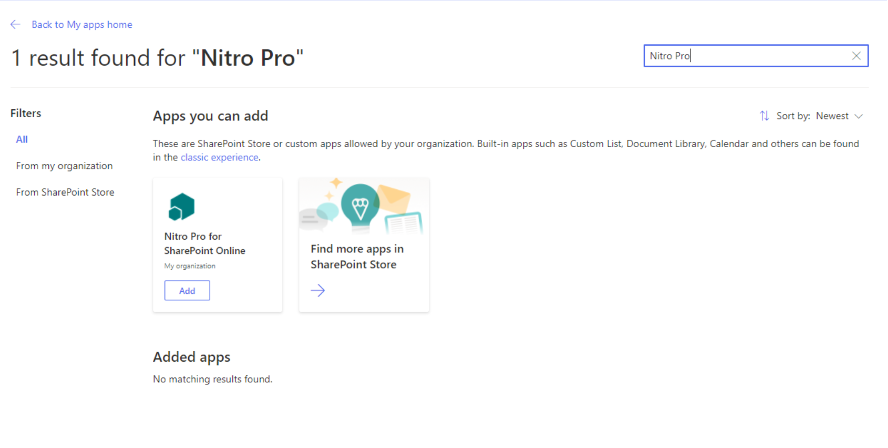
- Open de instellingen van de SharePoint-site en voeg een app toe
- Selecteer in het menu aan de linkerkant 'Van mijn organisatie'
- Zoek naar de applicatie 'Nitro PDF Pro voor SharePoint Online ' en klik op 'Toevoegen'
SharePoint Online-extensieversies die compatibel zijn met Nitro PDF Pro
Om ervoor te zorgen dat de Nitro PDF Pro SharePoint Online-extensie correct werkt, wordt aanbevolen om een versie van Nitro PDF Pro te installeren die overeenkomt met de versie van het geïmplementeerde pakket:
|
SharePoint Online-extensie |
Nitro PDF Pro |
|
1.12.0.x |
13.60+ |
Beveiliging
SharePoint Online-extensie
De extensie zelf heeft geen extra machtigingen nodig om toegang te krijgen tot het document. Als client-side extensie werkt deze met de machtigingen van de gebruiker die momenteel is ingelogd. Daardoor heeft de extensie alleen toegang tot de bestanden waarover de gebruiker op dat moment beschikt.Uitleg over het machtigingsverzoek van Nitro PDF Pro
Om een SharePoint Online-document te kunnen openen en opslaan, heeft Nitro PDF Pro extra toegang tot de SharePoint Online-server nodig.
De eerste keer kan de gebruiker worden gevraagd om toestemming te verlenen. Het wordt aanbevolen om eerst vanuit Nitro PDF Pro in te loggen op SharePoint Online met beheerdersrechten en de toestemming namens de organisatie te verlenen.
De volledige lijst met machtigingen die Nitro PDF Pro kan aanvragen, is:
| Rechten | Type | Beschrijving | Nodig voor functie | Opmerkingen |
| Microsoft Graph | Gedelegeerd | Inloggen en gebruikersprofiel lezen | ||
| User.Read |
SharePoint Online OneDrive Azure Information Protection |
Maakt aanmelden mogelijk, in de documentatie van Microsoft aangeduid als 'over het algemeen vereist'. | ||
| Files.ReadWrite | Gedelegeerd | Volledige toegang tot gebruikersbestanden |
OneDrive- SharePoint Online |
|
| Sites.Beheer.Alles | Gedelegeerd | Items en lijsten in siteverzamelingen maken, bewerken en verwijderen |
SharePoint Online |
Vereist om bestanden naar SharePoint te uploaden. |
| Offline_toegang | Gedelegeerd | Toegang behouden tot gegevens waarvoor u toegang hebt verleend |
OneDrive SharePoint Online |
Geef toegang tot vernieuwingstokens, in de Microsoft-documentatie aangeduid als 'algemeen vereist'. |
| Azure Rights Management Service |
|
|||
| user_impersonation | Gedelegeerd | Beveiligde inhoud aanmaken en openen voor gebruiker |
- Azure Information Protection |
Aangevraagd door de MIP SDK bij het lezen van beleid en labels. |
| Content.DelegatedWriter | Toepassing | Beveiligde inhoud maken namens een gebruiker |
- Azure Information Protection |
Aangevraagd door de MIP SDK om een document te beveiligen |
| Microsoft Information Protection Sync Services |
|
|||
| UnifiedPolicy.User.Read | Gedelegeerd | Lees alle uniforme beleidsregels waartoe een gebruiker toegang heeft |
Azure Information Protection |
Aangevraagd door de MIP SDK bij het lezen van beleidsregels en labels. |
Uitleg over het beheer van OEUTH-toegangstokens
Het toegangstoken wordt opgeslagen in
C:Users<gebruiker>AppDataRoamingNitroProCVms_graph_token_cache.msal (v26) of C:Users<gebruiker>AppDataRoamingNitroPro14ms_graph_token_cache.msal (v14)
en wordt beheerd en versleuteld met behulp van de Microsoft.Identity.Client-bibliotheek.
Om ms_graph_token_cache.msal te beveiligen, maakt Nitro Pro gebruik van de Windows Data Protection API, die gegevens versleutelt met de inloggegevens van de huidige gebruiker.
De enige toegangsgegevens die Nitro PDF Pro verwerkt, is het e-mailadres voor het inloggen, en dit wordt rechtstreeks opgeslagen in de registersleutel:
v26
HKEY_CURRENT_USERSoftwareNitroProCVSettingsMicrosoftAccountemail
v14
HKEY_CURRENT_USERSoftwareNitroPro14SettingsMicrosoftAccountemail
Al het overige wordt afgehandeld via de AIP SDK (die in de mappen MSI en MSIPC terechtkomt) of de Microsoft.Identity.Client.
Meer informatie over het Microsoft Identity-platform en authenticatie vindt u hier: https://docs.microsoft.com/en-us/azure/active-directory/develop/v2-oauth2-auth-code-flow .