
Dernière mise à jour : juin 2026
Ce guide décrit les étapes nécessaires à la configuration de l'extension Nitro PDF Pro pour SharePoint.
Déploiement
Veuillez suivre les instructions de Microsoft : utilisez le catalogue d'applications pour mettre à disposition des applications métier personnalisées dans votre environnement SharePoint .Remarque: des droits d'administrateur SharePoint peuvent être nécessaires.
Lors du déploiement, SharePoint Online propose de déployer le package à l'échelle du locataire ou par site. Si le package est déployé à l'échelle du locataire, il sera automatiquement disponible sur tous les sites et sous-sites du locataire SharePoint actuel.
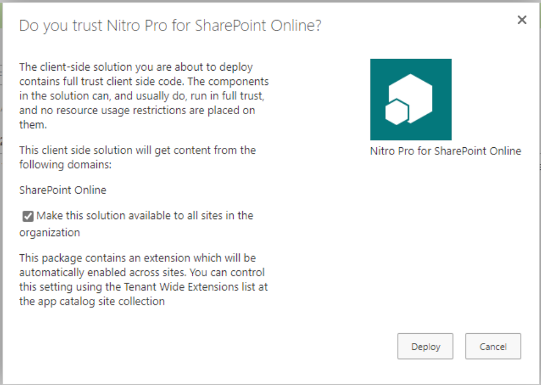
Dans le cas contraire, après le déploiement, le package devra être activé manuellement sur chaque site où il doit être utilisé. Pour ce faire :
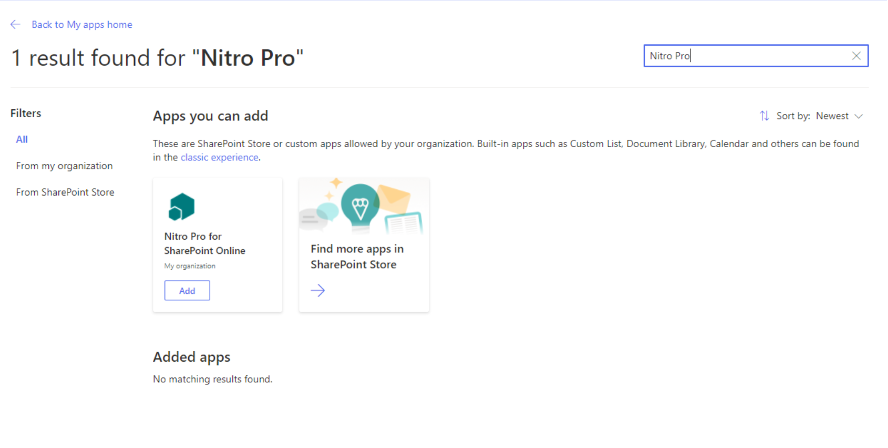
- Ouvrez les paramètres du site SharePoint et sélectionnez « Ajouter une application »
- Dans le menu de gauche, sélectionnez « De mon organisation »
- Recherchez l’application « Nitro PDF Pro for SharePoint Online » et cliquez sur « Ajouter »
Versions de l’extension SharePoint Online compatibles avec Nitro PDF Pro
Pour que l'extension Nitro PDF Pro pour SharePoint Online fonctionne correctement, il est recommandé d'installer une version de Nitro PDF Pro correspondant à la version du package déployé :
|
Extension SharePoint Online |
Nitro PDF Pro |
|
1.12.0.x |
13.60+ |
Sécurité
Extension SharePoint Online
L’extension en elle-même ne nécessite aucune autorisation supplémentaire pour accéder au document. En tant qu’extension côté client, elle s’exécute avec les autorisations de l’utilisateur actuellement connecté. Par conséquent, l’extension n’a accès qu’aux fichiers dont dispose actuellement l’utilisateur.Explication de la demande d’autorisation de Nitro PDF Pro
Pour ouvrir et enregistrer un document SharePoint Online, Nitro PDF Pro a besoin d’un accès supplémentaire au serveur SharePoint Online.
La première fois, les utilisateurs peuvent être invités à donner leur consentement. Il est recommandé de se connecter d’abord à SharePoint Online depuis Nitro PDF Pro avec des autorisations d’administrateur et d’accepter le consentement au nom de l’organisation.
Voici la liste complète des autorisations que Nitro PDF Pro peut demander :
| Autorisations | Type | Description | Nécessaire pour la fonctionnalité | Remarques |
| Microsoft Graph | Délégué | Se connecter et consulter le profil de l'utilisateur | ||
| User.Read |
SharePoint Online OneDrive Azure Information Protection |
Permet la connexion, qualifiée de « généralement requise » dans la documentation Microsoft. | ||
| Files.ReadWrite | Délégué | Accès complet aux fichiers de l'utilisateur |
OneDrive- SharePoint Online |
|
| Sites.Gérer.Tout | Délégué | Créer, modifier et supprimer des éléments et des listes dans des collections de sites |
SharePoint Online |
Nécessaire pour mettre en ligne des fichiers vers SharePoint. |
| Accès hors ligne | Délégué | Maintenir l'accès aux données auxquelles vous avez accordé l'accès |
OneDrive SharePoint Online |
Accorder l'accès aux jetons d'actualisation, qualifiés de « généralement requis » dans la documentation Microsoft. |
| Service Azure Rights Management |
|
|||
| user_impersonation | Délégué | Créer et accéder au contenu protégé pour l'utilisateur |
- Azure Information Protection |
Demandé par le SDK MIP lors de la lecture des stratégies et des étiquettes. |
| Content.DelegatedWriter | Application | Créer du contenu protégé pour le compte d’un utilisateur |
- Azure Information Protection |
Demandé par le SDK MIP pour protéger un document |
| Services de synchronisation Microsoft Information Protection |
|
|||
| UnifiedPolicy.User.Read | Délégué | Lire toutes les stratégies unifiées auxquelles un utilisateur a accès |
Azure Information Protection |
Demandé par le SDK MIP lors de la lecture des stratégies et des étiquettes. |
Présentation de la gestion des jetons d'accès OEUTH
Le jeton d'accès est stocké dans
C:Users<utilisateur>AppDataRoamingNitroProCVms_graph_token_cache.msal (v26) ou C:Users<utilisateur>AppDataRoamingNitroPro14ms_graph_token_cache.msal (v14)
et est géré et chiffré à l’aide de la bibliothèque Microsoft.Identity.Client.
Pour protéger le fichier ms_graph_token_cache.msal, Nitro Pro utilise l’API Windows Data Protection, qui chiffre les données à l’aide des identifiants de l’utilisateur actuel.
La seule information d’accès gérée par Nitro PDF Pro est l’adresse e-mail de connexion, qu’il stocke directement dans la clé de registre :
v26
HKEY_CURRENT_USERSoftwareNitroProCVSettingsMicrosoftAccountemail
v14
HKEY_CURRENT_USERSoftwareNitroPro14SettingsMicrosoftAccountemail
Tout le reste est géré via le SDK AIP (qui se trouve dans les dossiers MSI et MSIPC) ou via Microsoft.Identity.Client.
Pour plus d'informations sur la plateforme d'identité Microsoft et l'authentification, rendez-vous ici : https://docs.microsoft.com/en-us/azure/active-directory/develop/v2-oauth2-auth-code-flow .