
Laatst bijgewerkt: juni 2026
In deze handleiding worden de stappen beschreven die nodig zijn om Azure Information Protection in Nitro PDF Pro in te stellen.
Stap 1: Implementeer Nitro Pro met Azure Information Protection ingeschakeld aan de clientzijde
- Download het installatieprogramma van Nitro PDF Pro.
- Installeer Nitro PDF Pro: volg de stappen van het installatieprogramma zoals gewoonlijk.
- Nadat Nitro Pro is geïnstalleerd:
- Activeer Nitro PDF Pro
- Sluit Nitro PDF Pro af
- Schakel in het register AIP-classificatie en -labeling in:
Voor v26:
[HKEY_LOCAL_MACHINE\SOFTWARE\NitroPDF Pro\CVsettings]
"MSAzureLabelingEnabled"=dword:00000001
Voor v14:
[HKEY_LOCAL_MACHINE\SOFTWARE\NitroPDF Pro\14\settings]
"MSAzureLabelingEnabled"=dword:00000001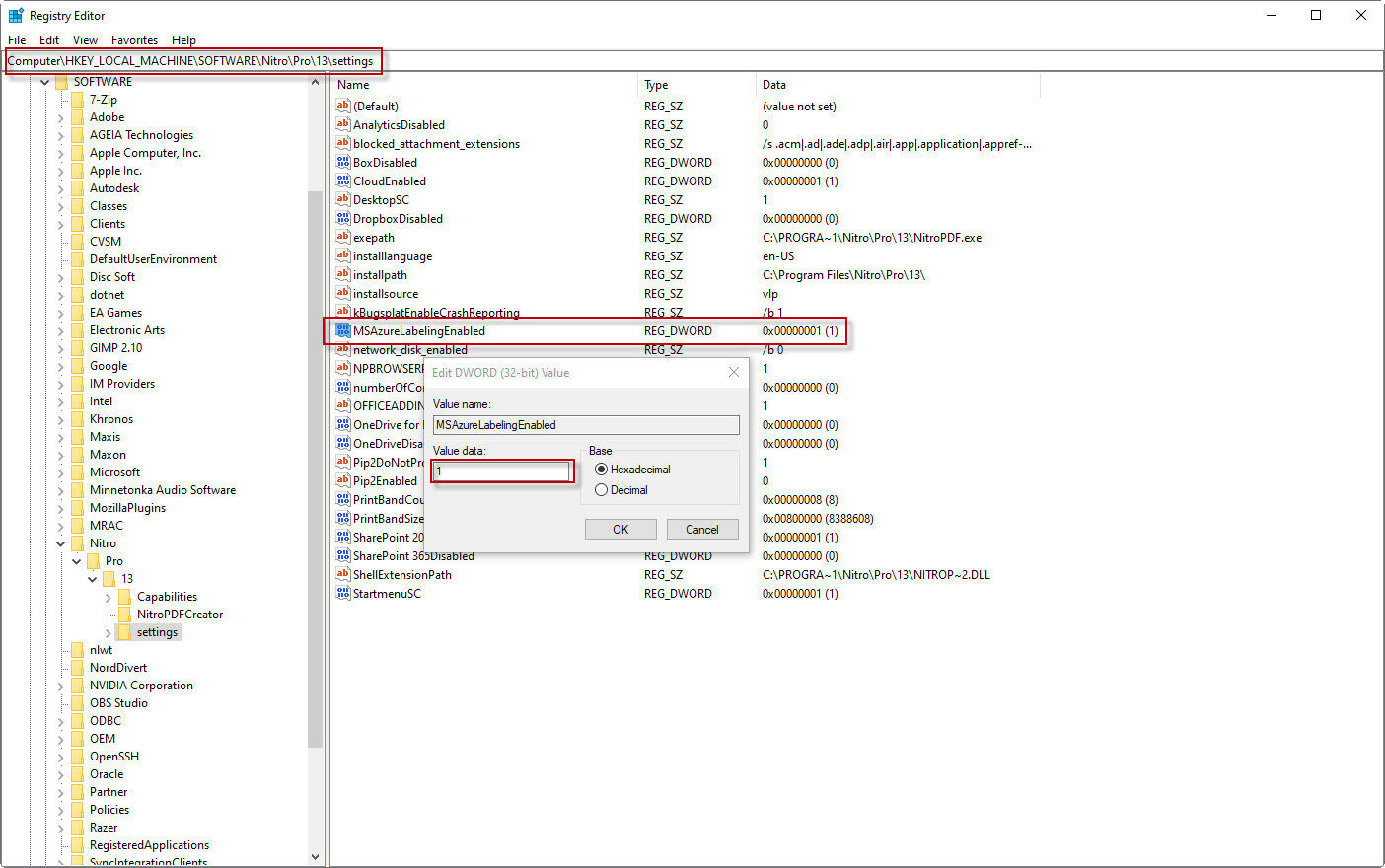
OPMERKING: de sleutel moet worden ingeschakeld op elk werkstation waarop gebruikers toegang moeten hebben tot de functies van Azure Information Protection binnen Nitro PDF Pro.
Stap 2: Meld u vanuit Nitro Pro aan bij Azure als Azure-beheerder
Deze stap is nodig om Nitro PDF Pro toe te voegen aan de Azure-tenancy, zodat de Azure-beheerder beheerderstoestemming voor deze toepassing kan verlenen.- Start Nitro PDF Pro opnieuw op.
- Wacht tot het SSO-dialoogvenster verschijnt en log in als Azure-beheerder.
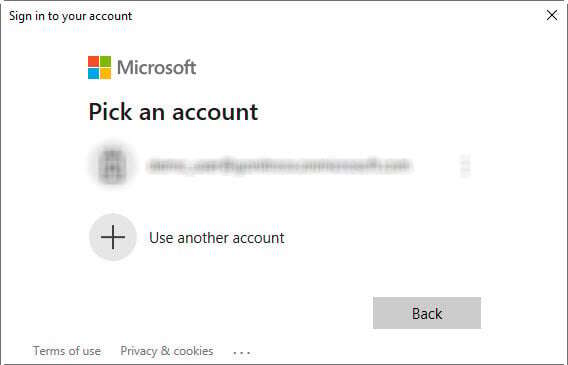
OPMERKING: Als er geen e-mailadres is gekoppeld aan het huidige Windows-gebruikersaccount, vraagt Nitro Pro u eerst om een e-mailadres in te voeren voordat het SSO-dialoogvenster wordt weergegeven. - Nadat u bent ingelogd, vraagt Nitro PDF Pro u om de gebruikerstoestemming te accepteren. Accepteer de gebruikerstoestemming:
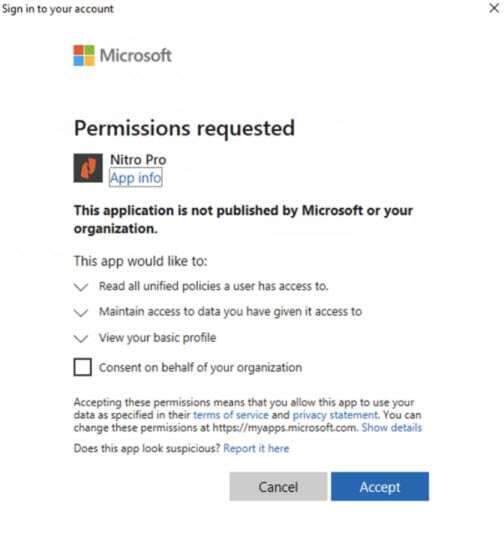
- Op dit moment is Nitro PDF Pro succesvol aangemeld bij Azure
Stap 3: Verleen Nitro Pro beheerderstoestemming
- Meld je aan bij portal.azure.com als Azure-beheerder
- Ga naar 'Azure Active Directory beheren'
- Selecteer 'Enterprise-applicaties' in het linkerpaneel
- Zoek 'Nitro Pro' in de lijst met applicaties en klik erop
- BELANGRIJK: Klik in het linkerpaneel op 'Eigenschappen'
- Zorg ervoor dat de applicatie-ID a98220f5-06d3-4bc5-9520-c7454eb24460 is
- Zorg ervoor dat bij 'Gebruikers kunnen inloggen?' de optie 'Ja' is geselecteerd
- Klik in het linkerpaneel op 'Machtigingen'
- Klik op 'Beheerderstoestemming verlenen voor <uw tenantnaam>'. Azure vraagt u om nogmaals in te loggen als Azure-beheerder. Zodra u bent ingelogd, verschijnt dit toestemmingsvenster:
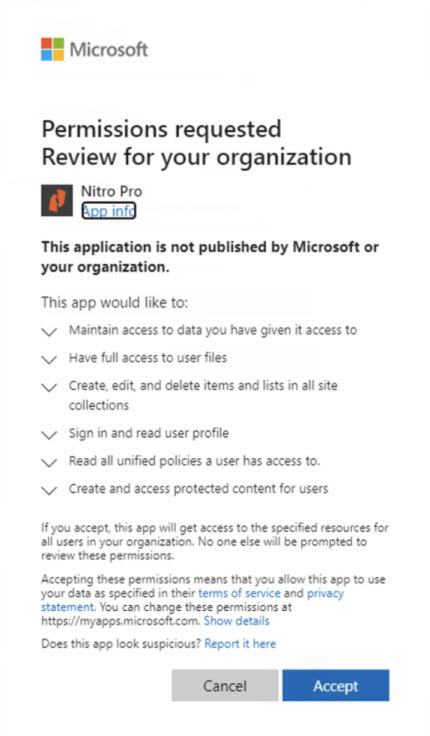
- Klik op ‘Accepteren’ en de beheerderstoestemming voor Nitro Pro wordt toegevoegd
Uitleg over het machtigingsverzoek van Nitro Pro
Azure Rights Management-service:
| Toegangsrechten | Type | Beschrijving | Vereist voor functie | Opmerkingen |
| user_impersonation | Gedelegeerd | Beveiligde inhoud aanmaken en openen voor gebruiker | - Azure Information Protection | Aangevraagd door MIP SDK bij het lezen van beleid en labels. |
| Content.DelegatedWriter | Toepassing | Beveiligde inhoud maken namens een gebruiker | - Azure Information Protection | Aangevraagd door de MIP SDK om een document te beveiligen |
Microsoft Information Protection Sync Services:
| Toestemmingen | Type | Beschrijving | Vereist voor functie | Opmerkingen |
| UnifiedPolicy.User.Read | Gedelegeerd | Lees alle uniforme beleidsregels waartoe een gebruiker toegang heeft | - Azure Information Protection | Aangevraagd door de MIP SDK bij het lezen van beleidsregels en labels. |
Microsoft Graph:
| Toestemmingen | Type | Beschrijving | Vereist voor functie | Opmerkingen |
| User.Read | Gedelegeerd | Aanmelden en gebruikersprofiel lezen | - SharePoint Online - OneDrive - Azure Information Protection |
Maakt aanmelden mogelijk, in de MS-documentatie aangeduid als 'over het algemeen vereist'. |
| Files.ReadWrite | Gedelegeerd | Volledige toegang tot gebruikersbestanden | - OneDrive - SharePoint Online |
|
| Files.ReadWrite.All | Gedelegeerd | Volledige toegang tot alle bestanden waartoe de gebruiker toegang heeft | - OneDrive - SharePoint Online |
|
|
Sites.Beheer.Alles |
Gedelegeerd |
Items en lijsten in siteverzamelingen maken, bewerken en verwijderen |
- SharePoint Online |
Vereist om bestanden naar SharePoint te uploaden. |
|
Offline_toegang |
Gedelegeerd |
Toegang behouden tot gegevens waaraan u toegang hebt verleend |
- OneDrive |
Geef toegang tot vernieuwingstokens, in de Microsoft-documentatie aangeduid als 'over het algemeen vereist'. |