Laatst bijgewerkt: juni 2026
De In-App Updater informeert gebruikers wanneer er een nieuwe versie van Nitro PDF Pro voor Windows beschikbaar is. Daarnaast kunnen gebruikers hiermee handmatig controleren of er recente updates beschikbaar zijn.Aan de slag
Vanaf versie 14.24 is de In-App Updater beschikbaar in alle installatietypen van Nitro PDF Pro voor Windows, met uitzondering van de Enterprise-versie. Als deze functie niet als beschikbaar wordt weergegeven en de gebruiker deze wel wenst, dient hij contact op te nemen met zijn IT-beheerder of Nitro PDF-accountbeheerder.Melding van updates
Zodra er een nieuwe versie van Nitro PDF Pro voor Windows beschikbaar is, ontvangen alle Windows-gebruikers een melding over de release.In deze melding heeft de gebruiker de volgende opties:
Deze versie overslaan: door deze optie te selecteren, ontvangt de gebruiker geen verdere herinneringen over deze versie.
Herinner me later: Als de gebruiker deze optie selecteert, wordt de melding uitgesteld. De gebruiker ontvangt na 24 uur opnieuw een herinnering.
Update installeren: Als de gebruiker hierop klikt, begint het downloaden van de versie die in de melding wordt weergegeven. Zodra het downloaden is voltooid, wordt de gebruiker door de installatie van de update geleid. De gebruiker moet Nitro PDF Pro sluiten, evenals alle toepassingen die gebruikmaken van Nitro PDF Pro-invoegtoepassingen, zoals Microsoft Word.
Controleren op updates
Met de optie ‘Controleer op updates’ kunnen gebruikers handmatig controleren of er een nieuwe versie beschikbaar is. Deze optie is te vinden via het volgende pad: Help → Productgroep → Controleer op updates.
Wanneer een gebruiker op ‘Controleren op updates’ klikt :
- Als er geen nieuwere versie beschikbaar is, krijgt de gebruiker de melding ‘U bent up-to-date!’ te zien
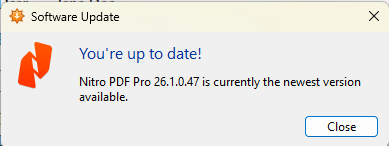
- Als er een nieuwe versie beschikbaar is, krijgt de gebruiker de melding 'Software-update' te zien, mits er een nieuwere versie beschikbaar is dan de versie die op zijn of haar computer is geïnstalleerd.
Nadat het downloaden is voltooid, kan de gebruiker de updates installeren. Hij of zij wordt door de installatiestappen geleid, net zoals bij het huidige installatieproces voor een Nitro PDF Pro-versie.
Wanneer het installatieproces wordt gestart,
- sluit dan alle Microsoft Office-toepassingen (Word, Excel, PowerPoint, Outlook)
- Volg de aanwijzingen van het installatieprogramma om de installatieopties voor de Microsoft Office-invoegtoepassingen te kiezen.
- Zodra de installatie is voltooid, klikt u op Voltooien om het installatievenster voor Nitro PDF Pro te sluiten.
Veelgestelde vragen
Vraag
Antwoord
Hoe schakel ik deze functie in of uit?
Standaard is de In-App Updater ingeschakeld voor alle builds, behalve de Enterprise-build. Deze functie kan ook worden in- of uitgeschakeld door de hieronder weergegeven registerinstellingen aan te passen. Voor de Enterprise-build kan deze functie niet worden ingeschakeld.
- Inschakelen
De In App Updater kan worden ingeschakeld door de registersleutel in te stellen op /b 1 in
Computer\HKEY_LOCAL_MACHINE\SOFTWARE\NitroPDF Pro\CVsettings\winsparkle (v26)
Computer\HKEY_LOCAL_MACHINE\SOFTWARE\NitroPDF Pro\14\settings\winsparkle (v14)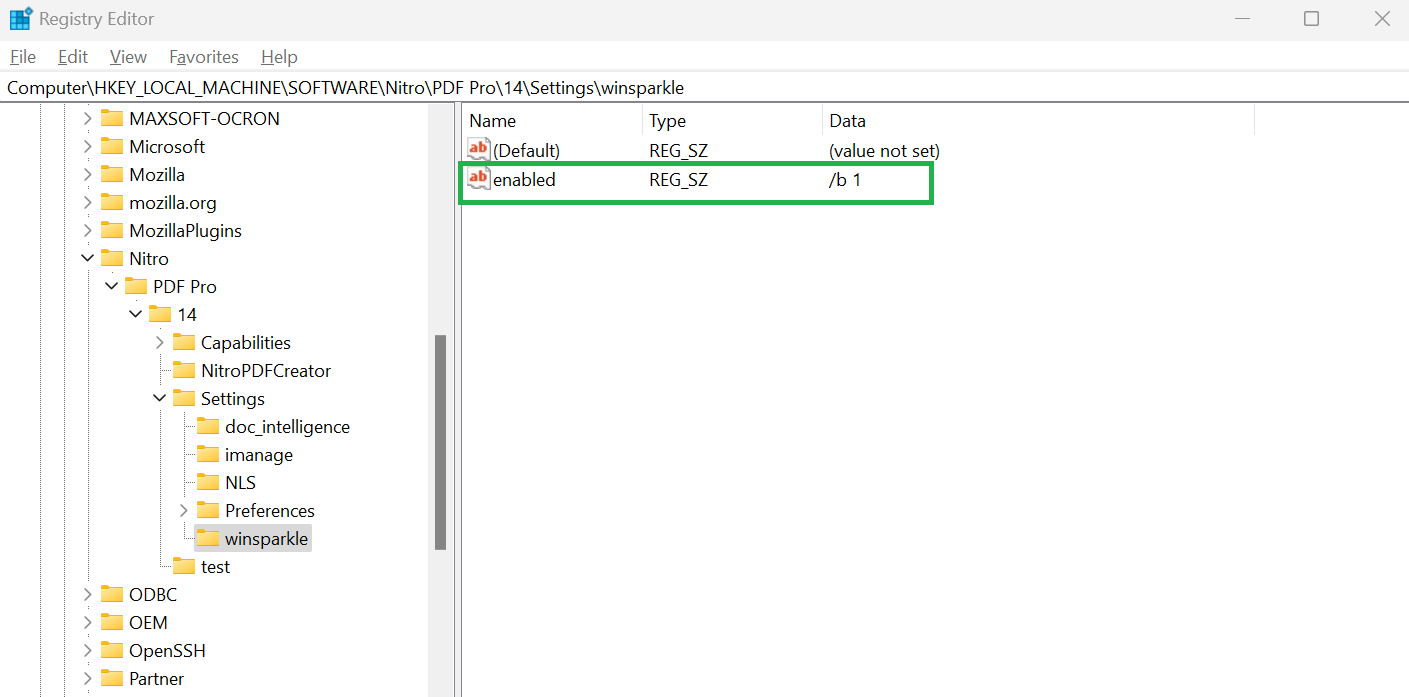
- Uitschakelen
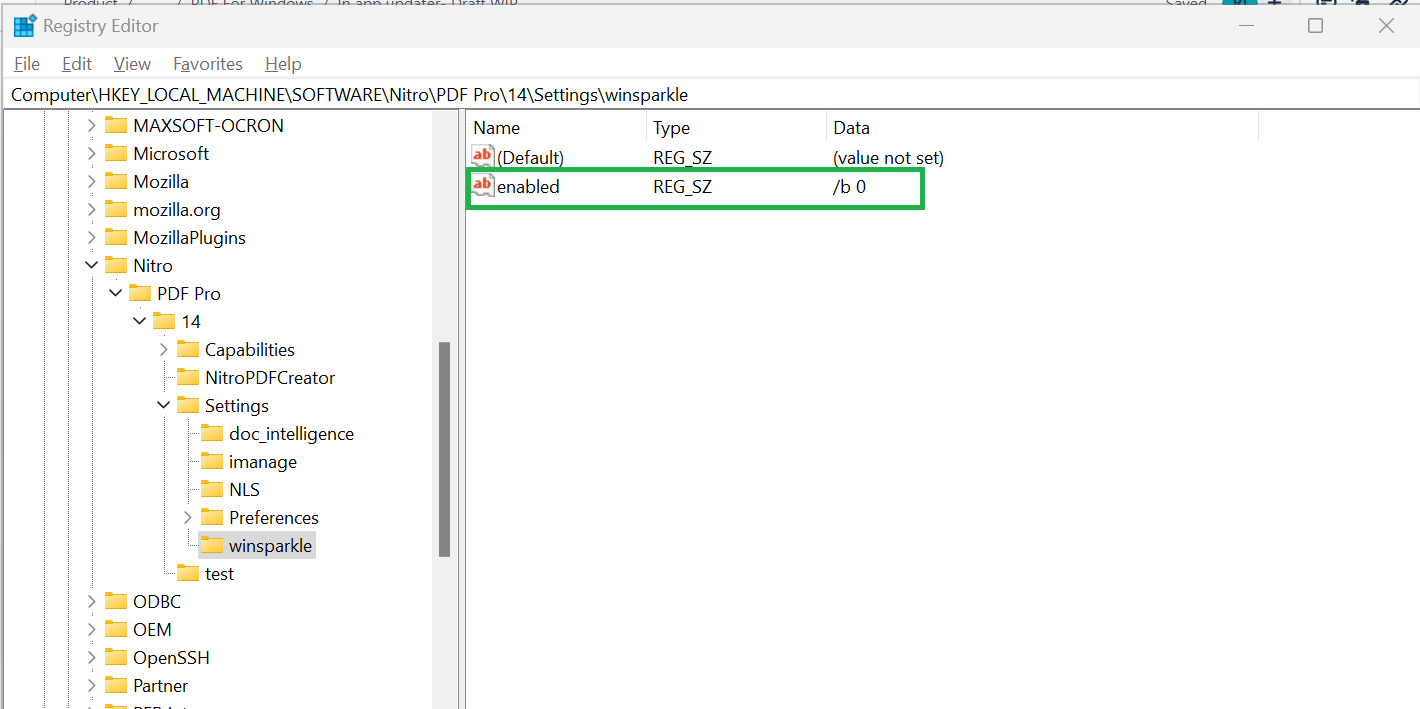
De In-app-updater kan worden uitgeschakeld door de registerwaarde ‘enabled’ te wijzigen in /b 0 in
Computer\HKEY_LOCAL_MACHINE\SOFTWARE\NitroPDF Pro\CVsettings\winsparkle (v26)
Computer\HKEY_LOCAL_MACHINE\SOFTWARE\NitroPDF Pro\14\settings\winsparkle (v14)