Dernière mise à jour : juin 2026
La fonction de mise à jour intégrée à l'application informe les utilisateurs lorsqu'une nouvelle version de Nitro PDF Pro pour Windows est disponible. Elle permet également aux utilisateurs de vérifier manuellement les mises à jour les plus récentes.Pour commencer
À partir de la version 14.24, le programme de mise à jour intégré est disponible dans tous les types d'installateurs de Nitro PDF Pro pour Windows, à l'exception de la version Enterprise. Si cette fonctionnalité n'apparaît pas comme disponible et que l'utilisateur souhaite l'utiliser, il doit consulter son administrateur informatique ou l'administrateur de son compte Nitro PDF.Notification des mises à jour
Lorsqu’une nouvelle version de Nitro PDF Pro pour Windows est disponible, tous les utilisateurs Windows reçoivent une notification à ce sujet.Dans cette notification, l'utilisateur dispose des options suivantes :
Ignorer la version : en sélectionnant cette option, l’utilisateur ne recevra plus de rappels concernant cette version.
Me le rappeler plus tard : en sélectionnant cette option, la notification sera mise en attente. L'utilisateur recevra un autre rappel au bout de 24 heures.
Installer la mise à jour : en cliquant ici, le téléchargement de la version affichée dans la notification commencera. Une fois le téléchargement terminé, l'utilisateur sera guidé tout au long de l'installation des mises à jour. L'utilisateur doit fermer Nitro PDF Pro, ainsi que toutes les applications utilisant les compléments Nitro PDF Pro, telles que Microsoft Word.
Rechercher les mises à jour
L’option « Vérifier les mises à jour » permet aux utilisateurs de vérifier manuellement la disponibilité d’une nouvelle version. Cette option se trouve sous le chemin suivant : Aide → Groupe de produits → Vérifier les mises à jour.
Lorsqu’un utilisateur clique sur « Rechercher les mises à jour » :
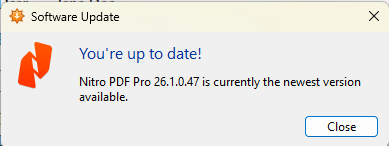
- Si aucune version plus récente n'est disponible, l'utilisateur verra s'afficher la notification « Vous êtes à jour ! »
- Si une nouvelle version est disponible, l'utilisateur verra s'afficher une notification « Mise à jour logicielle » indiquant qu'une version plus récente que celle installée sur son ordinateur est disponible.
Une fois le téléchargement terminé, l'utilisateur peut installer les mises à jour. Il sera guidé tout au long des étapes d'installation, de la même manière que pour l'installation d'une version de Nitro PDF Pro.
Lorsque le processus d’installation est lancé,
- fermez toutes les applications Microsoft Office (Word, Excel, PowerPoint, Outlook)
- Suivez les instructions affichées par le programme d'installation pour choisir les options d'installation des compléments Microsoft Office.
- Une fois l'installation terminée, cliquez sur « Terminer » pour fermer la fenêtre d'installation de Nitro PDF Pro.
Foire aux questions
Question
Réponse
Comment activer/désactiver cette fonctionnalité ?
Par défaut, la fonctionnalité « In App Updater » est activée pour toutes les versions, à l'exception de la version Enterprise. Elle peut également être activée ou désactivée en modifiant les paramètres du registre indiqués ci-dessous. Elle ne peut pas être activée pour la version Enterprise.
- Pour l'activer
La fonctionnalité « In App Updater » peut être activée en modifiant la clé de registre « enabled » pour la définir sur /b 1 dans
Computer\HKEY_LOCAL_MACHINE\SOFTWARE\NitroPDF Pro\CVsettings\winsparkle (v26)
Computer\HKEY_LOCAL_MACHINE\SOFTWARE\NitroPDF Pro\14\settings\winsparkle (v14)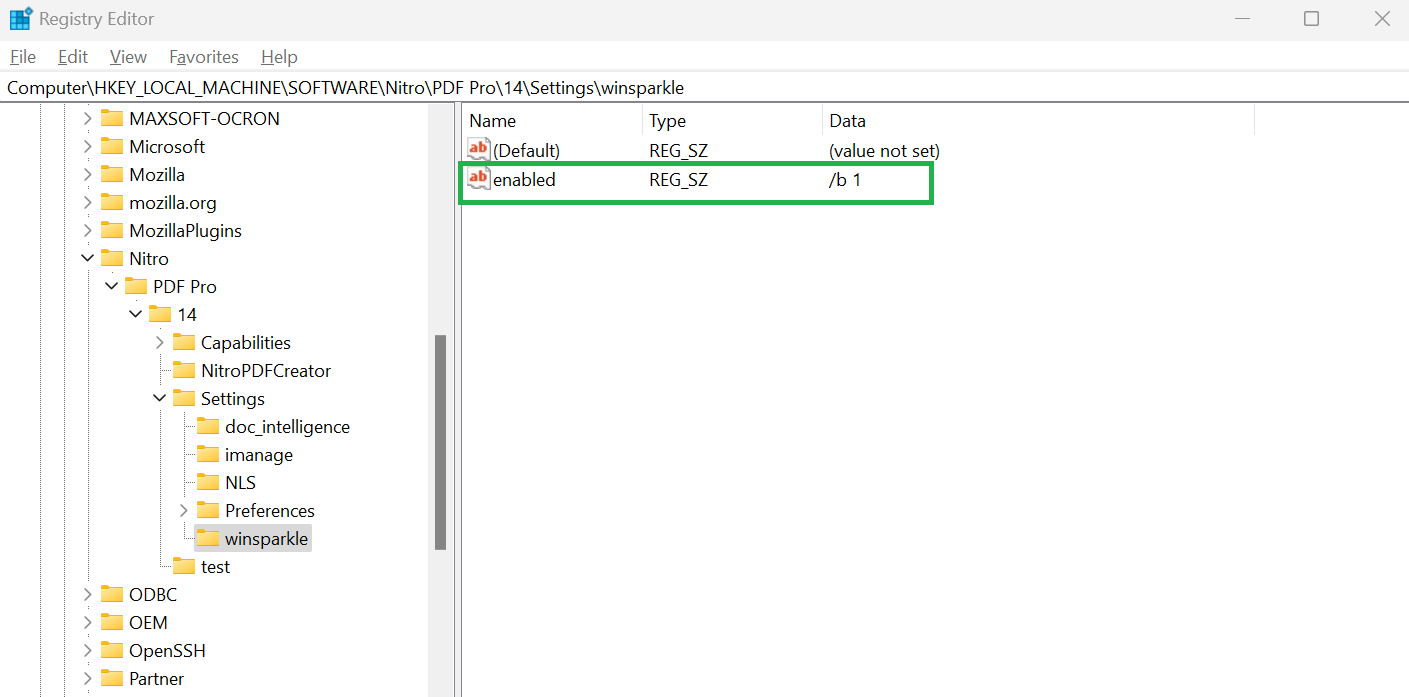
- Pour désactiver
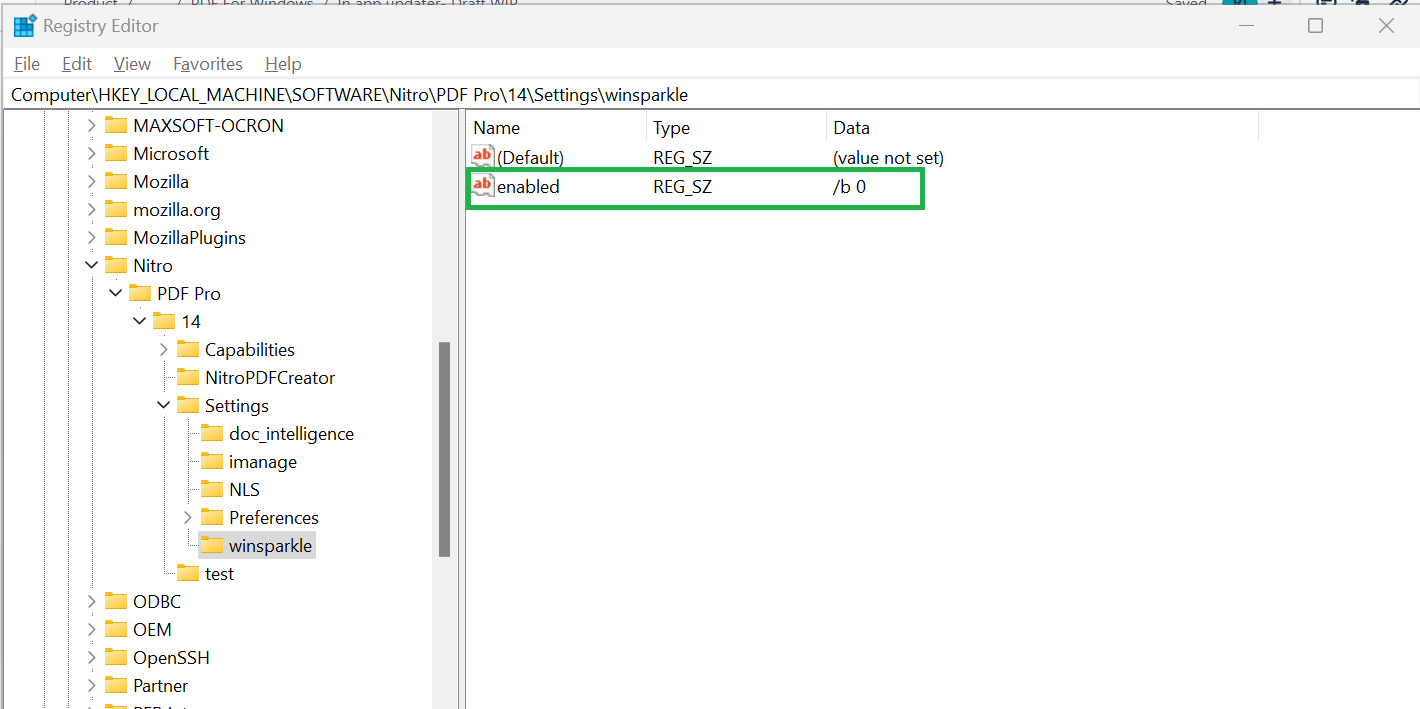
Pour désactiver la mise à jour intégrée à l'application, modifiez la valeur de la clé de registre « enabled » en « /b 0 » dans
Computer\HKEY_LOCAL_MACHINE\SOFTWARE\NitroPDF Pro\CVsettings\winsparkle (v26)
Ordinateur\HKEY_LOCAL_MACHINE\SOFTWARE\NitroPDF Pro\14\settings\winsparkle (v14)