
Met Nitro PDF Pro kunt u uw papieren documenten eenvoudig omzetten naar digitale vorm, zodat u ze gemakkelijker kunt opslaan en raadplegen. Afhankelijk van het type scanner dat u hebt, kunt u afzonderlijke pagina’s of volledige documenten in één keer omzetten. Indien nodig kunt u ook verschillende documenten samenvoegen tot één PDF-document dat is samengesteld uit diverse papieren bronnen.
Papieren documenten naar PDF scannen:
- Klik op het tabblad Startpagina in de groep Maken opde knop PDF en beweeg vervolgens de muisaanwijzerover Vanscanner om het submenu te openen
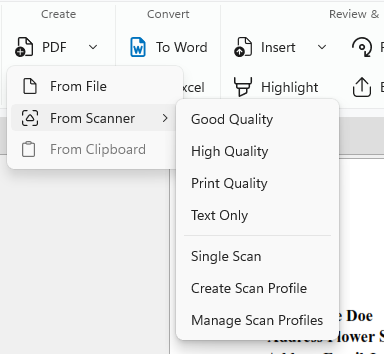
- Klik op Enkele scan enselecteer inhet dialoogvenster Instellingen voorenkelescan je scanner en de te scannen vellen, en geef vervolgens de bestemming op
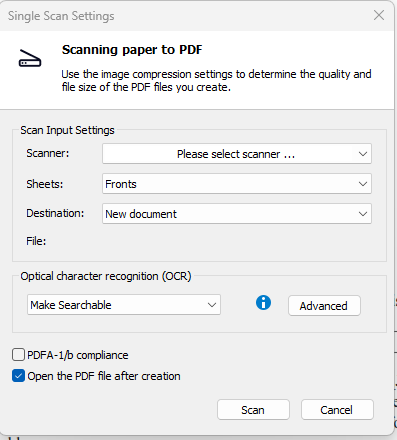
- Klik op 'Scannen' om je standaardscansoftware te openen
- Selecteer de scanmodus: kleur, grijstinten of monochroom/zwart-wit
- Selecteer de menuopdracht om terug te keren naar Nitro PDF Pro
- Selecteerde optie Voltooien om uw scanopdracht te beëindigen, ofselecteer Voorzijde van vel tweescannen om door te gaan met scannen
Als het document tijdens het scannen scheef is gekomen, raadpleeg danhet gedeelte De paginaweergave wijzigen in deze handleiding.
Voor informatie over het draaien van een of meer pagina’s in het document, zie ‘Pagina’s draaien ’.
Optische tekenherkenning (OCR)
- Maak het document doorzoekbaar: gebruik OCR om een onzichtbare laag met actieve tekst te maken die kan worden doorzocht en van aantekeningen kan worden voorzien boven het op afbeeldingen gebaseerde PDF-bestand
- Conformiteit met PDF/A-1b:maak een PDF-bestand van archiefkwaliteit dat voldoet aan de PDF/A-1b-standaard
- Het PDF-bestand openen na het aanmaken:Open het zojuist aangemaakte PDF-bestand in Nitro Pro na het aanmaken
Laatst bijgewerkt: juni 2026