
- Ga naar het tabblad ‘Converteren’
- Klik op de knop'Naar afbeelding'

- Het venster 'PDF naar afbeelding converteren' wordt geopend
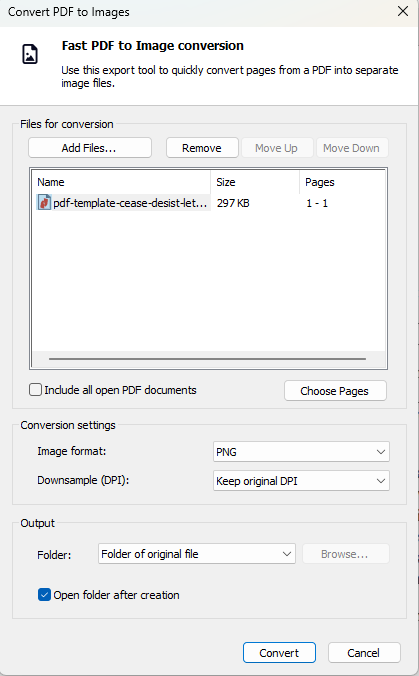
- Klik op de knop'Bestanden toevoegen' om uw bestanden toe te voegen
- Klik op 'Verwijderen' om geselecteerde bestanden te verwijderen
- Klik op 'Omhoog verplaatsen' of 'Omlaag verplaatsen' om de volgorde van de bestanden te wijzigen
- Om specifieke pagina's te selecteren, klikt uop 'Pagina's kiezen'
- Om alle geopende PDF-documenten mee te nemen, vink je het selectievakje aan
- Selecteer in het gedeelte 'Conversie-instellingen' het afbeeldingsformaat en de 'Downsample'
- Selecteer in het gedeelte 'Uitvoer' waar de bestanden moeten worden opgeslagen:
- Map van het originele bestand
- Specifieke map
- Tijdens het proces vragen
- Klik op ‘Converteren’ om het proces te starten, of klik op ‘Annuleren’ om het te stoppen
Opmerking: Het is onmogelijk om een PDF-bestand om te zetten naar een afbeeldingsbestand waarbij de exacte lay-out en opmaak behouden blijven. Nitro PDF Pro doet zijn best om u een herbruikbaar Word-bestand te bieden dat de uitstraling en opmaak van het oorspronkelijke PDF-document behoudt.
Laatst bijgewerkt: juni 2026