
Opmerking: Bij het converteren van PDF naar Word blijven de exacte opmaak en vormgeving niet behouden. Nitro PDF Pro genereert een herbruikbaar Word-bestand dat het uiterlijk en de structuur van het oorspronkelijke PDF-document behoudt.
- Ga naar het tabblad ‘Converteren’
- Klik opde knop Naar Word

- Het venster 'PDF naar Word converteren' wordt geopend
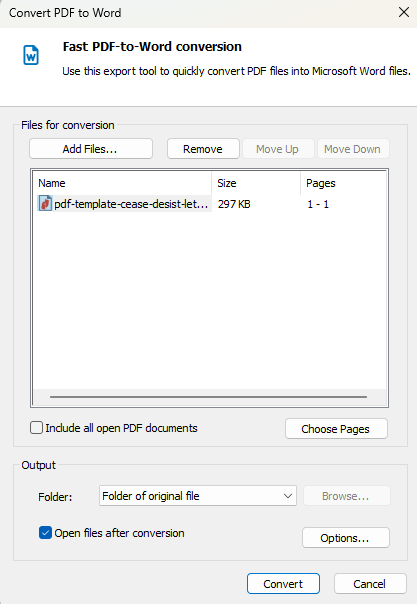
- Klik opde knop 'Bestanden toevoegen' om bestanden toe te voegen
- Klik op 'Verwijderen'omgeselecteerde bestanden te verwijderen
- Klik op 'Omhoog'of 'Omlaag' omde volgorde van de bestanden te wijzigen
- Om specifieke pagina’s te selecteren,klikt u op ‘Pagina’s kiezen’
- Vink het selectievakje aan om alle geopende PDF-documenten op te nemen
- Selecteer in het gedeelte ‘Uitvoer’ waar u de bestanden wilt opslaan:
- Map van het originele bestand
- Specifieke map
- Tijdens het proces vragen
- Klik op 'Converteren'omhet proces te starten, of klik op'Annuleren' omhet te stoppen
Word-instellingen
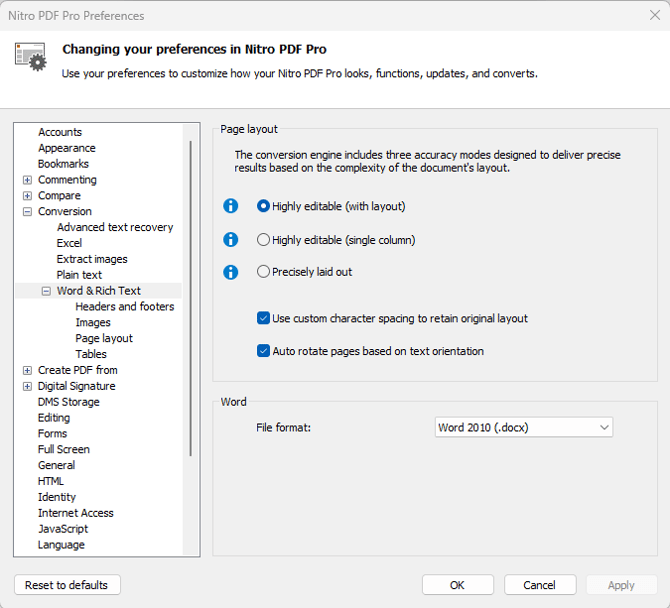
- Ga naar 'Voorkeuren' op de startpagina
U kunt ook in het conversievensterop Opties klikken - Ga naar'Conversie'
- Selecteer'Word' en 'Rich Text'
Kop- en voetteksten
Geef aan hoe kop- en voetteksten moeten worden behandeld:
- Detecteren en converteren naar kop- en voetteksten: Converteer gedetecteerde inhoud naar kop- en voetteksten.
- Kop- en voetteksten detecteren en verwijderen: Verwijder de inhoud van kop- en voetteksten.
- Kop- en voetteksten niet detecteren: Kop- en voetteksten omzetten naar hoofdtekst.
Afbeeldingen
Opmerking: De optie‘Zeer bewerkbaar (één kolom)’ converteert alleen inline-afbeeldingen en verwijdert andere afbeeldingen.
Afbeeldingsopties bepalen hoe afbeeldingen worden verwerkt:
- Automatisch verankeren: Selecteerautomatisch de beste verankeringsmethode.
- Verankeren aan alinea: Verankerafbeeldingen aan de dichtstbijzijnde alinea.
- Verankeren aan pagina: Bevestigafbeeldingen op een specifieke positie op de pagina.
- Alleen inline-afbeeldingen converteren:Converteer alleen afbeeldingen die in tekstregels staan.
Pagina-indeling
Pagina-indelingopties bepalen de balans tussen bewerkbaarheid en visuele nauwkeurigheid:
- Zeer bewerkbaar (met lay-out): Behoud de lay-out en maak bewerken mogelijk.
- Zeer bewerkbaar (één kolom): Gebruik één kolom voor eenvoudiger bewerken.
- Nauwkeurig opgemaakt: Pas de lay-out aan het origineel aan met behulp van tekstvakken.
Extra opties:
- Aangepaste tekenafstand gebruiken om de oorspronkelijke opmaak te behouden: Pas de afstand aan zodat deze overeenkomt met de PDF.
- Pagina's automatisch draaien op basis van tekstrichting: Draai pagina's zodat ze overeenkomen met de tekstrichting.
- Word-bestandsformaat: Selecteer de versie van het uitvoerbestand.
Tabellen
Met Nitro PDF Pro kunt u bepalen of tabelinhoud al dan niet wordt omgezet naar tabellen in uw uitvoerbestanden.
- Tabellen detecteren en converteren: Detecteer tabellen en converteer ze naar tabelformaat in het uitvoerbestand
Laatst bijgewerkt: juni 2026