
Met Nitro PDF Pro kunt u een interactief invulformulier in PDF-formaat maken waarmee de gegevens via het web of e-mail kunnen worden verzonden. Nitro PDF Pro kan zelfs automatisch formuliervelden en selectievakjes aanmaken in een statisch formulier. (Er wordt één formulier per PDF-document ondersteund.)
Bij het maken van een formulier kunt u de lay-out het beste in een andere toepassing ontwerpen, dat document vervolgens als PDF afdrukken en Nitro PDF Pro gebruiken om de interactieve formuliervelden toe te voegen.
Formuliervelden en selectievakjes automatisch toevoegen aan statische PDF-formulieren
Nitro PDF Pro kan een statisch formulier scannen en interactieve velden voor u toevoegen.- Open een PDF-formulier met statische velden. Ga naar Bewerken > Formuliervelden maken…
- Het dialoogvenster Formuliervelden automatisch maken verschijnt; klik op OK.
- Er verschijnt een voortgangsbalk terwijl de toepassing de tekstvelden en selectievakjes van het formulier detecteert. Een geluidssignaal geeft aan dat het proces is voltooid.
Formulierelementen handmatig toevoegen
- Klik op de pijl omlaag naast de knop Formulier
in de werkbalk . - Kies het formulierelement dat u wilt toevoegen.
- Klik in de PDF om het element toe te voegen. Sleep de hoekhandvatten van het geselecteerde element om de gewenste grootte en vorm te creëren. Ga voor hulp bij het positioneren van uw elementen naar Inspector > Uitlijning

. ( Inspector ). - Kies 'Inspector' > 'Eigenschappen van formulierelement'

om de eigenschappen van elk formulierelement in te stellen.
Sla veelgebruikte formuliervelden op in de Bibliotheek

. De volgende keer dat u de formuliervelden wilt gebruiken, sleept u ze gewoon vanuit de bibliotheek naar de pagina. ( Bibliotheek ).
. De volgende keer dat u de formuliervelden wilt gebruiken, sleept u ze gewoon vanuit de bibliotheek naar de pagina. ( Bibliotheek ).
Formulierelementen
Om een formulierelement toe te voegen, klikt u op het gereedschap om het te activeren en klikt u vervolgens op uw documentpagina om het element toe te voegen. Klik en sleep om een aangepaste grootte voor het element in te stellen.
Tekstveld Het gedeelte van het formulier waarin unieke gegevens kunnen worden ingevoerd. Wanneer u een tekstveld toevoegt, kunt u klikken en slepen om de gewenste grootte van het veld in te stellen.

Selectievakje Wordt gebruikt voor één of meer opties, waarvan er één of meerdere kunnen worden geselecteerd. Bij het toevoegen van selectievakjes voegt Nitro PDF Pro automatisch een tekstlabel toe naast het element, dat afzonderlijk kan worden geselecteerd en waarvan de grootte kan worden aangepast, dat kan worden verplaatst of verwijderd. Kies een weergaveoptie in de eigenschappen van het formulierelement.

Keuzerondje Wordt gebruikt voor een groep opties waarvan er slechts één kan worden geselecteerd. Bij het toevoegen van keuzerondjes voegt Nitro PDF Pro automatisch een tekstlabel toe naast het element, dat afzonderlijk kan worden geselecteerd en waarvan de grootte kan worden aangepast, dat kan worden verplaatst of verwijderd. Kies een weergaveoptie in de eigenschappen van het formulierelement.

Keuzeveld Wordt gebruikt om een vervolgkeuzemenu met selecteerbare opties te maken. Voeg opties toe en verwijder ze via de eigenschappen van formulierelementen (zie hieronder).

Lijstveld: wordt gebruikt om een groep selecteerbare opties te maken. Voeg opties toe en verwijder ze via de eigenschappen van het formulierelement (zie hieronder).

Handtekeningveld: voeg een interactief handtekeningveld toe dat helpt bij het ondertekenen van een formulier. Klik en sleep om de grootte en plaatsing van het veld te selecteren. In de rechterbovenhoek van het veld verschijnt een stempel met de tekst ‘Hier ondertekenen’. Zie ‘Een interactief handtekeningveld gebruiken ’ voor meer informatie over hoe het veld werkt.

Verzendknop Wordt gebruikt om een knop aan uw formulier toe te voegen waarmee formuliergegevens via e-mail of het web kunnen worden verzonden. Wanneer u de knop toevoegt, wordt een dialoogvenster geopend waarin u een bestemmings-URL of e-mailadres kunt invoeren waarnaar de gegevens moeten worden verzonden.
Zie 'Formuliergegevens verwerken ' voor meer informatie over het verzenden van formulieren.
Uw formulier testen en het uiterlijk bewerken
Je moet overschakelen naar het tekstselectiegereedschap

(Command+1) om je formulier uit te proberen. Schakel terug naar het bewerkingsgereedschap

(Command+2) om de weergave van de elementen die je in je formulier hebt geplaatst aan te passen.
(Command+1) om je formulier uit te proberen. Schakel terug naar het bewerkingsgereedschap
(Command+2) om de weergave van de elementen die je in je formulier hebt geplaatst aan te passen.
Eigenschappen van formulierelementen
Met Nitro PDF Pro kunt u verschillende eigenschappen van de formulierelementen bewerken op het tabblad ‘Eigenschappen van formulierelementen’ in de Inspector. De inhoud van het venster varieert afhankelijk van welk formulierelement is geselecteerd.Om dit te bekijken, kiest u Venster > Eigenschappen van formulierelementen, of klikt u op het tabblad Formulier
van het venster 'Inspector'

als dit al geopend is.
van het venster 'Inspector'
als dit al geopend is.
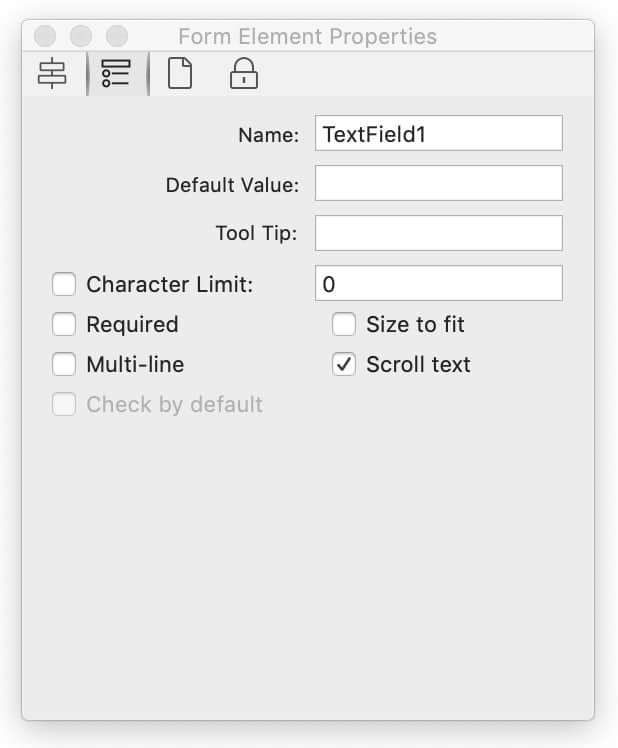
Naam
Elk formulierelement heeft een naam om het van de andere te onderscheiden.
Over het algemeen gebruikt u voor elk veld een andere naam. Een groep keuzerondjes moet echter allemaal dezelfde naam hebben, maar een verschillende waarde voor 'Aangevinkt'. Hierdoor kunnen ze samenwerken (d.w.z. er kan slechts één knop in een groep worden geselecteerd) en elk een ander resultaat opleveren.
Standaardwaarde (tekstveld)
Stel de tekst in die een gebruiker in het tekstveld ziet voordat het formulier wordt ingevuld. Zodra u de standaardwaarde hebt ingesteld, zult u merken dat deze niet onmiddellijk in het tekstveld verschijnt. U moet deze zichtbaar maken door 'Bewerken' > 'Formulier resetten' te kiezen.
Tooltip
Maak labels aan die elk formulierelement beschrijven. Tooltips zijn vooral handig voor formuliervelden die meer uitleg nodig hebben dan alleen de naam van het veld. Om dit te testen, beweeg je de muisaanwijzer over het formulierveld om de tooltip weer te geven. VoiceOver maakt gebruik van tooltips (in feite toegankelijkheidstags) bij het beschrijven van formuliervelden.
Geselecteerde waarde (keuzerondje, selectievakje, verzendknop)
Dit is de waarde die wordt weergegeven wanneer het bijbehorende keuzerondje of selectievakje is aangevinkt.
Tekstlimiet (tekstveld)
Vink deze optie aan om het maximale aantal tekens in te stellen dat in een tekstveld kan worden ingevoerd.
Verplicht
Vink dit aan als u wilt dat dit formulierveld door de gebruiker wordt ingevuld. De gebruiker krijgt een melding wanneer hij of zij het formulier probeert op te slaan, waarin wordt aangegeven welke velden verplicht zijn maar nog niet zijn ingevuld.
Aanpassen aan grootte (tekstveld)
Het tekstveld kan groter of kleiner worden om de ingevoerde tekst te passen.
Meerdere regels (tekstveld)
Het tekstveld kan meer dan één regel tekst bevatten.
Tekst scrollen (tekstveld)
Het tekstveld scrolt horizontaal en/of verticaal binnen een vaste grootte, zodat er meer tekst kan worden ingevoerd dan er zichtbaar is.
Standaard aangevinkt
Stel een selectievakje of een keuzerondje zo in dat het is aangevinkt voordat een gebruiker het formulier invult. Zodra u deze optie kiest, zult u merken dat deze niet onmiddellijk op het formulier verschijnt. U moet het zichtbaar maken door Bewerken > Formulier resetten te kiezen.
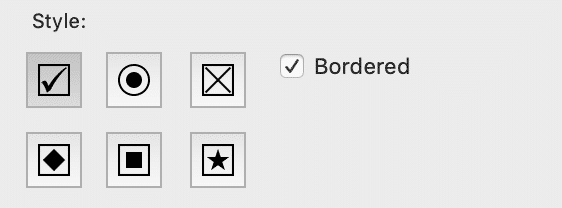
Stijl (selectievakje, keuzerondje)
Selecteer een symbool of vinkje dat wordt weergegeven wanneer een selectievakje of keuzerondje is geselecteerd.
Om selectievakjes of keuzerondjes met randen te maken, vink je ‘Met rand’ aan. Om selectievakjes of keuzerondjes zonder randen te maken, schakel je de optie ‘Met rand’ uit.
Naam en waarde ( keuzeveld, lijstveld)
Wanneer er een lijst met opties beschikbaar is, moet elk afzonderlijk item een naam hebben; de waarde is optioneel. De naam wordt als waarde gebruikt als er geen waarde wordt gekozen.
Label, verzendopties (verzendknop)
Stel de titel van de verzendknop in. Open de verzendopties. Zie Formuliergegevens verwerken voor meer informatie over het verzenden van formulieren.
U kunt meerdere eigenschappen tegelijk bewerken door meerdere formuliervelden tegelijk te selecteren. Gebruik de Shift- of Command-toets in combinatie met het bewerkingsgereedschap om meer dan één item te selecteren.
De tabvolgorde bewerken
Met Nitro PDF Pro kunt u de tabvolgorde van formulierelementen die aan een pagina zijn toegevoegd, wijzigen. Selecteer 'Schikken' > 'Tabvolgorde weergeven' om de tabvolgorde binnen een pagina te bekijken. Met de opties 'Schikken' > 'Verplaatsen' kunt u de geselecteerde formulierelementen in de tabvolgorde naar voren of naar achteren verplaatsen. Met ‘Schikken > Tabvolgorde opnieuw instellen’ wordt de tabvolgorde van items op een pagina geforceerd in de leesvolgorde.De tabvolgorde bewerken met behulp van de zijbalk
- Klik op de knop ‘Zijbalk’
 en kies de weergave ‘Formuliervelden’
. - Er verschijnt een lijst met uw velden in de zijbalk; u kunt deze met slepen en neerzetten in een andere volgorde zetten. De tabvolgorde komt overeen met de volgorde van de elementen in de lijst.
Opmerking: Standaard bevatten tekstvelden die in Nitro PDF Pro zijn aangemaakt – automatisch of handmatig – geen scripts. JavaScript-code moet handmatig aan de velden worden toegevoegd.
Venster ‘Scripts’
In het venster ‘Scripts’ in Nitro PDF Pro kunt u bestaande JavaScripts bekijken en bewerken, verwijderen of nieuwe berekeningen voor formuliervelden toevoegen.- Gebruik de bewerkings
- (Command+2) om het specifieke veld te selecteren dat u wilt bewerken. Interactieve velden moeten al bestaan – of al aan een pagina zijn toegevoegd – voordat ze kunnen worden bewerkt. - Selecteer Venster > Scripts.
- De scripts die momenteel beschikbaar zijn voor het veld, worden weergegeven in het bewerkingsvenster. Het bewerkingsvenster bevindt zich aan de rechterkant van het venster Scripts. Klik in het bewerkingsvenster om het JavaScript te bewerken.
- Als er nog geen JavaScript-scripts voor het geselecteerde veld bestaan, klikt u op het plusteken + in de linkeronderhoek van het venster Script om een nieuw script toe te voegen. Vervang de standaardtekst ""// typ hier uw script"" door een script.
- Wijzigingen in scripts worden automatisch opgeslagen.
Aangepaste veldberekeningen en opmaak
Berekeningen kunnen eenvoudig of geavanceerd zijn. Voorbeelden van eenvoudige berekeningen:- Som
- Product
- Gemiddelde
- Percentage
- Postcodes
- Telefoonnummers
- Socialezekerheidsnummers
- Datums
Opmerking: Voor het bewerken en toevoegen van formulieracties, opmaak, validaties of berekeningen is kennis van JavaScript-programmering vereist. Zie JavaScript bewerken en toevoegen voor meer informatie over JavaScript, waaronder het bewerken, verwijderen en toevoegen van scripts aan documenten, pagina’s en formuliervelden.
PDF’s verzenden voor elektronische handtekeningen (e-handtekening) Zie ‘eSignature’ voor het verzenden van documenten ter ondertekening met de elektronische handtekeningdiensten (e-handtekening) van Nitro Sign of DocuSign®. Formuliervelden kunnen worden toegewezen en verder worden aangepast voor specifieke ontvangers in de Nitro Sign- of DocuSign-dienst.