
Avec Nitro PDF Pro, vous pouvez créer un formulaire PDF interactif à remplir, avec la possibilité d'envoyer les données via le Web ou par e-mail. Nitro PDF Pro peut même créer automatiquement des champs de formulaire et des cases à cocher dans un formulaire statique. (Un seul formulaire par document PDF est pris en charge.)
Lors de la création d'un formulaire, vous pouvez concevoir la mise en page dans une autre application pour obtenir le meilleur résultat possible, puis imprimer ce document au format PDF et utiliser Nitro PDF Pro pour ajouter les champs de formulaire interactifs.
Ajouter automatiquement des champs de formulaire et des cases à cocher à des formulaires PDF statiques
Nitro PDF Pro peut numériser un formulaire statique et y ajouter des champs interactifs à votre place.- Ouvrez un formulaire PDF comportant des champs statiques. Allez dans Édition > Créer des champs de formulaire…
- La boîte de dialogue « Créer automatiquement des champs de formulaire » s'affiche ; cliquez sur OK.
- Une barre de progression s'affiche pendant que l'application détecte les champs de texte et les cases à cocher du formulaire. Un signal sonore indique que l'opération est terminée.
Ajout manuel d’éléments de formulaire
- Cliquez sur la flèche vers le bas située à côté du bouton « Formulaire »
dans la barre d'outils . - Sélectionnez l'élément de formulaire que vous souhaitez ajouter.
- Cliquez dans le PDF pour ajouter l’élément. Faites glisser les poignées d’angle de l’élément sélectionné pour définir la taille et la forme souhaitées. Pour obtenir de l’aide sur le positionnement de vos éléments, accédez à Inspecteur > Alignement

. ( Inspecteur ). - Sélectionnez Inspecteur > Propriétés de l'élément de formulaire

pour définir les propriétés de chaque élément de formulaire.
Enregistrez les champs de formulaire fréquemment utilisés dans la Bibliothèque

. La prochaine fois que vous souhaiterez utiliser ces champs de formulaire, il vous suffira de les faire glisser depuis la Bibliothèque vers la page. ( Bibliothèque ).
. La prochaine fois que vous souhaiterez utiliser ces champs de formulaire, il vous suffira de les faire glisser depuis la Bibliothèque vers la page. ( Bibliothèque ).
Éléments de formulaire
Pour ajouter un élément de formulaire, cliquez sur l'outil pour l'activer, puis cliquez sur la page de votre document pour ajouter l'élément. Cliquez et faites glisser pour définir une taille personnalisée pour l'élément.
Champ de texte Zone du formulaire permettant la saisie de données uniques. Lorsque vous ajoutez un champ de texte, vous pouvez cliquer et faire glisser pour obtenir la taille de champ souhaitée.

Case à cocher Utilisée pour une ou plusieurs options, dont une ou toutes peuvent être sélectionnées. Lorsque vous ajoutez des cases à cocher, Nitro PDF Pro ajoute automatiquement une étiquette de texte à côté de l’élément ; celle-ci peut être sélectionnée séparément et redimensionnée, déplacée ou supprimée. Choisissez une option d’affichage dans les propriétés de l’élément de formulaire.

Bouton radio: utilisé pour un groupe d’options parmi lesquelles une seule peut être sélectionnée. Lorsque vous ajoutez des boutons radio, Nitro PDF Pro ajoute automatiquement une étiquette de texte à côté de l’élément ; celle-ci peut être sélectionnée séparément, redimensionnée, déplacée ou supprimée. Choisissez une option d’affichage dans les « Propriétés des éléments de formulaire ».

Champ de sélection: permet de créer un menu déroulant d’options sélectionnables. Ajoutez et supprimez des options via les « Propriétés des éléments de formulaire » (ci-dessous).

Champ de liste: permet de créer un groupe d’options sélectionnables. Ajoutez et supprimez des options via les « Propriétés des éléments de formulaire » (voir ci-dessous).

Champ de signature: ajoutez un champ de signature interactif facilitant la signature d’un formulaire. Cliquez et faites glisser pour définir la taille et l’emplacement du champ. Un tampon « Signer ici » apparaîtra dans le coin supérieur droit du champ. Pour plus de détails sur le fonctionnement de ce champ, consultez la section « Utilisation d’un champ de signature interactif ».

Bouton « Envoyer »: permet d’ajouter un bouton à votre formulaire afin d’envoyer les données du formulaire par e-mail ou via le Web. Lors de l’ajout du bouton, une boîte de dialogue s’ouvre pour vous permettre de saisir une URL de destination ou une adresse e-mail à laquelle les données doivent être envoyées.
Pour en savoir plus sur l’envoi de formulaires, consultez la section « Traitement des données de formulaire ».
Tester votre formulaire et modifier son apparence
Vous devrez passer à l’outil de sélection de texte

(Commande+1) pour tester votre formulaire. Revenez à l'outil d'édition

(Commande+2) pour modifier l'apparence des éléments que vous avez placés dans votre formulaire.
(Commande+1) pour tester votre formulaire. Revenez à l'outil d'édition
(Commande+2) pour modifier l'apparence des éléments que vous avez placés dans votre formulaire.
Propriétés des éléments de formulaire
Nitro PDF Pro vous permet de modifier plusieurs propriétés des éléments de formulaire dans l'onglet « Propriétés des éléments de formulaire » de l'Inspecteur. Le contenu de la fenêtre varie en fonction de l'élément de formulaire sélectionné.Pour l'afficher, choisissez Fenêtre > Propriétés des éléments de formulaire, ou cliquez sur l'onglet Formulaire
de l’Inspecteur

si celui-ci est déjà ouvert.
de l’Inspecteur
si celui-ci est déjà ouvert.
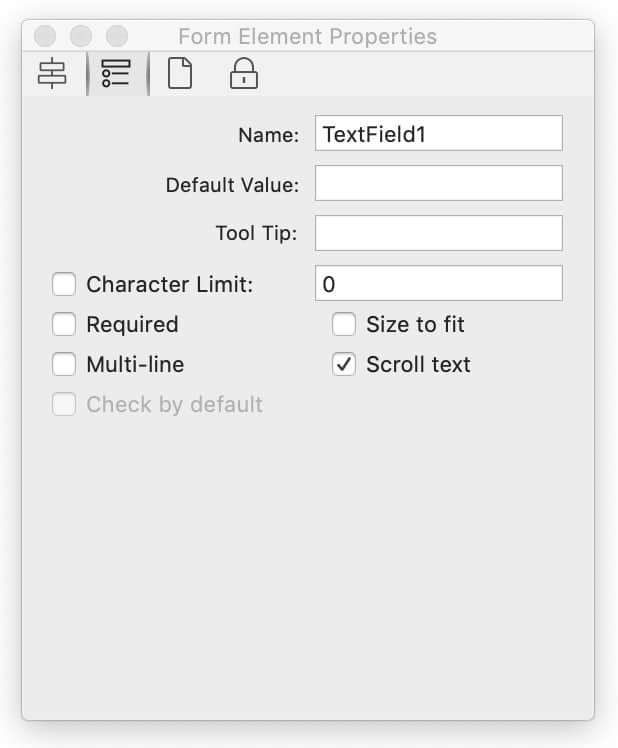
Nom
Chaque élément de formulaire possède un nom qui lui permet de se distinguer des autres.
En général, vous utilisez un nom différent pour chaque champ. Un groupe de boutons radio, en revanche, doit comporter des éléments portant tous le même nom, mais ayant chacun une valeur « Checked » différente. Cela leur permet de fonctionner ensemble (c'est-à-dire qu'un seul bouton d'un groupe peut être sélectionné) et de produire chacun un résultat différent.
Valeur par défaut (champ de texte)
Définissez le texte que l'utilisateur voit dans le champ de texte avant que le formulaire ne soit rempli. Une fois la valeur par défaut définie, vous remarquerez qu'elle n'apparaît pas immédiatement dans le champ de texte. Vous devez la rendre visible en sélectionnant Édition > Réinitialiser le formulaire.
Info-bulle
Créez des libellés décrivant chaque élément du formulaire. Les info-bulles sont particulièrement utiles pour les champs de formulaire qui nécessitent des précisions supplémentaires au-delà du nom du champ. Pour les tester, survolez le champ du formulaire afin d’afficher l’info-bulle. VoiceOver utilise les info-bulles (qui constituent en fait des balises d’accessibilité) pour décrire les champs de formulaire.
Valeur sélectionnée (bouton radio, case à cocher, bouton « Envoyer »)
Il s’agit de la valeur renvoyée lorsque le bouton radio ou la case à cocher associé(e) est sélectionné(e).
Limite de caractères (champ de texte)
Cochez cette option pour définir le nombre maximal de caractères pouvant être saisis dans un champ de texte.
Obligatoire
Cochez cette case si vous souhaitez que ce champ du formulaire soit obligatoirement renseigné par l'utilisateur. Lorsque l'utilisateur tentera d'enregistrer le formulaire, il sera informé des champs obligatoires qui n'ont pas encore été renseignés.
Ajustement à la taille (champ de texte)
Le champ de texte peut s'agrandir ou se réduire pour s'adapter au texte saisi.
Multiligne (champ de texte)
Le champ de texte peut contenir plusieurs lignes de texte.
Défilement du texte (champ de texte)
Le champ de texte défile horizontalement et/ou verticalement tout en conservant une taille fixe, ce qui permet de saisir plus de texte que ce qui est visible à l'écran.
Cocher par défaut
Cochez une case à cocher ou un bouton radio pour qu'il soit coché avant que l'utilisateur ne remplisse le formulaire. Une fois cette option sélectionnée, vous remarquerez qu'elle n'apparaît pas immédiatement sur le formulaire. Vous devez la rendre visible en sélectionnant Édition > Réinitialiser le formulaire.
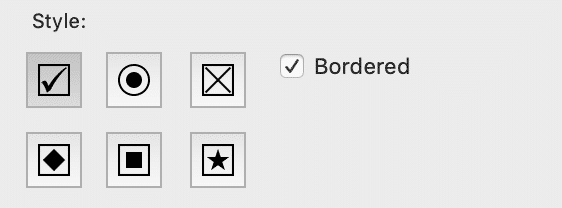
Style (case à cocher, bouton radio)
Sélectionnez un symbole ou un style de coche qui s'affiche lorsqu'une case à cocher ou un bouton radio est sélectionné.
Pour créer des cases à cocher ou des boutons radio avec des bordures, cochez « Avec bordures ». Pour créer des cases à cocher ou des boutons radio sans bordures, décochez l’option « Avec bordures ».
Nom et valeur ( champ de sélection, champ de liste)
Lorsqu’une liste d’options est disponible, chaque élément doit comporter un nom ; la valeur est facultative. Le nom sera utilisé comme valeur si aucune valeur n’est choisie.
Libellé, options de soumission (bouton « Soumettre »)
Définissez le titre du bouton de soumission. Accédez aux options de soumission. Pour en savoir plus sur les soumissions de formulaires, consultez la section Traitement des données de formulaire .
Vous pouvez modifier plusieurs propriétés à la fois en sélectionnant plusieurs champs du formulaire simultanément. Utilisez les touches Maj ou Commande avec l’outil Modifier pour sélectionner plusieurs éléments.
Modification de l'ordre de tabulation
Nitro PDF Pro vous permet de modifier l’ordre de tabulation des éléments de formulaire ajoutés à une page. Sélectionnez « Organiser > Afficher l’ordre de tabulation » pour visualiser l’ordre de tabulation au sein d’une page. Les options « Organiser > Déplacer » permettent de faire avancer ou reculer les éléments de formulaire sélectionnés dans l’ordre de tabulation. L'option « Organiser > Réinitialiser l'ordre de tabulation » force l'ordre de tabulation des éléments d'une page à correspondre à l'ordre de lecture.Modification de l'ordre de navigation à l'aide de la barre latérale
- Cliquez sur le bouton « Barre latérale »
 et choisissez l'affichage « Champs de formulaire »
. - Une liste de vos champs s'affichera dans la barre latérale ; utilisez le glisser-déposer pour les réorganiser. L'ordre de tabulation correspondra à l'ordre des éléments dans la liste.
Remarque: par défaut, les champs de texte créés dans Nitro PDF Pro — automatiquement ou manuellement — ne contiennent pas de scripts. Les scripts JavaScript doivent être ajoutés manuellement aux champs.
Fenêtre « Scripts »
La fenêtre Scripts de Nitro PDF Pro vous permet d’afficher et de modifier les scripts JavaScript existants, de supprimer ou d’ajouter de nouveaux calculs pour les champs de formulaire.- Utilisez l’
de l’outil Modifier (Commande+2) pour sélectionner le champ spécifique que vous souhaitez modifier. Les champs interactifs doivent déjà exister — ou avoir été ajoutés à une page — avant de pouvoir être modifiés. - Sélectionnez Fenêtre > Scripts.
- Les scripts actuellement disponibles pour le champ s'affichent dans le volet d'édition. Le volet d'édition se trouve à droite de la fenêtre Scripts. Cliquez à l'intérieur du volet d'édition pour modifier le code JavaScript.
- Si aucun script JavaScript n’existe encore pour le champ sélectionné, cliquez sur le signe plus + dans le coin inférieur gauche de la fenêtre « Script » pour ajouter un nouveau script. Remplacez le texte par défaut « // saisissez votre script ici » par un script.
- Les modifications apportées aux scripts sont enregistrées automatiquement.
Calculs et mise en forme des champs personnalisés
Les calculs peuvent être simples ou avancés. Exemples de calculs simples :- Somme
- Produit
- Moyenne
- Pourcentage
- Codes postaux
- Numéros de téléphone
- Numéros de sécurité sociale
- Dates
Remarque : la modification et l’ajout d’actions de formulaire, de mise en forme, de validations ou de calculs nécessitent des connaissances en programmation JavaScript. Pour plus d’informations sur JavaScript, notamment sur la modification, la suppression et l’ajout de scripts aux documents, pages et champs de formulaire, consultez la section Modification et ajout de JavaScript .
Envoi de fichiers PDF pour signature électronique (e-signature) Pour envoyer des documents à signer via les services de signature électronique (e-signature) Nitro Sign ou DocuSign®, consultez la section « Signature électronique ». Les champs de formulaire peuvent être attribués et personnalisés davantage pour des destinataires spécifiques dans le service Nitro Sign ou DocuSign.