
Er zijn verschillende manieren om een PDF-document te ondertekenen.
- Onderteken een document uit de vrije hand met het gereedschap 'Scribble'
 . ( Tekenen en objecten ).
 - Onderteken een document met een afbeelding van uw handtekening. Dit komt het meest voor. Er zijn verschillende manieren om dit toe te passen.
- Onderteken een document veilig met een digitale handtekening met behulp van een digitaal certificaat. Bepaalde juridische en overheidsinstanties eisen dit. Zie 'Een digitale handtekening gebruiken' hieronder .
Een eenvoudige handtekening toevoegen
Gebruik het Scribble-gereedschapom uw handtekening te tekenen. Hiermee kunt u een unieke versie van uw handtekening maken. ( Tekenen en objecten ).
om uw handtekening te tekenen. Hiermee kunt u een unieke versie van uw handtekening maken. ( Tekenen en objecten ).U kunt ook een gescande afbeelding van uw handtekening in een PDF invoegen, net zoals u dat met elke andere afbeelding zou doen. Wanneer u dat doet, is het vaak nodig om de achtergrond van de handtekening transparant te maken.
- Scan je handtekening, snijd deze op maat en sla hem op als een afbeeldingsbestand, zoals JPEG, TIFF of PNG.
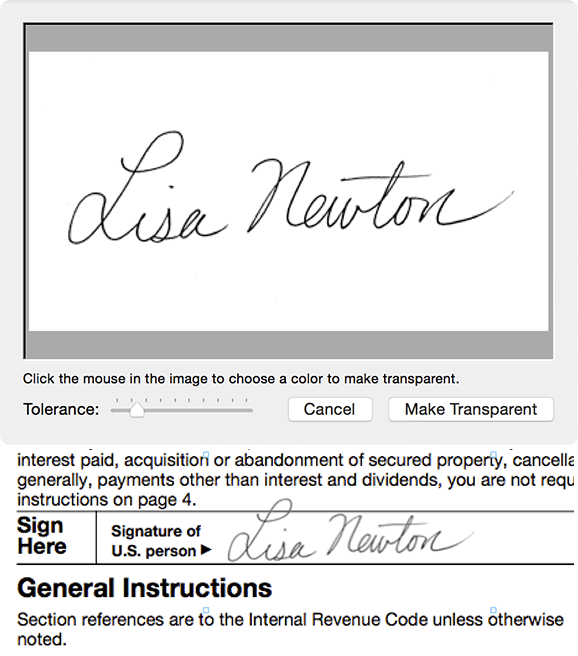
- Sleep de afbeelding vanuit de Finder naar de PDF. Zie Afbeeldingen toevoegen voor andere manieren om een afbeelding in te voegen.
- Selecteer de handtekening en kies ‘Bewerken’ > ‘Afbeelding transparant maken...’
- Gebruik in het venster dat wordt geopend het pipetje
om op de achtergrondkleur van de handtekening te klikken. Meestal is dit ergens op het witte gedeelte. Met de schuifregelaar ‘Tolerantie’ kun je instellen hoe scherp de rand van de transparantie wordt weergegeven. - Klik op ‘Transparant maken’.
- Als je handtekening te dun lijkt, kies dan Bewerken > Ongedaan maken en herhaal stap 3 met een lagere tolerantie.
- Gebruik de aanpassingshandvatten, terwijl je de Shift-toets ingedrukt houdt om de verhoudingen te behouden, om de handtekening zo aan te passen dat deze goed past.
- Zodra u uw handtekening aan een PDF hebt toegevoegd, kunt u deze opslaan in de bibliotheek
 om deze later opnieuw te gebruiken. ( Bibliotheek ).
 - Als uw gescande afbeelding te groot is, kunt u deze eerst bijsnijden. ( Afbeeldingen bijsnijden ).