
Microsoft Intune is een clouddienst waarmee apparaten, applicaties en gegevens worden beheerd en beveiligd. U kunt deze dienst gebruiken om mobiele apparaten, desktopsystemen en virtuele eindpunten te beheren.
Nitro PDF Pro voor iOS ondersteunt implementatie en beheer via Intune.
Vereisten
Zorg ervoor dat u, voordat u begint, beschikt over:
-
Beheerdersrechten voor Microsoft Intune
-
De nieuwste versie van Nitro PDF Pro (aanbevolen)
-
Een ondersteund iOS-apparaat
-
Apparaten die zijn geregistreerd bij Mobile Device Management (MDM)
Opmerking: Intune App Protection (MAM) zonder apparaatregistratie wordt ondersteund; functies die echter afhankelijk zijn van apparaatbeheer, zoals Managed App Configuration, vereisen wel MDM-registratie.
Schakel Intune in en meld u aan
-
Open Nitro PDF Pro
-
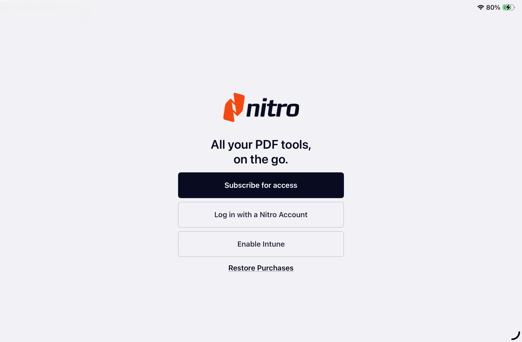
Selecteer op het welkomstscherm 'Intune inschakelen'
-
Voer het Intune-account in dat u van uw IT-beheerder hebt gekregen
-
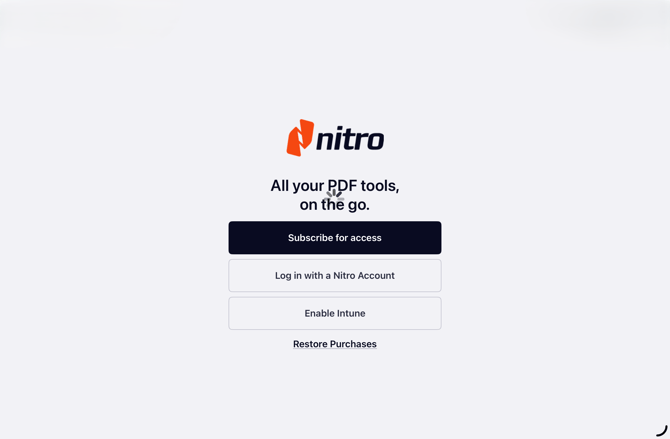
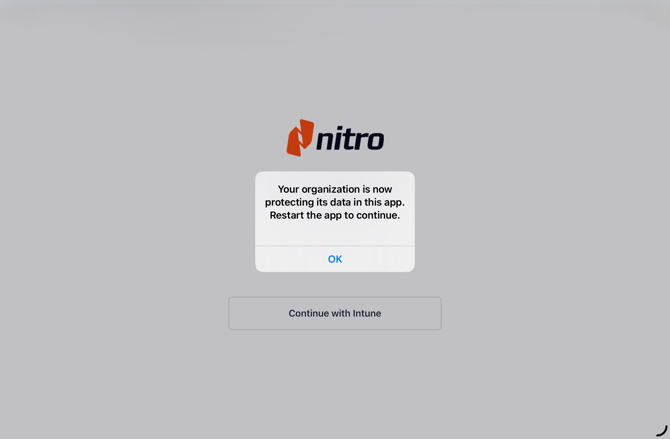
Wacht tot de app de configuratie heeft voltooid
De app kan automatisch opnieuw opstarten
-
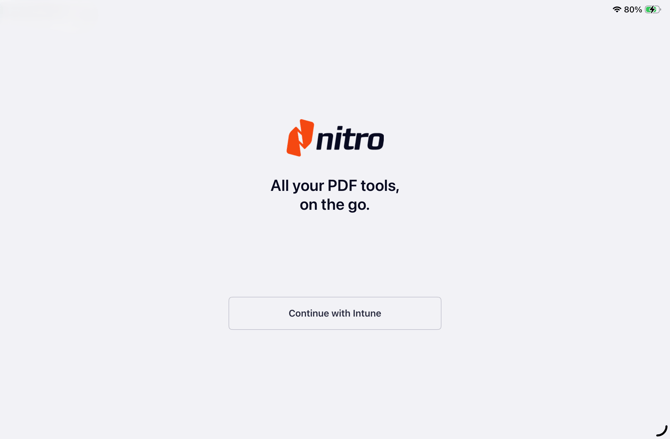
Nadat de app opnieuw is opgestart, selecteert u 'Doorgaan met Intune'
-
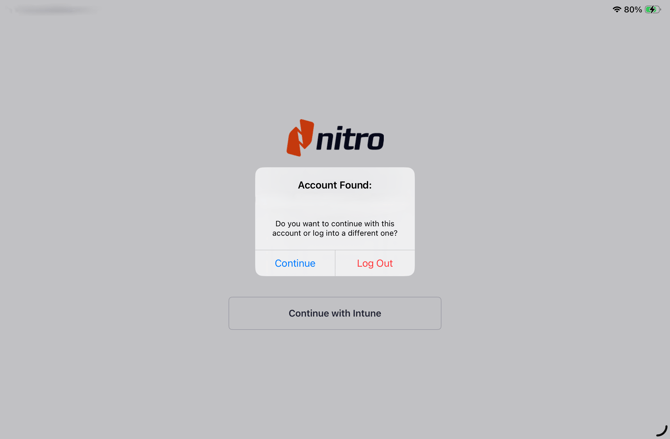
Selecteer 'Doorgaan' wanneer daarom wordt gevraagd om het eerder toegevoegde account te gebruiken
-
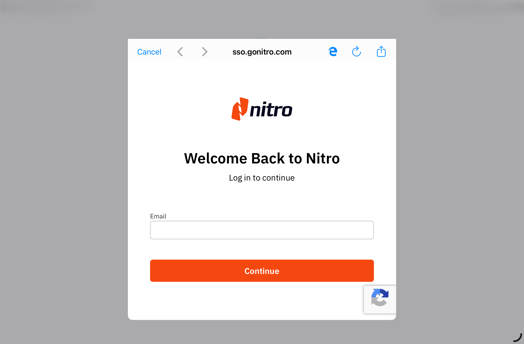
Voer de inloggegevens van uw Nitro-account in
Meld u af bij Nitro PDF Pro en Intune
-
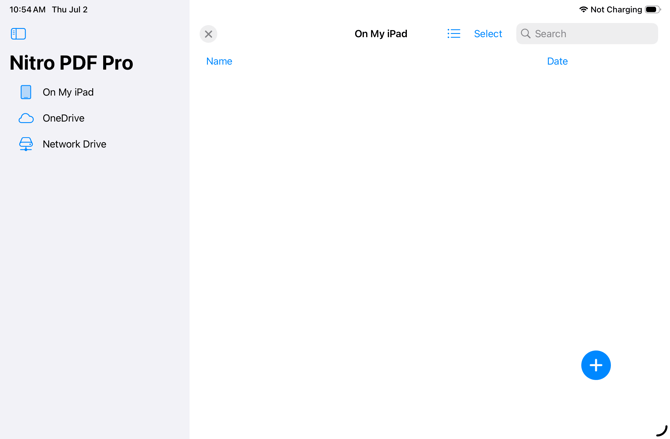
Open de bestandsbrowser
-
Selecteer het pictogram Instellingen (tandwielpictogram)
-
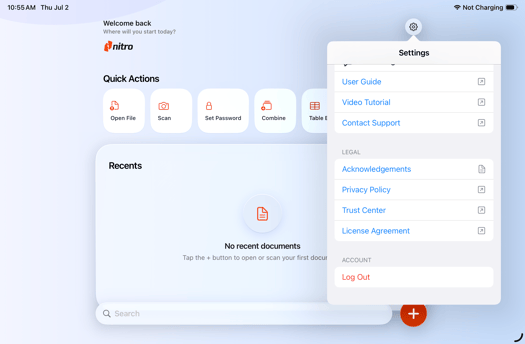
Scroll naar de onderkant van de pagina ‘Instellingen’
-
Selecteer 'Uitloggen'
Opmerking: Als u bent aangemeld bij Intune, wordt u bij het afmelden bij uw Nitro-account ook afgemeld bij Intune. U moet het volledige aanmeldingsproces opnieuw doorlopen om weer toegang te krijgen tot beide diensten.
Toestemming van de beheerder vereist (Microsoft Entra)
Vanaf Intune SDK 21.0.0 (inbegrepen in Nitro PDF Pro voor iOS versie 26.0) vereist Microsoft toestemming van de beheerder voor toegang tot de applicatie.
Als de toestemming van de beheerder niet wordt verleend, kunnen gebruikers te maken krijgen met onderbrekingen in de dienstverlening.
Vereiste actie
IT-beheerders moeten in Microsoft Entra toestemming van de beheerder verlenen voor Nitro PDF Pro voor iOS.
Toestemming van de beheerder verlenen
-
Ga naar het Microsoft Entra-beheercentrum
-
Open 'Alle applicaties'
-
Selecteer Nitro PDF Pro voor iOS
-
Selecteer onder 'Beveiliging' de optie 'Toestemmingen'
-
Selecteer 'Toestemming van beheerder verlenen voor [naam tenant]'
-
Bevestig de actie
-
Ververs de pagina om te controleren of de machtigingen zijn verleend
Opmerking: Microsoft raadt beheerders aan om vooraf toestemming te verlenen om verstoring voor gebruikers te voorkomen.