
Microsoft Intune est un service basé sur le cloud qui permet de gérer et de protéger les appareils, les applications et les données. Vous pouvez l'utiliser pour gérer les appareils mobiles, les ordinateurs de bureau et les terminaux virtuels.
Nitro PDF Pro pour iOS prend en charge le déploiement et la gestion via Intune.
Conditions préalables
Avant de commencer, assurez-vous de disposer des éléments suivants :
-
un accès administrateur à Microsoft Intune
-
La dernière version de Nitro PDF Pro (recommandée)
-
Un appareil iOS pris en charge
-
Des appareils inscrits à la gestion des appareils mobiles (MDM)
Remarque : la protection des applicationsIntune (MAM) sans inscription de l'appareil est prise en charge ; toutefois, les fonctionnalités qui reposent sur la gestion des appareils, telles que la configuration des applications gérées, nécessitent une inscription MDM.
Activer Intune et se connecter
-
Ouvrez Nitro PDF Pro
-
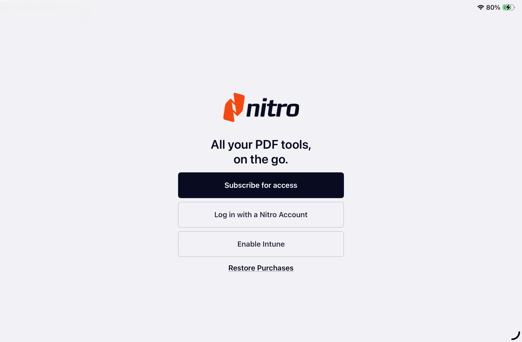
Sur l'écran d'accueil, sélectionnez « Activer Intune »
-
Saisissez le compte Intune fourni par votre administrateur informatique
-
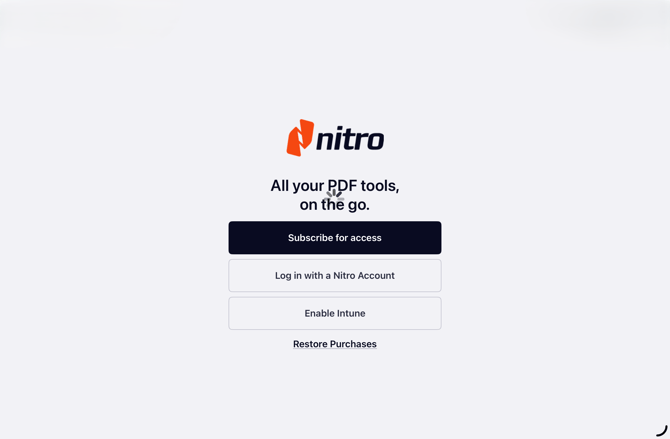
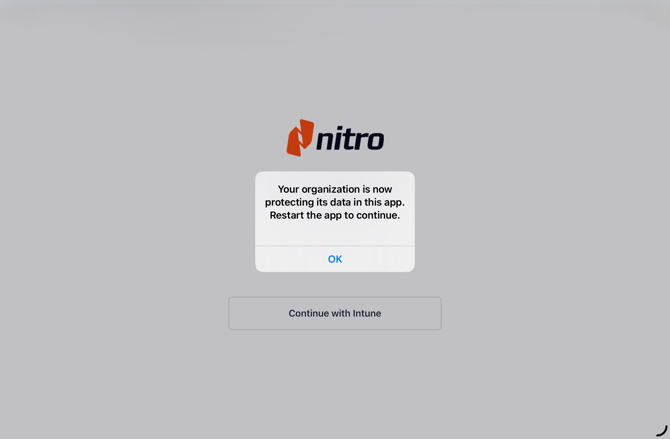
Attendez que l'application termine sa configuration
L'application peut redémarrer automatiquement
-
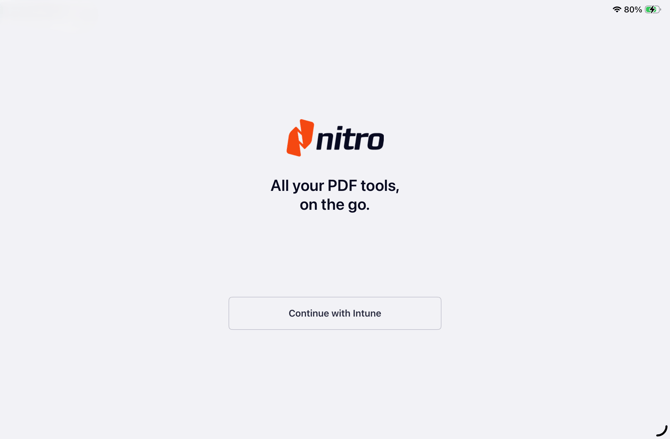
Une fois l'application redémarrée, sélectionnez « Continuer avec Intune »
-
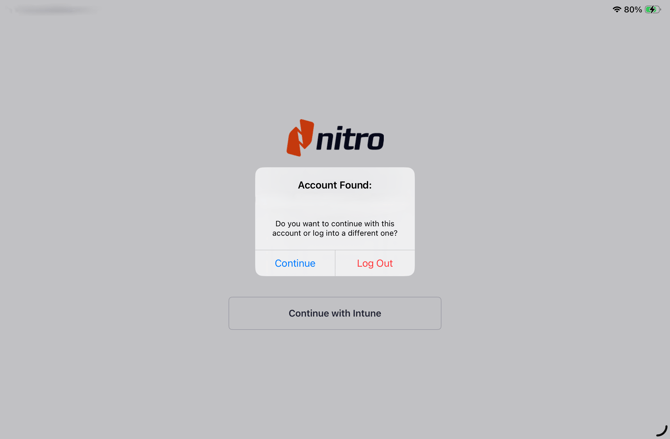
Lorsque vous y êtes invité, sélectionnez « Continuer » pour utiliser le compte ajouté précédemment
-
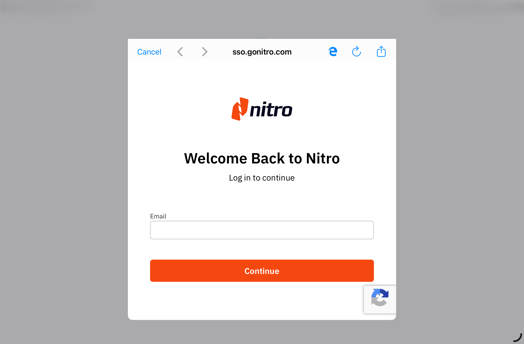
Saisissez vos identifiants de compte Nitro
Déconnectez-vous de Nitro PDF Pro et d'Intune
-
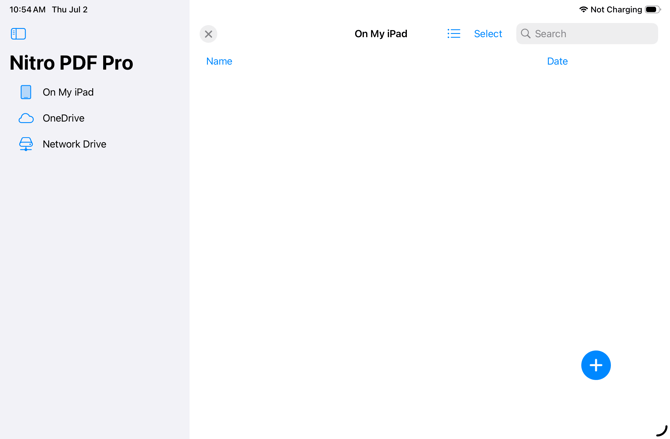
Ouvrez l'explorateur de fichiers
-
Sélectionnez l'icône Paramètres (icône en forme d'engrenage)
-
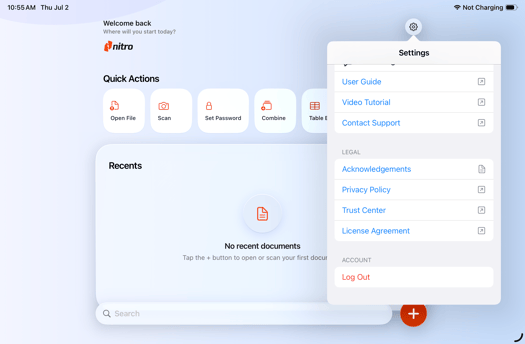
Faites défiler jusqu'en bas de la page Paramètres
-
Sélectionnez « Se déconnecter »
Remarque : si vous êtes connecté à Intune, la déconnexion de votre compte Nitro entraîne également votre déconnexion d’Intune. Vous devrez recommencer toute la procédure de connexion pour accéder à nouveau à ces deux services.
Exigence de consentement de l'administrateur (Microsoft Entra)
À partir de la version 21.0.0 du SDK Intune (incluse dans Nitro PDF Pro pour iOS version 26.0), Microsoft exige le consentement de l’administrateur pour l’accès à l’application.
Si le consentement de l’administrateur n’est pas accordé, les utilisateurs peuvent rencontrer des interruptions de service.
Action requise
Les administrateurs informatiques doivent accorder le consentement de l’administrateur pour Nitro PDF Pro pour iOS dans Microsoft Entra.
Accorder le consentement de l'administrateur
-
Accédez au centre d'administration Microsoft Entra
-
Ouvrez « Toutes les applications »
-
Sélectionnez Nitro PDF Pro pour iOS
-
Sous « Sécurité », sélectionnez « Autorisations »
-
Sélectionnez « Accorder le consentement d'administrateur pour [Nom du locataire] »
-
Confirmez l'action
-
Actualisez la page pour vérifier que les autorisations ont bien été accordées
Remarque : Microsoft recommande aux administrateurs d'accorder le consentement à l'avance afin d'éviter toute perturbation pour les utilisateurs.