
Tekst bewerken en corrigeren
Tekst corrigeren
Gebruik Tekst corrigeren om de tekst in een document te wijzigen.
- Selecteer in de weergave 'Pagina's' de bewerkingsmodus.
- Raak de tekst in uw document met uw vinger of stylus aan en houd deze ingedrukt (lang indrukken) om deze te selecteren voor bewerking.
- Zodra de tekst is geselecteerd, kunt u het geselecteerde gedeelte beperken tot een woord, zin, regel of alinea door de groottehandvatten te verslepen.
- Selecteer 'Tekst corrigeren' in het contextmenu.
- Het woord, de regel of de alinea die u hebt geselecteerd, wordt bewerkbare tekst.
- Tik in het tekstvak om de cursor te verplaatsen en de tekst te bewerken.
Kopiëren / Plakken
Om een item te kopiëren:
- Houd de tekst of het object in uw document ingedrukt (lang indrukken) om het te selecteren voor bewerking.
- Wanneer het contextmenu verschijnt, selecteert u 'Kopiëren'.
Om een item te plakken:
- Raak een plek in uw document aan en houd deze ingedrukt (lang indrukken).
- Selecteer 'Plakken' wanneer het contextmenu verschijnt.
OPMERKING: Als u tekst plakt, houdt u een tekstveld ingedrukt (lang indrukken) om het contextmenu weer te geven en tikt u op 'Plakken'. Als u een object plakt, houdt u een lege plek in uw document ingedrukt.
Definitie
Het woordenboek is beschikbaar via het contextmenu. Als u 'Definitie' selecteert, wordt het woordenboek geopend om de betekenis van een woord op te zoeken.
- Raak met uw vinger of stylus een woord in uw document aan en houd dit vast (lang indrukken) om het te selecteren.
- Tik in het contextmenu op Definitie.
Tik ergens op de pagina om de actie te annuleren.
Aantekeningen
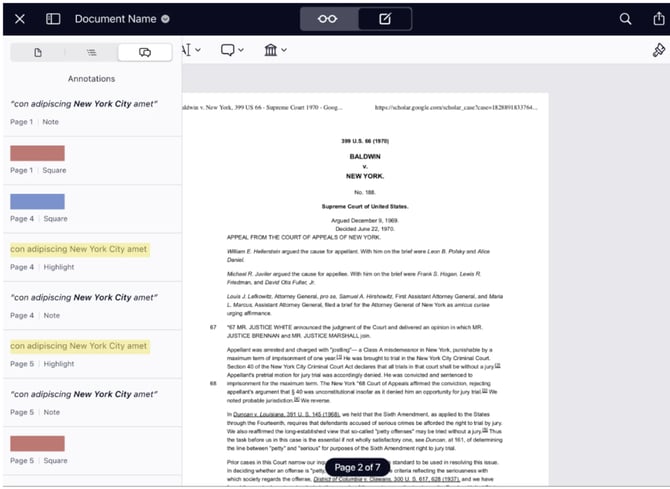
Tik op een van de markeergereedschappen in de werkbalk om snel een markering, een handgeschreven notitie of een opmerking toe te voegen. Het geselecteerde gereedschap blijft actief totdat u naar een ander markeergereedschap overschakelt. Aantekeningsgereedschappen ondersteunen handpalm-/polsbescherming. Schakel tussen deze gereedschappen in de bewerkingsbalk. (Zie Bewerkingsbalk).
Bewerken: Om de kleur van je annotatie te wijzigen of tussen markeerstijlen te wisselen, gebruik je ‘Object-eigenschappen’ in de bewerkingsbalk. (Zie Object-eigenschappen).
Verwijderen: Om een annotatie te verwijderen, houdt u de annotatie ingedrukt (lang indrukken). Wanneer een contextmenu verschijnt, tikt u op ‘Verwijderen’.
Bekijk een lijst met annotaties in uw document via de zijbalk. (Zie Zijbalk).
Markeren, onderstrepen, kronkellijn, doorhalen
Markeren
Om iets te markeren:
- Tik in de bewerkingsbalk op het markeergereedschap om het te selecteren. (Of houd het gereedschap ingedrukt om over te schakelen naar markeren).
- Sleep je vinger of stylus langs de tekst van je document om een markering precies in de tekst toe te voegen. Als je document geen herkenbare tekst bevat, volgt de markering je vinger of stylus (vrije vorm).
OPMERKING: Markeren in vrije vorm werkt alleen bij markeren, niet bij onderstrepen, golvende lijn of doorhalen.
Onderstrepen
Een onderstreping toevoegen:
- Tik in de bewerkingsbalk op het gereedschap Onderstrepen om dit te selecteren. (Of houd je vinger of stylus ingedrukt om over te schakelen naar Onderstrepen).
- Sleep je vinger of stylus langs de tekst van je document om een markering precies in lijn met de tekst toe te voegen.
Kronkel
Een kronkel toevoegen:
- Tik in de bewerkingsbalk op het gereedschap 'Kronkel' om het te selecteren. (Of houd het gereedschap ingedrukt om over te schakelen naar 'Kronkel').
- Sleep je vinger of stylus langs de tekst van je document om een markering precies in lijn met de tekst toe te voegen.
Doorhaling
Om een doorhaling toe te voegen:
- Tik in de bewerkingsbalk op het gereedschap 'Doorhaling' om het te selecteren. (Of houd het gereedschap ingedrukt om over te schakelen naar 'Doorhaling').
- Sleep je vinger of stylus langs de tekst van je document om een markering toe te voegen die precies in lijn ligt met de tekst.
Tekenen en wissen
Schrijf met een vinger of stylus op je document. Gebruik deze functie om een handtekening te zetten, een correctie aan te brengen of een willekeurige vorm uit de vrije hand te tekenen. Het geselecteerde gereedschap blijft actief totdat je naar een ander gereedschap overschakelt. Dit gereedschap ondersteunt handpalm-/polsbescherming. Schakel tussen gereedschappen in de bewerkingsbalk.
Tekenen / Krabbelen
Om uit de vrije hand te tekenen of te schrijven:
- Tik in de bewerkingsbalk op het gereedschap Tekenen/Krabbelen om het te selecteren. (Of houd het gereedschap ingedrukt om over te schakelen naar Tekenen/Krabbelen).
- Schrijf met je vinger of stylus.
- Pas de kleur en de lijndikte aan terwijl je tekent met behulp van de kleurenkiezer in 'Objecteigenschappen' in de bewerkingsbalk. (Zie 'Objecteigenschappen').
Verwijder krabbels uit de vrije hand zonder de markeermodus te verlaten met het gumgereedschap.
Wissen
De gum gebruiken:
- Houd in de bewerkingsbalk onder 'Tekenen/Krabbelen' een vinger op het gereedschap om over te schakelen naar het gumgereedschap en de gummodus te openen.
- Tik op je krabbels om ze te verwijderen.
- Zodra u uw krabbels hebt verwijderd, selecteert u het gereedschap 'Tekenen/Krabbelen' opnieuw om verder te tekenen, of selecteert u een nieuw gereedschap.
OPMERKING: De gum verwijdert voornamelijk met de hand getekende lijnen.
Vormen en lijnen
Voeg vormen, lijnen, pijlen en veelhoeken toe om grafieken en diagrammen te maken. Om een vorm te verplaatsen of het formaat ervan aan te passen, sluit u de markeermodus af door over te schakelen naar een ander gereedschap, bijvoorbeeld het bewerkingsgereedschap, en tikt u (of houdt u ingedrukt) om het object te selecteren dat u wilt verplaatsen of waarvan u het formaat wilt aanpassen.
Bewerken: Bewerk je vormen en lijnen door het object te selecteren door het aan te raken en vast te houden. Knip het uit, kopieer of verwijder het via het contextmenu, of wijzig de kleur, de lijn of de laagvolgorde via ‘Objecteigenschappen’ in de bewerkingsbalk. (Zie ‘Objecteigenschappen’).
Verwijderen: Zorg ervoor dat je de markeermodus hebt verlaten. Tik op je object of houd het ingedrukt (lang indrukken) om het te selecteren. Wanneer het contextmenu verschijnt, tik je op ‘Verwijderen’.
Rechthoek
Een rechthoek toevoegen:
- Tik in de bewerkingsbalk op het rechthoekgereedschap om het te selecteren. (Of houd je vinger erop om over te schakelen naar de rechthoek).
- Tik op je pagina om je vorm toe te voegen.
- Pas de grootte van de vorm aan door over te schakelen naar het bewerkingsgereedschap en tik of houd ingedrukt om de groottehandvatten weer te geven. Sleep de groottehandvatten.
Afgeronde rechthoek
Een afgeronde rechthoek toevoegen:
- Tik in de bewerkingsbalk op het gereedschap 'Afgeronde rechthoek' om het te selecteren. (Of houd je vinger op het gereedschap om over te schakelen naar 'Afgeronde rechthoek').
- Tik op je pagina om je vorm toe te voegen.
- Pas de grootte van de vorm aan door over te schakelen naar het bewerkingsgereedschap en tik of houd je vinger op het scherm om de groottehandvatten weer te geven. Sleep de groottehandvatten.
Ovaal
Een ovaal toevoegen:
- Tik in de bewerkingsbalk op het gereedschap 'Ovaal' om het te selecteren. (Of houd het gereedschap ingedrukt om over te schakelen naar 'Ovaal').
- Tik op je pagina om je vorm toe te voegen.
- Pas de grootte van de vorm aan door over te schakelen naar het bewerkingsgereedschap en tik of houd je vinger op het scherm om de groottehandvatten te tonen. Sleep de groottehandvatten.
Lijn
Een lijn toevoegen:
- Tik in de bewerkingsbalk op het gereedschap Lijn om dit te selecteren. (Of houd je vinger op het gereedschap om over te schakelen naar Lijn).
- Tik op je pagina om je lijn toe te voegen.
- Pas de lengte en positie van de lijn aan door over te schakelen naar het bewerkingsgereedschap en tik of houd je vinger op het scherm om de aanpassingshandvatten weer te geven. Sleep de aanpassingshandvatten.
- Pas de lijneigenschappen, waaronder de eindpunten, aan in Object-eigenschappen > Randstijl.
Veelhoek
Om een veelhoek toe te voegen:
- Tik in de bewerkingsbalk op het gereedschap 'Veelhoek' om dit te selecteren. (Of houd je vinger op het gereedschap om over te schakelen naar 'Veelhoek').
- Tik om elke hoek van je veelhoekige vorm te plaatsen. Dubbeltik om de veelhoek te sluiten.
- Pas de grootte van de vorm aan door over te schakelen naar het bewerkingsgereedschap en tik of houd ingedrukt om de groottehandvatten weer te geven. Sleep de groottehandvatten.
Tekst en opmerkingen
Voeg tekst toe aan je document in de vorm van tekstvakken of notities. Op een apparaat met iOS 14 of hoger waarop slepen en neerzetten is ingeschakeld, kun je tekst tussen apps slepen en neerzetten. Dit geldt ook voor opmaaktekst. Schakel tussen verschillende gereedschappen in de bewerkingsbalk.
Tekstvak
Gebruik een tekstvak om inline tekst aan een document toe te voegen. Dit type tekstvak is bedoeld om op te gaan in de bestaande tekst in een PDF.
Een tekstvak toevoegen:
- Tik in de bewerkingsbalk op het tekstgereedschap om het te selecteren. (Of houd het gereedschap ingedrukt om over te schakelen naar Tekst).
- Tik op uw pagina om het tekstvak te plaatsen.
- Voeg tekst toe aan het tekstvak. Tik om de knipperende cursor naar wens te verplaatsen.
Pas de teksteigenschappen aan in 'Objecteigenschappen' > 'Teksteigenschappen'.
Opmerkingen
Gebruik een opmerking als een post-it of plakbriefje op een document. Laat de opmerking opvallen door een achtergrondkleur toe te voegen. Tik op de kleurenkiezer in de bewerkingsbalk voor de eigenschappen van de tekst- en achtergrondkleur.
Een opmerking toevoegen:
- Tik in de bewerkingsbalk op het opmerkinggereedschap om het te selecteren. (Of houd het gereedschap ingedrukt om over te schakelen naar Opmerking).
- Tik op je pagina om het opmerkingenvak te plaatsen.
- Voeg tekst toe aan het opmerkingenvak. Tik om de knipperende cursor naar wens te verplaatsen.
Pas de teksteigenschappen aan in Object-eigenschappen > Teksteigenschappen, net als bij een tekstvak.
Notities & Geluid / Audio
Opmerking
Gebruik een notitie om tekstopmerkingen toe te voegen en zo ruimte te besparen. Notities kunnen overal in het document worden geplaatst en zijn gekoppeld aan een tekstvak. Dubbeltik op de notitie om het bijbehorende tekstvak te verbergen of weer te geven. Notities bevatten de datum en tijd van aanmaak, evenals de naam van de auteur. Deze metagegevens zijn handig als het document door een team wordt bewerkt. (Zie Auteur van annotatie om de naam van de auteur te bewerken).
Een notitie toevoegen:
- Tik in de bewerkingsbalk op het notitie-gereedschap om het te selecteren. (Of houd ingedrukt om over te schakelen naar Notitie).
- Tik op je pagina om de notitie te plaatsen.
- Voeg tekst toe aan het bijbehorende tekstvak. Tik om de knipperende cursor naar wens te verplaatsen.
Pas de teksteigenschappen aan in 'Object-eigenschappen' > 'Vulling' om de kleur van de notitie aan te passen.
Audio / Geluid
Om een geluidsnotitie toe te voegen of te bewerken:
- Tik in de bewerkingsbalk op het geluidstool om deze te selecteren. (Of houd ingedrukt om over te schakelen naar Geluid).
- Tik op de pagina om de geluidsnotitie te plaatsen. Er verschijnt een pictogram op de pagina dat aangeeft dat er een geluidsnotitie is.
- Neem in de bewerkingsbalk een audio-opname op door op het pictogram te klikken. Of kies in het contextmenu Koppeling om een link (URL) naar een externe opname toe te voegen.
- Tik op de rode knop om de opname te stoppen.
- Om de huidige opname te bewerken, tikt u op het prullenbakpictogram en kiest u 'Opname verwijderen'. Tik op 'Annuleren' om het proces af te breken.
Om een geluids-/audio-aantekening te verwijderen:
- Tik op de geluidsnotitie om deze te selecteren.
- Tik in de bewerkingsbalk op het prullenbakpictogram en kies 'Audio-notitie verwijderen' om de audio-notitie volledig te verwijderen. Tik op 'Annuleren' om het proces af te breken.
- Je kunt ook in het contextmenu 'Verwijderen' kiezen.
Om een geluids- of audio-notitie af te spelen:
- Selecteer het geluidspictogram op de PDF-pagina.
- Klik op het afspeelpictogram in de bewerkingsbalk om de opname te beluisteren.
OPMERKING: Niet alle PDF-apps ondersteunen audio-annotaties. Als je een PDF opnieuw opslaat in een app die deze functie niet ondersteunt, worden de annotaties gewist (bijv. Preview in macOS El Capitan en eerdere versies).
Koppelingen
Met links kunt u verwijzen naar een webpagina, een e-mail, een specifieke pagina in hetzelfde document of naar pagina's in andere PDF-bestanden. Als er links in een document beschikbaar zijn, tikt u erop om de links te openen.
Een link toevoegen
Een link toevoegen aan tekst in een PDF:
- Tik met uw vinger of stylus op de tekst in uw document (of houd deze ingedrukt) om deze te selecteren voor bewerking.
- Zodra de tekst is geselecteerd, kunt u het geselecteerde gedeelte beperken tot een woord, zin, regel of alinea.
- Houd de vinger op de tekst (lang indrukken) om het contextmenu te openen.
- Selecteer 'Link' in het contextmenu.
- Kies 'Pagina' of 'URL' om een bestemming toe te voegen.
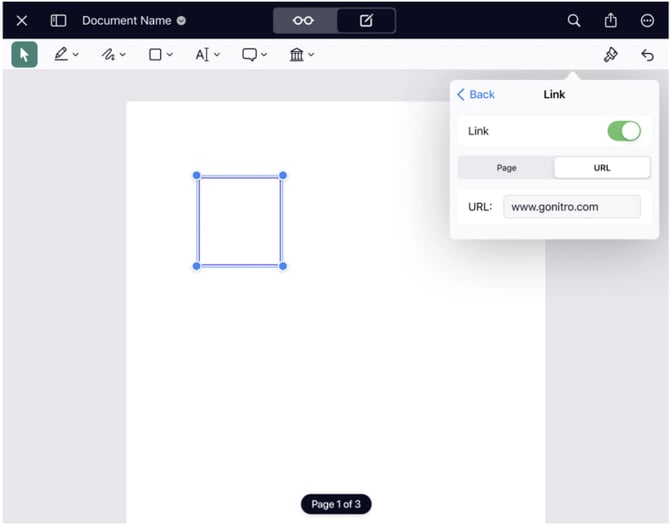
Als alternatief kunt u, zodra de tekst of het object is geselecteerd, ook een link toevoegen via 'Object-eigenschappen'. (Zie 'Object-eigenschappen').
Voorbeelden
- URL: Voer een geldige bestemmings-URL in, zoals https://pdfpen.com .
- E-mail: Voer 'mailto:' gevolgd door het e-mailadres in het veld voor de URL-bestemming in. Bijvoorbeeld: mailto:[e-mail]mailto:support@domain.com .
- Pagina: Voer het paginanummer van de bestemmingspagina in uit het paginabereik van het document.
Een link bewerken
Om een bestaande link in uw document te bewerken:
- Tik of houd het geselecteerde tekstgedeelte ingedrukt om het contextmenu te openen.
- Het contextmenu biedt twee opties: 'Verwijderen' of 'Koppeling bewerken'. Kies 'Koppeling bewerken'.
- Wijzig de bestemmingspagina of URL.
Een link verwijderen
Om een bestaande link in uw document te verwijderen:
- Tik op het geselecteerde tekstgedeelte of houd het ingedrukt om het contextmenu te openen.
- Het contextmenu biedt twee opties: 'Verwijderen' of 'Link bewerken'. Kies 'Verwijderen'.
Bibliotheek, foto's, stempels, proeflezen
In de bibliotheek worden aangepaste items zoals krabbels, afbeeldingen en tekst opgeslagen, zodat u deze snel kunt openen en hergebruiken. Kies het bibliotheekgereedschap in de bewerkingsbalk om de aangepaste bibliotheek te openen en foto's, stempels en/of proefleesmarkeringen in te voegen. Druk lang op de bibliotheek om tussen de opties te schakelen.
- Voeg aangepaste vormen, krabbels en opgemaakte tekstvakken toe.
- Voeg afbeeldingen toe uit je fotobibliotheek of maak een nieuwe foto.
- Voeg stempels toe, zoals ‘Vertrouwelijk’, ‘Hier ondertekenen’ en ‘Concept’.
- Voeg correctietekens toe uit een meegeleverde selectie.
Bibliotheek (Aangepast)
Sla veelgebruikte afbeeldingen, tekst, vormen en krabbels op, zodat u ze snel kunt terugvinden.
Om aangepaste items toe te voegen:
- Selecteer een object op de pagina dat u wilt toevoegen aan uw bibliotheek.
- Tik in de bewerkingsbalk op Bibliotheek om de bibliotheek te openen. (Of houd ingedrukt om naar de bibliotheek te gaan).
- Tik op 'Toevoegen' om het geselecteerde object toe te voegen.
Om aangepaste bibliotheekobjecten te verwijderen of te herschikken:
- Tik in de bewerkingsbalk op 'Bibliotheek' om de bibliotheek te openen. Of houd de vinger op het pictogram om naar de bibliotheek te gaan.
- Tik op 'Bewerken' om je objecten te verwijderen en de volgorde te wijzigen. Tik op het rode minteken aan de linkerkant om een object te verwijderen. Tik op de versleepknop aan de rechterkant en sleep deze om de volgorde van de objecten te wijzigen.
Foto's (fotobibliotheek)
Voeg afbeeldingen uit de fotobibliotheek van je apparaat toe aan je document.
Om foto's uit de fotobibliotheek van je apparaat toe te voegen:
- Tik in de bewerkingsbalk op 'Foto's'. (Of houd de vinger op het pictogram om naar 'Foto's' te gaan).
- De fotobibliotheek van je apparaat wordt geopend. Blader of zoek naar een afbeelding om aan je document toe te voegen. OPMERKING: om privacyredenen heeft Nitro PDF Pro alleen toegang tot de items die je selecteert.
- Tik op een foto om deze aan uw document toe te voegen.
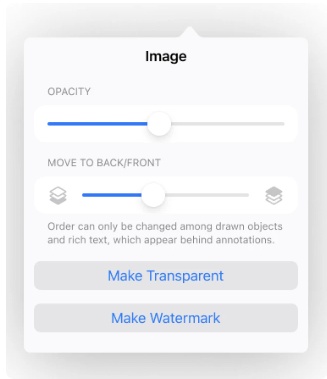
Tik op 'Objecteigenschappen' in de bewerkingsbalk om de dekking aan te passen of een afbeelding voor of achter andere objecten te plaatsen. (Zie Objecteigenschappen).
Een foto maken (Camera)
Voeg nieuwe foto’s toe aan je document.
Om nieuwe foto's aan uw document toe te voegen:
- Tik in de vervolgkeuzelijst 'Bibliotheek' van de bewerkingsbalk op 'Een foto maken'. (Of houd de vinger op het pictogram om over te schakelen naar 'Een foto maken').
- De camera van je apparaat wordt gestart.
- Maak een foto (of tik op 'Annuleren' om het proces te stoppen).
Tik op 'Objecteigenschappen' in de bewerkingsbalk om de dekking aan te passen of een afbeelding voor of achter andere objecten te plaatsen. (Zie Objecteigenschappen).
Stempels
Standaard biedt Nitro PDF Pro een verscheidenheid aan stempels die u aan uw document kunt toevoegen. Sommige stempels bevatten de naam van de auteur van het document wanneer ze worden toegevoegd, of de huidige datum. (Zie Aantekeningauteur om de naam van de auteur te wijzigen).
Om een stempel aan uw document toe te voegen:
- Tik in de vervolgkeuzelijst ‘Bibliotheek’ van de bewerkingsbalk op ‘Stempels’. (Of houd uw vinger erop om naar ‘Stempels’ te gaan).
- Blader en tik om een stempel te selecteren en aan uw document toe te voegen.
- Tik op 'Annuleren' om de bewerking te annuleren.
Aangepaste stempels uit Nitro PDF Pro voor Mac worden gesynchroniseerd met Nitro PDF Pro (iOS) als iCloud is ingeschakeld.
Proeflezen
Nitro PDF Pro bevat standaard een verzameling proefleesmarkeringen.
Tik om een proefleesmarkering aan een document toe te voegen.
- Tik in de vervolgkeuzelijst Bibliotheek van de bewerkingsbalk op 'Proeflezen'. (Of houd ingedrukt om over te schakelen naar 'Proeflezen').
- Scroll en tik om een correctieteken te selecteren en aan je document toe te voegen.
- Tik op 'Annuleren' om de bewerking af te breken.
Voor meer effect tikt u op 'Object-eigenschappen' in de bewerkingsbalk om de eigenschappen van het geselecteerde correctieteken aan te passen. (Zie Object-eigenschappen.)
Objecten en afbeeldingen bewerken
Objecten bewerken
Om een object of afbeelding te bewerken, gebruikt u standaardgebaren zoals aanraken en vasthouden, of tikt u om het object of de afbeelding te selecteren.
Objecten verwijderen
Om afbeeldingen of correctietekens (niet-tekstobjecten) te verwijderen, tikt u op het object om het te selecteren. Tik of houd ingedrukt totdat het contextmenu verschijnt. Tik op 'Verwijderen'.
Om tekstobjecten te verwijderen, tikt u op het tekstveld om het te selecteren; het contextmenu verschijnt dan. Tik op 'Verwijderen'.
OPMERKING: U kunt een afbeelding uit het oorspronkelijke document bewerken en verwijderen, niet alleen een afbeelding die u zelf hebt toegevoegd. Om een afbeelding te selecteren die deel uitmaakte van het oorspronkelijke document, tikt u er kort op en houdt u deze even vast om de selectiehandvatten en het contextmenu weer te geven.
Objecteigenschappen
De instellingen voor ‘Objecteigenschappen’ zijn beschikbaar in de bewerkingsbalk en stellen je in staat om zowel de eigenschappen van je tekst als die van annotaties, vormen en andere objecten aan te passen. De instellingen die in ‘Objecteigenschappen’ verschijnen, komen overeen met de specifieke annotatie of het geselecteerde object. Eigenschappen
Teksteigenschappen
Tekst-eigenschappen voor tekst die aan een document is toegevoegd, kunnen het lettertype, de grootte en andere eigenschappen van de geselecteerde tekst of de nieuw aangemaakte tekst omvatten.
- Letterkleur: wijzig de kleur van tekstopdrukken. Klik om een keuze te maken uit een reeks beschikbare kleuren of kies een aangepaste kleur.
- Lettertype: Kies uit een reeks door het systeem aangeboden lettertypen.
- Lettergrootte: Voer een getal in of gebruik de min- (–) en plus-knop (+) om de lettergrootte aan te passen.
- Regelafstand: gebruik de min- (–) en plus-knop (+) om de afstand tussen de regels aan te passen.
- Uitlijning/Uitvulling: Kies een uitlijning: Links uitlijnen, Centreren, Uitvullen, Rechts uitlijnen.
Afbeeldingseigenschappen
Naast de eigenschappen die onder 'Extra eigenschappen' worden vermeld, zijn er nog meer opties voor het bewerken van afbeeldingen beschikbaar.
- Afbeelding transparant maken: Maak de achtergrond van een afbeelding transparant, zodat deze naadloos in de pagina overgaat. (Zie Documenten ondertekenen).
- Watermerk maken: Maak van een afbeelding of annotatie een watermerk. (Zie Watermerken).
-
Extra eigenschappen
- Vulkleur: Kies een vulkleur voor een vorm of om de kleur van een lijn te wijzigen uit het door iOS geleverde kleurenpalet. U kunt ook het pictogram 'Geen vulling' kiezen om geen vulling te selecteren. U kunt ook 'Aangepaste kleur' (kleurkiezerpictogram) selecteren of een bestaande kleur aanpassen met het pipetgereedschap.
- Kaderkleur: Kies een kader-/lijnkleur voor een vorm of wijzig de kleur van een lijn uit het door iOS geleverde kleurenpalet. Voor vormen kunt u ook het pictogram 'Geen rand/lijn' kiezen als u geen opvallende omtrek voor uw vormen wilt. Voor aangepaste kleuren kiest u 'Aangepaste kleur' (pictogram voor de kleurenkiezer) of past u een bestaande kleur aan met het pipet.
- Dikte van de rand (lijn): Stel de dikte van een lijn of vorm in via het standaardpalet met breedtes.
- Randstijl: Kies uit verschillende lijnstijlen (contouren), doorlopend of gestippeld. Voor lijnen kun je ook kiezen uit verschillende eindpunten om een pijl te maken.
- Dekking: Pas de transparantie van een annotatie of object aan. Selecteer transparantiewaarden tussen 0 en 100%.
- Hyperlink: Voeg een link toe aan tekst of objecten die verwijst naar een webpagina, e-mail, een specifieke pagina in hetzelfde document of pagina’s in andere PDF-bestanden. Voeg een link toe aan een
- Naar achteren/naar voren verplaatsen (rangschikking): Verplaats objecten in lagen naar voren of naar achteren ten opzichte van andere objecten.
Paginanummers
Met Nitro PDF Pro kunt u paginanummers aan uw document toevoegen, inclusief Bates-nummering. Kies uit diverse opties voor plaatsing en opmaak.
Paginanummers toevoegen
Paginanummers toevoegen:
- Tik in de weergave 'Pagina's' op de pijl rechts van de titel van het document in de werkbalk voor meer opties.
- Tik op 'Paginering' om deze optie te selecteren.
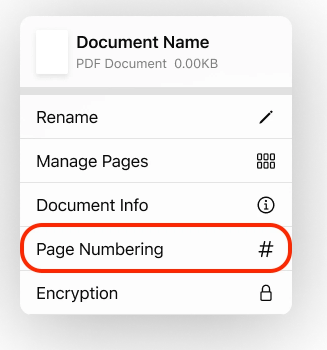
- Selecteer de gewenste opties. Er zijn verschillende opties waaruit u kunt kiezen.
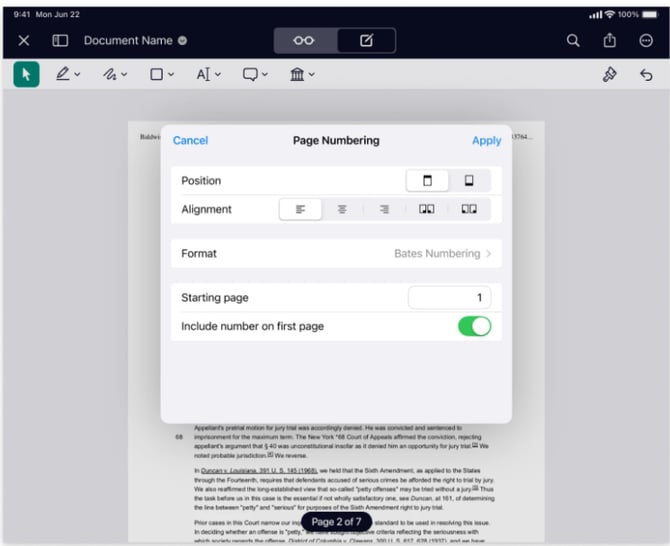
- Positie: De nummers verschijnen bovenaan of onderaan elke pagina.
- Uitlijning: de nummers worden links, gecentreerd of rechts uitgelijnd weergegeven, of in de binnen- of buitenhoeken, zoals in een boek.
- Opmaak: Kies uit cijfers, Romeinse cijfers, letters of Bates-nummering.
- Voorvoegsel: Voorvoegsels worden specifiek gebruikt voor Bates-nummering. Om een voorvoegsel voor Bates-nummering toe te voegen, gaat u in het dialoogvenster Paginanummering onder Opmaak > Bates-nummering naar Voorvoegsel en tikt u in het veld Voorvoegsel om een voorvoegsel in te voeren.
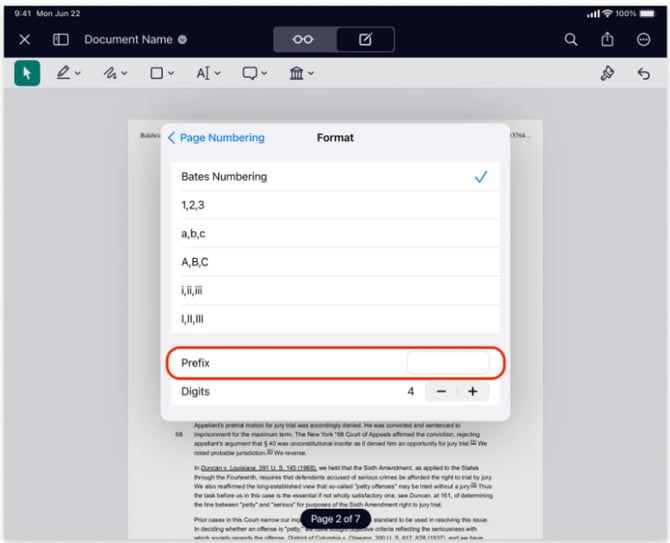
- Cijfers: Selecteer het aantal cijfers in het nummer. Bijvoorbeeld 04 versus 0004. Wordt gebruikt voor Bates-nummering.
- Startpagina: Voer een nummer in om de nummering op een willekeurige pagina te laten beginnen.
- Nummer op eerste pagina opnemen: gebruik de schakelaar om de nummering op de eerste pagina al dan niet op te nemen.
- Tik op ‘Toepassen’ om te voltooien, of op ‘Annuleren’ om af te sluiten zonder paginanummers toe te voegen.
Paginanummers bewerken
Paginanummers bewerken:
- Tik in de weergave 'Pagina's' op de pijl rechts van de titel van het document in de werkbalk voor meer opties.
- Tik op 'Paginering' om deze optie te selecteren.
- Selecteer de gewenste opties.
- Tik na het aanbrengen van je wijzigingen op 'Toepassen' om te voltooien, of op 'Annuleren' om af te sluiten zonder je wijzigingen toe te passen.
Paginanummers verwijderen
Paginanummers verwijderen:
- Tik in de weergave 'Pagina's' op de pijl rechts van de titel van het document in de werkbalk voor meer opties.
- Tik op 'Paginanummering' om deze te selecteren.
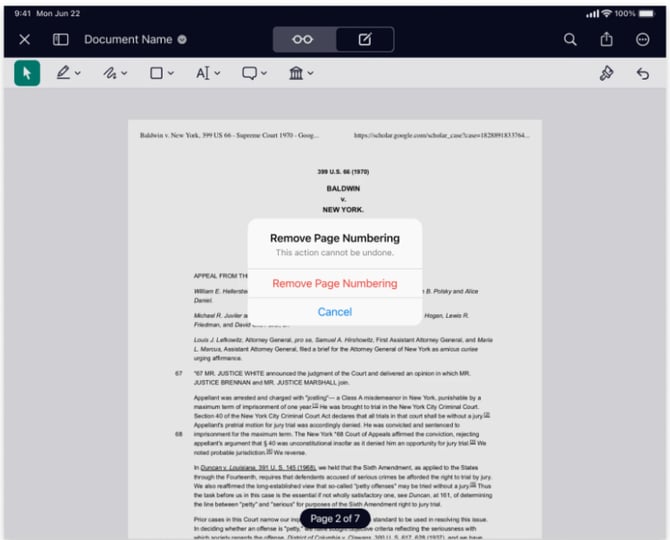
- Tik op 'Paginering verwijderen'. Er verschijnt een dialoogvenster waarin u wordt gevraagd uw actie te bevestigen en te voltooien.
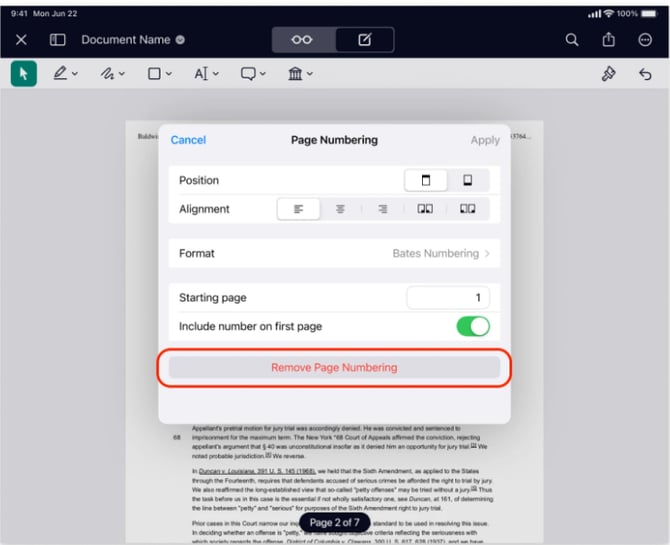
- Kies 'Paginanummering verwijderen' om de paginanummering te verwijderen, of 'Annuleren' om af te sluiten zonder de paginanummers te verwijderen.
Watermerken
Met Nitro PDF Pro kunt u pagina's van uw document voorzien van een watermerk, zoals 'CONCEPT' of een bedrijfslogo. Watermerken kunnen afbeeldingen of tekstvakken zijn en verschijnen achter de tekst van het document. Per pagina is slechts één watermerk toegestaan. Verschillende watermerken kunnen afwisselend op even en oneven pagina's worden toegepast.
Watermerken toevoegen
Een watermerk toevoegen:
- Voeg een tekststempel of een afbeelding toe aan uw document.
- Tik op het object/de afbeelding om het contextmenu te openen.
- Kies in het contextmenu ‘Als watermerk instellen’.

- Selecteer uw voorkeuren in het dialoogvenster 'Omzetten naar watermerk'. Kies uit een reeks opties, waaronder:
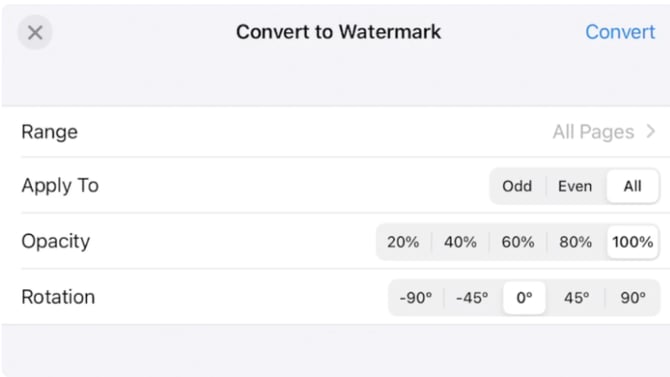
- `Bereik: geef een aangepast paginabereik op
- Toepassen op: Even / Oneven / Alle pagina's
- Dekking: Maak de afbeelding semi-transparant door een dekking van 20%, 40%, 60%, 80% of 100% te selecteren
- Rotatie: Draai het object/de afbeelding 45° of 90°
- Tik op ‘Converteren’ om je watermerk toe te passen. Tik op ‘Annuleren’ om het proces te stoppen.
Alternatief:
- Tik op het object of de afbeelding om deze te selecteren.
- Selecteer 'Object-eigenschappen' in de bewerkingsbalk. (Zie Object-eigenschappen).
- Tik op 'Watermerk maken' om het dialoogvenster 'Converteren naar watermerk' te openen.
- Pas je watermerkinstellingen aan.
Watermerken bewerken
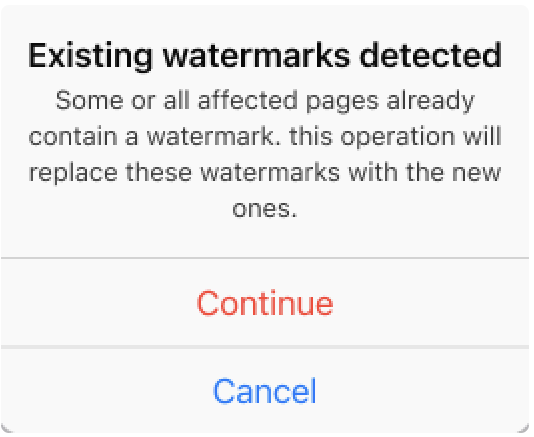
U kunt een watermerk niet meer bewerken zodra het op een document is toegepast. Als u echter een nieuw watermerk toevoegt, wordt het bestaande watermerk vervangen.
Watermerken verwijderen
Om een watermerk te verwijderen:
- Ga naar de pagina waarop u een watermerk hebt toegevoegd.
- Tik in de weergave 'Pagina's' op de pijl rechts van de titel van het document in de werkbalk voor meer opties.
- Tik op 'Watermerk verwijderen' om deze optie te selecteren. Tik op 'Annuleren' om de bewerking te annuleren.
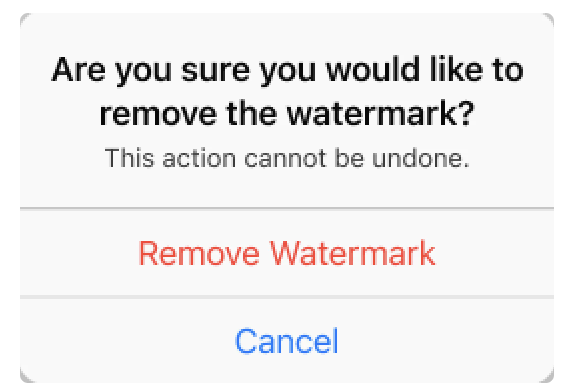
OPMERKING: De optie 'Watermerk verwijderen' is alleen beschikbaar als er een watermerk op de pagina wordt gedetecteerd.
Bladwijzers en inhoudsopgave
Bladwijzers
Bekijk bladwijzers bovenaan de inhoudsopgave in de zijbalk. Nitro PDF Pro ondersteunt bladwijzers als deze momenteel in het document aanwezig zijn. U kunt op dit moment geen nieuwe bladwijzers aan documenten toevoegen of bestaande bladwijzers verwijderen.
Inhoudsopgave
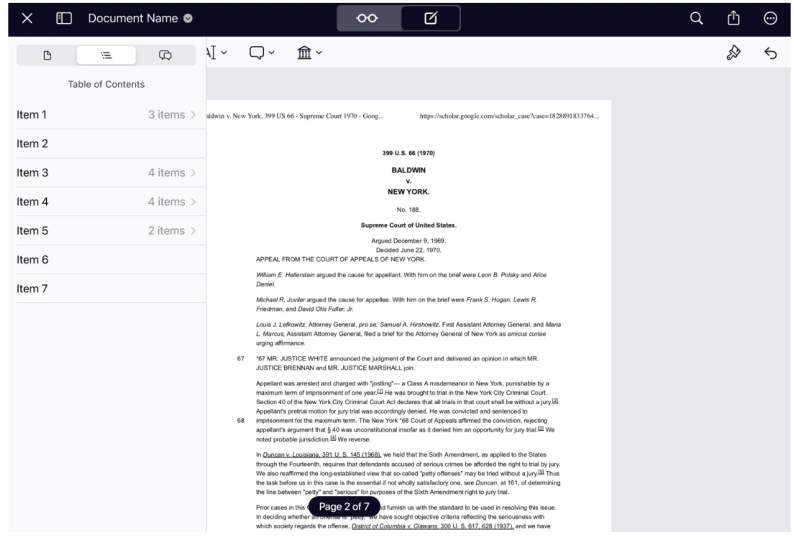
Bekijk de inhoudsopgave in de zijbalk. Nitro PDF Pro ondersteunt PDF-inhoudsopgaven als deze al in het document aanwezig zijn. U kunt op dit moment met Nitro PDF Pro voor iPad en iPhone geen PDF-inhoudsopgave helemaal opnieuw maken of een bestaande inhoudsopgave bewerken.
Werken met formulieren
Om een formulier in te vullen, opent u het formulier in Nitro PDF Pro om te beginnen met bewerken. Gebruik voor webformulieren de optie ‘Openen in…’. Knijp en sleep met uw vingers om in of uit te zoomen of te pannen.
Er zijn twee verschillende soorten formulieren die u met Nitro PDF Pro kunt invullen: interactieve formulieren en niet-interactieve formulieren. Interactieve formulieren hebben ingebouwde invulvelden. Niet-interactieve formulieren zijn gewoon gescande documenten of elektronisch aangemaakte PDF’s zonder ingebouwde invulvelden.
Interactieve formulieren
Interactieve formulieren hebben interactieve velden, waardoor je gemakkelijk met de tab-toets kunt navigeren en tekst kunt invoeren.
- Open het document in Nitro PDF Pro.
- Tik in de werkbalk op de bewerkingsmodus om de bewerkingsbalk weer te geven. (Zie Weergave en navigatie).
- Tik op een willekeurig veld. De omtrek van het veld wordt blauw wanneer het actief is.
- Begin met typen in de velden.
- Navigeer met de tab-toets door de velden met behulp van de blauw gemarkeerde pijltjes naar links of rechts op uw toetsenbord om het formulier in te vullen.
Zie 'Documenten ondertekenen' voor het ondertekenen van documenten.
Vlakke formulieren
Om een standaardformulier in te vullen:
- Open het document in Nitro PDF Pro.
- Tik in de werkbalk op 'Bewerkingsmodus' om de bewerkingsbalk weer te geven. (Zie 'Weergave en navigatie').
- Tik in de bewerkingsbalk op het tekstgereedschap om dit te selecteren. Voeg een tekstvak toe in elk veld dat moet worden ingevuld.
- Tik in het tekstvak om tekst in te voeren. (Zie Tekst en opmerkingen).
Zie 'Objecteigenschappen' voor het aanpassen van teksteigenschappen.
Zie 'Documenten ondertekenen' voor het ondertekenen van documenten.
Documenten ondertekenen
Een handtekening toevoegen
Voeg uw handtekening toe met het markeergereedschap Tekenen/Krabbelen om uw handtekening met de hand te tekenen. (Zie Tekenen en wissen). U kunt ook een gescande afbeelding van uw handtekening importeren via de gereedschappen Foto's of Een foto maken. (Zie Bibliotheek, Foto's, Stempels, Proeflezen).
Sommige formulieren hebben een speciaal handtekeningveld, zoals hieronder beschreven.
Achtergrond transparant maken
Wanneer u een foto of scan van uw handtekening gebruikt, kunt u de achtergrond transparant maken, zodat de handtekening er natuurlijk uitziet en naadloos in het document overgaat.
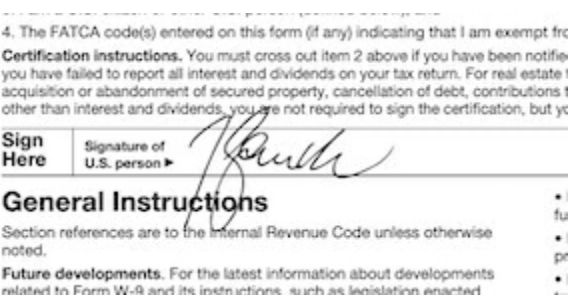
Om de achtergrond van je afbeelding/gescande afbeelding van je handtekening transparant te maken:
- Tik op uw afbeelding om deze te selecteren.
- Selecteer 'Objecteigenschappen' in de bewerkingsbalk. (Zie 'Objecteigenschappen').
- Tik op 'Transparant maken' om de achtergrond van de afbeelding transparant te maken.
Handtekeningvelden
Nitro PDF Pro ondersteunt documenten met speciale handtekeningvelden. Om een handtekening toe te voegen aan een handtekeningveld:
- Tik op een handtekeningveld in het document.
- Er verschijnt een veld ter breedte van het scherm, zodat u over het maximaal mogelijke oppervlak beschikt om te ondertekenen.
- Teken met het teken-/krabbelgereedschap of gebruik een handtekening die is opgeslagen in uw bibliotheek.
- Zodra de handtekening is voltooid, sluit u het veld door op de pijl omhoog aan de rechterkant van de bewerkingsbalk te tikken.
OPMERKING: Nitro PDF Pro voor iOS ondersteunt op dit moment het aanmaken van handtekeningvelden niet.
OCR
Nitro PDF Pro voor iPad en iPhone voert automatisch OCR uit op documenten die met de functie ‘Maken vanuit scan’ in de app zijn gescand, waardoor zoeken en annoteren mogelijk wordt. PDF Pro voor iPad en iPhone kan op dit moment geen OCR uitvoeren op documenten buiten de scanworkflow van de app om.