
Révision et correction de textes
Correction du texte
Pour modifier le texte d'un document, utilisez la fonction « Corriger le texte ».
- En mode « Pages », sélectionnez le mode « Édition ».
- À l'aide de votre doigt ou d'un stylet, appuyez longuement sur le texte de votre document pour le sélectionner et le modifier.
- Une fois le texte sélectionné, vous pouvez limiter la sélection à un mot, une expression, une ligne ou un paragraphe en faisant glisser les poignées de sélection.
- Dans le menu contextuel, sélectionnez « Corriger le texte ».
- Le mot, la ligne ou le paragraphe que vous avez sélectionné deviendra du texte modifiable.
- Appuyez à l'intérieur de la zone de texte pour déplacer le curseur et modifier le texte.
Copier / Coller
Pour copier un élément :
- Appuyez longuement sur le texte ou l'objet de votre document pour le sélectionner et le modifier.
- Lorsque le menu contextuel s'affiche, sélectionnez « Copier ».
Pour coller un élément :
- Appuyez longuement sur l'emplacement de destination dans votre document.
- Lorsque le menu contextuel s'affiche, sélectionnez « Coller ».
REMARQUE : si vous collez du texte, appuyez longuement dans un champ de texte pour afficher le menu contextuel, puis appuyez sur « Coller ». Si vous collez un objet, appuyez longuement sur un espace vide de votre document.
Définition
Le dictionnaire est accessible depuis le menu contextuel. Sélectionnez « Définition » pour ouvrir le dictionnaire et obtenir la définition d’un mot.
- À l’aide de votre doigt ou d’un stylet, appuyez longuement sur un mot de votre document pour le sélectionner.
- Dans le menu contextuel, appuyez sur « Définition ».
Appuyez n'importe où sur la page pour annuler l'action.
Annotations
Appuyez pour sélectionner l’un des outils d’annotation de la barre d’outils afin d’ajouter rapidement un surlignage, une note manuscrite ou un commentaire. L’outil sélectionné restera actif jusqu’à ce que vous passiez à un autre outil d’annotation. Les outils d’annotation prennent en charge la protection de la paume et du poignet. Basculez entre ces outils dans la barre d’édition. (Voir Barre d’édition).
Modification: pour modifier la couleur de votre annotation ou changer de style d’annotation, utilisez « Propriétés de l’objet » dans la barre d’édition. (Voir « Propriétés de l’objet »).
Supprimer: pour supprimer une annotation, appuyez longuement sur celle-ci. Lorsque le menu contextuel s’affiche, appuyez sur « Supprimer ».
Affichez la liste des annotations de votre document via la barre latérale. (Voir Barre latérale).
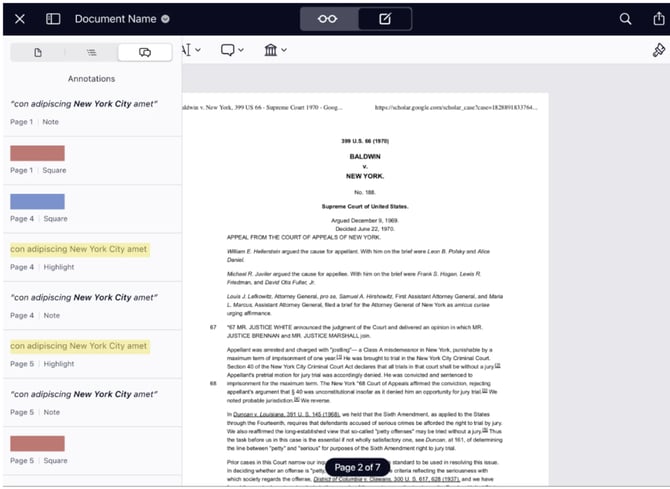
Surligner, souligner, onduler, barrer
Mise en surbrillance
Pour ajouter une surbrillance :
- Dans la barre d’édition, appuyez pour sélectionner l’outil Surligner. (Ou appuyez longuement pour passer en mode Surligner).
- Faites glisser votre doigt ou votre stylet le long du texte de votre document pour ajouter une marque exactement alignée avec le texte. Si votre document ne contient pas de texte reconnaissable, la mise en surbrillance libre signifie que la surbrillance suivra votre doigt ou votre stylet.
REMARQUE : la mise en surbrillance libre ne fonctionne qu’avec la mise en surbrillance, et non avec le soulignement, les ondulations ou le barré.
Soulignement
Pour ajouter un soulignement :
- Dans la barre d’édition, appuyez pour sélectionner l’outil « Soulignement » . (Vous pouvez également appuyer longuement pour passer au mode « Soulignement »).
- Faites glisser votre doigt ou votre stylet le long du texte de votre document pour ajouter une marque exactement alignée avec le texte.
Tiret ondulé
Pour ajouter une ondulation :
- Dans la barre d'édition, appuyez pour sélectionner l'outil « Zigzag » . (Ou appuyez longuement pour passer au mode « Zigzag »).
- Faites glisser votre doigt ou votre stylet le long du texte de votre document pour ajouter une marque exactement alignée avec le texte.
Barré
Pour ajouter un texte barré :
- Dans la barre d'édition, appuyez pour sélectionner l'outil « Barré » . (Vous pouvez également appuyer longuement pour passer en mode « Barré »).
- Faites glisser votre doigt ou votre stylet le long du texte de votre document pour ajouter une marque parfaitement alignée avec le texte.
Dessin et effacement
Écrivez sur votre document avec un doigt ou un stylet. Utilisez-le pour tracer une signature, apporter une correction ou dessiner n'importe quelle forme à main levée. L'outil sélectionné restera actif jusqu'à ce que vous passiez à un autre outil. Cet outil prend en charge la protection de la paume et du poignet. Basculez d'un outil à l'autre dans la barre d'édition.
Dessiner / Gribouiller
Pour dessiner ou écrire à main levée :
- Dans la barre d’édition, appuyez pour sélectionner l’outil Dessiner/Gribouiller. (Ou appuyez longuement pour passer à Dessiner/Gribouiller).
- Écrivez avec votre doigt ou un stylet.
- Modifiez la couleur et l’épaisseur de votre trait au fur et à mesure que vous dessinez à l’aide du sélecteur de couleur dans les Propriétés de l’objet, situées dans la barre d’édition. (Voir Propriétés de l’objet).
Supprimez les gribouillis à main levée sans quitter le mode d'annotation à l'aide de l'outil Gomme.
Effacer
Pour utiliser la gomme :
- Dans la barre d'édition, sous Dessiner/Gribouiller, appuyez longuement pour passer à l'outil Gomme et activer le mode effacement.
- Appuyez sur vos gribouillis pour les supprimer.
- Une fois vos gribouillis supprimés, sélectionnez à nouveau l'outil Dessiner / Gribouiller pour continuer à dessiner, ou sélectionnez un nouvel outil.
REMARQUE : la gomme efface principalement les lignes dessinées à main levée.
Formes et lignes
Ajoutez des formes, des lignes, des flèches et des polygones pour créer des graphiques et des diagrammes. Pour déplacer ou redimensionner une forme, quittez le mode d’annotation en passant à un autre outil (par exemple l’outil « Édition ») puis appuyez (ou appuyez longuement) pour sélectionner l’objet à déplacer ou à redimensionner.
Modifier: modifiez vos formes et vos lignes en sélectionnant votre objet par un appui long. Coupez, copiez ou supprimez-le à l'aide du menu contextuel, ou modifiez la couleur, le trait ou l'ordre des calques à l'aide des « Propriétés de l'objet » dans la barre d'édition. (Voir Propriétés de l'objet).
Supprimer: assurez-vous d’avoir quitté le mode annotation. Appuyez ou appuyez longuement sur votre objet pour le sélectionner. Lorsque le menu contextuel s’affiche, appuyez sur « Supprimer ».
Rectangle
Pour ajouter un rectangle :
- Dans la barre d’édition, appuyez pour sélectionner l’outil Rectangle. (Ou appuyez longuement pour passer à l’outil Rectangle).
- Appuyez sur votre page pour ajouter votre forme.
- Ajustez la taille de la forme en passant à l'outil Édition, puis appuyez ou appuyez longuement pour faire apparaître les poignées de redimensionnement. Faites glisser les poignées de redimensionnement.
Rectangle arrondi
Pour ajouter un rectangle arrondi :
- Dans la barre d'édition, appuyez pour sélectionner l'outil Rectangle arrondi . (Vous pouvez également appuyer longuement pour passer à l'outil Rectangle arrondi).
- Appuyez sur votre page pour ajouter votre forme.
- Ajustez la taille de la forme en passant à l'outil Édition, puis appuyez ou maintenez votre doigt appuyé pour faire apparaître les poignées de redimensionnement. Faites glisser les poignées de redimensionnement.
Ovale
Pour ajouter un ovale :
- Dans la barre d'édition, appuyez pour sélectionner l'outil « Ovale » . (Vous pouvez également appuyer longuement pour passer à l'outil « Ovale »).
- Appuyez sur votre page pour ajouter votre forme.
- Ajustez la taille de la forme en passant à l'outil Édition, puis appuyez ou maintenez votre doigt appuyé pour faire apparaître les poignées de redimensionnement. Faites glisser les poignées de redimensionnement.
Ligne
Pour ajouter une ligne :
- Dans la barre d'édition, appuyez pour sélectionner l'outil Ligne . (Ou appuyez longuement pour passer à l'outil Ligne).
- Appuyez sur votre page pour ajouter votre ligne.
- Ajustez la longueur et le positionnement de la ligne en sélectionnant l'outil Édition, puis appuyez ou maintenez votre doigt appuyé pour faire apparaître les poignées de redimensionnement. Faites glisser les poignées de redimensionnement.
- Modifiez les propriétés de la ligne, y compris les extrémités, dans Propriétés de l'objet > Style de bordure.
Polygone
Pour ajouter un polygone :
- Dans la barre d'édition, appuyez pour sélectionner l'outil Polygone. (Ou appuyez et maintenez votre doigt pour passer à l'outil Polygone).
- Appuyez pour placer chaque sommet de votre forme à plusieurs côtés. Appuyez deux fois pour fermer le polygone.
- Ajustez la taille de la forme en passant à l’outil Édition, puis appuyez ou maintenez votre doigt appuyé pour faire apparaître les poignées de redimensionnement. Faites glisser les poignées de redimensionnement.
Texte et commentaires
Ajoutez du texte à votre document sous forme de zones de texte ou de notes. Vous pouvez glisser-déposer du texte entre des applications sur un appareil prenant en charge le glisser-déposer et fonctionnant sous iOS 14 ou une version ultérieure. Cela inclut le texte enrichi. Basculez entre les différents outils de la barre d’édition.
Zone de texte
Utilisez une zone de texte pour ajouter du texte en ligne à un document. Ce type de zone de texte est conçu pour s’intégrer au texte existant d’un PDF.
Pour ajouter une zone de texte :
- Dans la barre d’édition, appuyez sur l’outil Texte pour le sélectionner. (Vous pouvez également appuyer longuement pour passer à l’outil Texte).
- Appuyez sur votre page pour placer la zone de texte.
- Ajoutez du texte dans la zone de texte. Appuyez pour déplacer le curseur clignotant selon vos besoins.
Modifiez les propriétés du texte dans Propriétés de l'objet > Propriétés du texte.
Commentaires
Utilisez un commentaire comme un post-it ou une note autocollante sur un document. Mettez-le en évidence en ajoutant une couleur d'arrière-plan. Appuyez sur le sélecteur de couleur dans la barre d'édition pour accéder aux propriétés de couleur du texte et de l'arrière-plan.
Pour ajouter un commentaire :
- Dans la barre d'édition, appuyez pour sélectionner l'outil Commentaire . (Ou appuyez longuement pour passer au mode Commentaire).
- Appuyez sur votre page pour placer la zone de commentaire.
- Ajoutez du texte dans la zone de commentaire. Appuyez pour déplacer le curseur clignotant selon vos besoins.
Modifiez les propriétés du texte dans Propriétés de l’objet > Propriétés du texte, comme pour une zone de texte.
Notes et son / audio
Remarque
Utilisez une note pour ajouter des commentaires textuels et gagner de la place. Les notes peuvent être placées n'importe où dans le document et sont associées à une zone de texte. Appuyez deux fois sur la note pour masquer ou afficher la zone de texte associée. Les notes incluent la date et l'heure de création ainsi que le nom de l'auteur. Ces métadonnées sont utiles si le document est modifié par une équipe. (Voir « Auteur de l’annotation » pour modifier le nom de l’auteur).
Pour ajouter une note :
- Dans la barre d'édition, appuyez pour sélectionner l'outil Note . (Ou appuyez longuement pour passer à l'outil Note).
- Appuyez sur votre page pour placer la note.
- Ajoutez du texte dans la zone de texte associée. Appuyez pour déplacer le curseur clignotant selon vos besoins.
Modifiez les propriétés du texte dans Propriétés de l’objet > Remplissage pour ajuster la couleur de la note.
Audio / Son
Pour ajouter ou modifier une note sonore :
- Dans la barre d'édition, appuyez pour sélectionner l'outil Son . (Ou appuyez longuement pour passer au mode Son).
- Appuyez sur la page pour placer la note sonore. Une icône indiquant la présence d'une annotation sonore apparaîtra sur la page.
- Dans la barre d'édition, enregistrez un fichier audio en cliquant sur l'icône. Vous pouvez également choisir « Lien » dans le menu contextuel pour ajouter un lien (URL) vers un enregistrement externe.
- Appuyez sur le bouton rouge pour arrêter l'enregistrement.
- Pour modifier l’enregistrement en cours, appuyez sur l’icône de la corbeille et sélectionnez « Supprimer l’enregistrement ». Appuyez sur « Annuler » pour abandonner l’opération.
Pour supprimer une note sonore/audio :
- Appuyez sur l’annotation audio pour la sélectionner.
- Dans la barre d'édition, appuyez sur l'icône de la corbeille et sélectionnez « Supprimer la note audio » pour supprimer définitivement la note audio. Appuyez sur « Annuler » pour abandonner l'opération.
- Vous pouvez également choisir « Supprimer » dans le menu contextuel.
Pour écouter une note sonore/audio :
- Sélectionnez l’icône sonore sur la page PDF.
- Cliquez sur l’icône de lecture dans la barre d’édition pour écouter l’enregistrement.
REMARQUE : toutes les applications PDF ne prennent pas en charge les annotations audio. Un PDF réenregistré dans une application ne prenant pas en charge cette fonctionnalité effacera les annotations (par exemple, Aperçu sous macOS El Capitan et versions antérieures).
Liens
Les liens vous permettent d’accéder à une page Web, à un e-mail, à une page spécifique du même document ou à des pages d’autres fichiers PDF. Si un document contient des liens, appuyez dessus pour les ouvrir.
Ajouter un lien
Pour ajouter un lien vers du texte dans un PDF :
- À l'aide de votre doigt ou d'un stylet, appuyez (ou appuyez longuement) sur le texte de votre document pour le sélectionner et le modifier.
- Une fois le texte sélectionné, vous pouvez limiter la sélection à un mot, une expression, une ligne ou un paragraphe.
- Appuyez longuement pour afficher le menu contextuel.
- Dans le menu contextuel, sélectionnez « Lien ».
- Sélectionnez « Page » ou « URL » pour ajouter une destination.
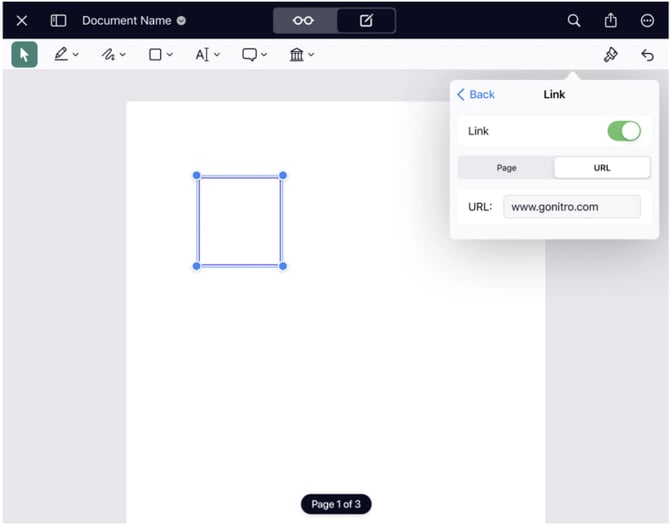
Vous pouvez également, une fois le texte ou l’objet sélectionné, ajouter un lien via les Propriétés de l’objet. (Voir Propriétés de l’objet).
Exemples
- URL: saisissez une URL de destination valide, telle que https://pdfpen.com .
- E-mail: saisissez « mailto: » suivi de l'adresse e-mail dans le champ de destination de l'URL. Par exemple, mailto:[email]mailto:support@domain.com .
- Page: saisissez le numéro de la page de destination dans la plage de pages du document.
Modifier un lien
Pour modifier un lien existant dans votre document :
- Appuyez ou maintenez votre doigt sur la partie de texte sélectionnée pour afficher le menu contextuel.
- Le menu contextuel propose deux options : « Supprimer » ou « Modifier le lien ». Choisissez « Modifier le lien ».
- Modifiez la page ou l’URL de destination.
Supprimer un lien
Pour supprimer un lien existant dans votre document :
- Appuyez ou maintenez votre doigt sur la partie de texte sélectionnée pour afficher le menu contextuel.
- Le menu contextuel proposera deux options : « Supprimer » ou « Modifier le lien ». Choisissez « Supprimer ».
Bibliothèque, Photos, Tampons, Correction
La Bibliothèque stocke des éléments personnalisés tels que des annotations, des images et du texte pour un accès rapide et une réutilisation aisée. Sélectionnez l'outil Bibliothèque dans la barre d'édition pour ouvrir la bibliothèque personnalisée, insérer des photos, des tampons et/ou des marques de correction. Appuyez longuement sur la Bibliothèque pour basculer entre les différentes options.
- Ajoutez des formes personnalisées, des gribouillis et des zones de texte formatées.
- Ajoutez des images depuis votre photothèque ou prenez une nouvelle photo.
- Ajoutez des tampons tels que « Confidentiel », « À signer ici » et « Brouillon ».
- Ajoutez des marques de correction à partir d’une sélection intégrée.
Bibliothèque (personnalisée)
Enregistrez les images, textes, formes et gribouillis que vous utilisez fréquemment pour les retrouver rapidement.
Pour ajouter des éléments personnalisés :
- Sélectionnez un objet sur la page que vous souhaitez ajouter à votre bibliothèque.
- Dans la barre d'édition, appuyez sur Bibliothèque pour ouvrir la bibliothèque. (Vous pouvez également appuyer longuement pour accéder à la bibliothèque).
- Appuyez sur « Ajouter » pour ajouter l'objet sélectionné.
Pour supprimer ou réorganiser les éléments personnalisés de la bibliothèque :
- Dans la barre d'édition, appuyez sur « Bibliothèque » pour ouvrir la bibliothèque. Vous pouvez également appuyer longuement pour accéder à la bibliothèque.
- Appuyez sur « Modifier » pour supprimer et réorganiser vos objets. Appuyez sur le signe moins rouge à gauche pour supprimer un objet. Appuyez sur la poignée de réorganisation à droite et faites-la glisser pour réorganiser les objets.
Photos (Bibliothèque de photos)
Insérez dans votre document des images provenant des photos actuellement disponibles sur votre appareil.
Pour ajouter des photos depuis la photothèque de votre appareil :
- Dans la barre d’édition, appuyez sur « Photos ». (Ou appuyez longuement pour passer à la section « Photos »).
- La photothèque de votre appareil s'ouvre. Parcourez-la ou recherchez une image à ajouter à votre document. REMARQUE : pour des raisons de confidentialité, Nitro PDF Pro ne peut accéder qu'aux éléments que vous sélectionnez.
- Appuyez pour sélectionner une photo à ajouter à votre document.
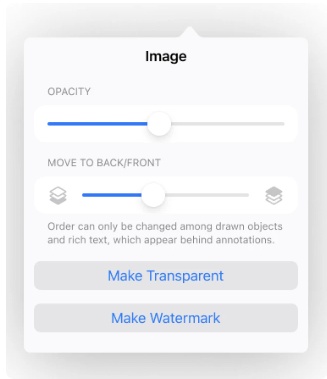
Appuyez sur « Propriétés de l’objet » dans la barre d’édition pour régler l’opacité ou déplacer une image devant ou derrière d’autres objets. (Voir Propriétés de l’objet).
Prendre une photo (Appareil photo)
Insérez de nouvelles photos dans votre document.
Pour ajouter de nouvelles photos à votre document :
- Dans le menu déroulant « Bibliothèque » de la barre d’édition, appuyez sur « Prendre une photo ». (Ou appuyez longuement pour passer à « Prendre une photo »).
- L'appareil photo de votre appareil s'ouvrira.
- Prenez une photo (ou appuyez sur « Annuler » pour abandonner).
Appuyez sur « Propriétés de l'objet » dans la barre d'édition pour régler l'opacité ou déplacer une image devant ou derrière d'autres objets. (Voir Propriétés de l'objet).
Tampons
Par défaut, Nitro PDF Pro propose toute une gamme de tampons à ajouter à votre document. Certains tampons incluront le nom de l’auteur du document lorsqu’ils sont ajoutés, ou la date du jour. (Voir Auteur de l’annotation pour modifier le nom de l’auteur).
Pour ajouter un tampon à votre document :
- Dans le menu déroulant « Bibliothèque » de la barre d’édition, appuyez sur « Tampons ». (Ou appuyez longuement pour accéder aux tampons).
- Faites défiler la liste, puis appuyez pour sélectionner et ajouter un tampon à votre document.
- Appuyez sur « Annuler » pour abandonner l’opération.
Les tampons personnalisés créés dans Nitro PDF Pro pour Mac se synchroniseront avec Nitro PDF Pro (iOS) si iCloud est activé.
Relecture
Nitro PDF Pro intègre par défaut un ensemble de marques de correction.
Appuyez pour ajouter une marque de correction à un document.
- Dans le menu déroulant « Bibliothèque » de la barre d’édition, appuyez sur « Correction ». (Ou appuyez longuement pour passer au mode « Correction »).
- Faites défiler et appuyez pour sélectionner et ajouter une marque de correction à votre document.
- Appuyez sur « Annuler » pour abandonner l’opération.
Pour plus d’effet, appuyez sur « Propriétés de l’objet » dans la barre d’édition pour ajuster les propriétés du signe de correction sélectionné. (Voir Propriétés de l’objet.)
Modification d’objets et d’images
Modification des objets
Pour modifier un objet ou une image, utilisez des gestes standard tels que « appuyer longuement » ou « appuyer pour sélectionner » l’objet ou l’image.
Suppression d’objets
Pour supprimer des images ou des marques de correction (objets non textuels), appuyez pour sélectionner l’objet. Appuyez ou appuyez longuement jusqu’à ce que le menu contextuel s’affiche. Appuyez sur « Supprimer ».
Pour supprimer des objets texte, appuyez pour sélectionner le champ de texte ; le menu contextuel s'affichera. Appuyez sur « Supprimer ».
REMARQUE : vous pouvez modifier et supprimer une image du document d’origine, et pas seulement celles que vous avez ajoutées vous-même. Pour sélectionner une image qui faisait partie du document d’origine, appuyez et maintenez brièvement votre doigt pour faire apparaître les poignées de sélection et le menu contextuel.
Propriétés de l’objet
Les paramètres des « Propriétés de l’objet » sont disponibles dans la barre d’édition et vous permettent d’ajuster les propriétés de votre texte ainsi que celles des annotations, des formes et d’autres objets. Les paramètres qui s’affichent dans les « Propriétés de l’objet » correspondent à l’annotation ou à l’objet spécifique sélectionné. Propriétés
Propriétés du texte
Les propriétés du texte des inscriptions ajoutées à un document peuvent inclure la police, la taille et d’autres propriétés du texte sélectionné ou d’une inscription textuelle nouvellement créée.
- Couleur de la police: modifiez la couleur des inscriptions. Cliquez pour choisir parmi une gamme de couleurs disponibles ou sélectionnez une couleur personnalisée.
- Police: sélectionnez l’une des polices fournies par le système.
- Taille de la police: saisissez un chiffre ou utilisez les boutons moins (–) et plus (+) pour ajuster la taille de la police.
- Interligne: utilisez les boutons moins (–) et plus (+) pour ajuster l'espacement entre les lignes.
- Alignement/Justification: choisissez un alignement : alignement à gauche, centré, justifié, alignement à droite.
Propriétés de l’image
Outre les propriétés répertoriées sous « Propriétés supplémentaires », d’autres options d’édition d’image sont disponibles.
- Rendre l’image transparente: rendez l’arrière-plan d’une image transparent afin qu’elle s’intègre plus harmonieusement à la page. (Voir « Signer des documents »).
- Créer un filigrane: transformez une image ou une annotation en filigrane. (Voir Filigranes).
-
Propriétés supplémentaires
- Couleur de remplissage: choisissez une couleur de remplissage pour une forme ou modifiez la couleur d’une ligne à partir de la palette de couleurs fournie par iOS. Vous pouvez également sélectionner l’icône « Sans remplissage » pour ne pas appliquer de remplissage. Vous pouvez aussi sélectionner « Couleur personnalisée » (icône du sélecteur de couleur) ou reproduire une couleur existante à l’aide de la pipette.
- Couleur de la bordure: choisissez une couleur de bordure/contour pour une forme ou modifiez la couleur d’une ligne à partir de la palette de couleurs fournie par iOS. Pour les formes, vous pouvez également choisir l’icône « Pas de bordure/trait » si vous ne souhaitez pas que vos formes aient un contour marqué. Pour les couleurs personnalisées, choisissez « Couleur personnalisée » (icône du sélecteur de couleur) ou sélectionnez une couleur existante à l’aide de la pipette.
- Épaisseur de la bordure (ligne): définissez l’épaisseur d’une ligne ou d’une forme à partir de la palette standard d’épaisseurs.
- Style de contour: choisissez parmi une variété de styles de lignes (contours), pleines ou pointillées. Pour les lignes, vous pouvez également sélectionner différents types d’extrémités afin de créer une flèche.
- Opacité: réglez la transparence d’une annotation ou d’un objet. Sélectionnez un niveau de transparence compris entre 0 et 100 %.
- Lien hypertexte: ajoutez un lien à du texte ou à des objets pour pointer vers une page Web, un e-mail, une page spécifique du même document ou des pages d'autres fichiers PDF. Ajoutez un lien vers un
- Déplacer vers l'arrière/l'avant (disposition): déplacez les objets superposés devant ou derrière d'autres objets.
Numéros de page
Nitro PDF Pro vous permet d’ajouter des numéros de page à votre document, y compris la numérotation Bates. Choisissez parmi une variété d’options de positionnement et de mise en forme.
Ajouter des numéros de page
Pour ajouter des numéros de page :
- Dans la vue Pages, appuyez sur la flèche située à droite du titre du document dans la barre d’outils pour accéder à davantage d’options.
- Appuyez pour sélectionner « Numérotation des pages ».
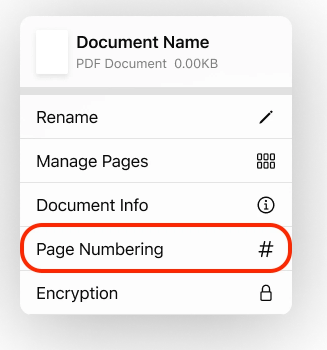
- Sélectionnez les options de votre choix. Plusieurs options sont disponibles.
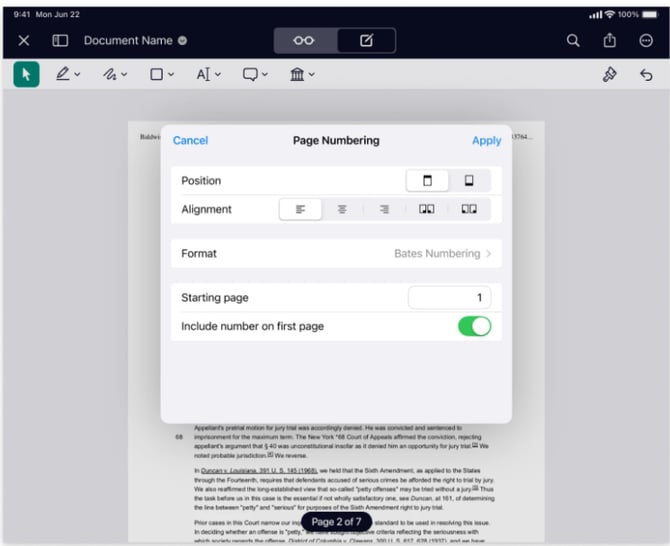
- Position: les numéros apparaissent en haut ou en bas de chaque page.
- Alignement: les numéros peuvent être alignés à gauche, au centre ou à droite, ou placés dans les coins intérieurs ou extérieurs, à la manière d'un livre.
- Format: choisissez entre des chiffres, des chiffres romains, des lettres ou la numérotation Bates.
- Préfixe: les préfixes sont spécifiquement utilisés pour la numérotation Bates. Pour ajouter un préfixe à la numérotation Bates, dans la boîte de dialogue « Numérotation des pages » sous Format > Numérotation Bates, accédez à « Préfixe » et appuyez sur le champ « Préfixe » pour saisir un préfixe.
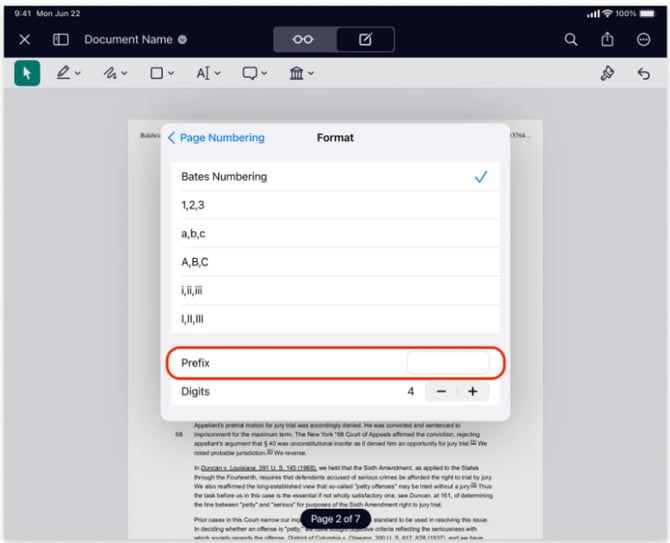
- Chiffres: sélectionnez le nombre de chiffres composant le numéro. Par exemple, 04 ou 0004. Utilisé pour la numérotation Bates.
- Page de départ: saisissez un numéro pour commencer la numérotation à partir de n'importe quelle page.
- Inclure le numéro sur la première page: utilisez le bouton bascule pour inclure ou exclure la numérotation sur la première page.
- Appuyez sur « Appliquer » pour terminer, ou sur « Annuler » pour quitter sans ajouter de numéros de page.
Modifier les numéros de page
Pour modifier les numéros de page :
- Dans la vue « Pages », appuyez sur la flèche située à droite du titre du document dans la barre d'outils pour accéder à d'autres options.
- Appuyez pour sélectionner « Numérotation des pages ».
- Sélectionnez les options de votre choix.
- Une fois vos modifications effectuées, appuyez sur « Appliquer » pour terminer, ou sur « Annuler » pour quitter sans appliquer vos modifications.
Supprimer les numéros de page
Pour supprimer les numéros de page :
- Dans la vue Pages, appuyez sur la flèche située à droite du titre du document dans la barre d’outils pour accéder à d’autres options.
- Appuyez pour sélectionner « Numérotation des pages ».
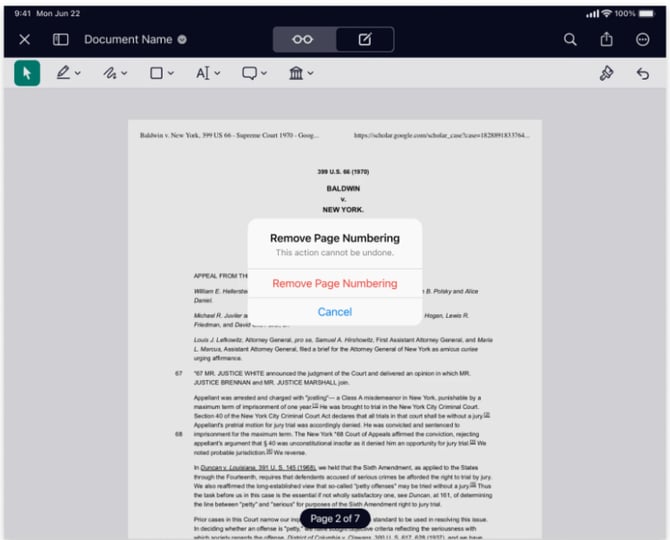
- Appuyez sur « Supprimer la numérotation des pages ». Une boîte de dialogue s'affiche pour vous demander de confirmer et de valider votre action.
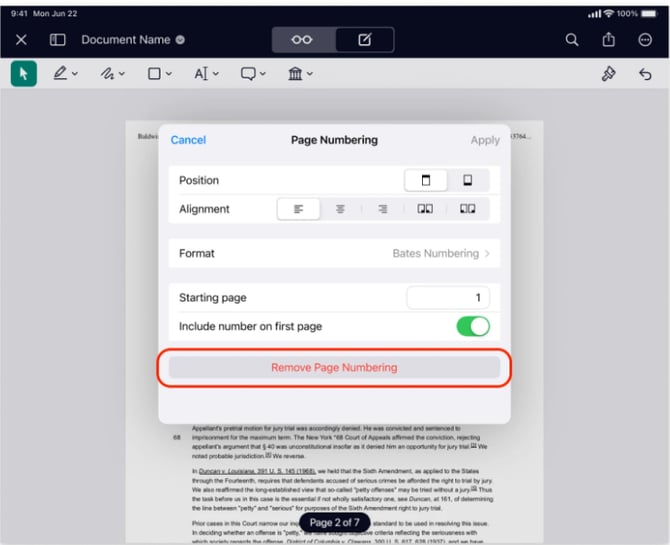
- Choisissez « Supprimer la numérotation des pages » pour supprimer la numérotation, ou « Annuler » pour quitter sans supprimer les numéros de page.
Filigranes
Nitro PDF Pro vous permet d’apposer un filigrane sur les pages de votre document, tel que « BROUILLON » ou le logo de votre entreprise. Les filigranes peuvent être des images ou des zones de texte et apparaissent derrière le texte du document. Un seul filigrane est autorisé par page. Différents filigranes peuvent être appliqués en alternance sur les pages paires et impaires.
Ajouter des filigranes
Pour ajouter un filigrane :
- Insérez/ajoutez un texte ou une image dans votre document.
- Appuyez sur l’objet/l’image pour afficher le menu contextuel.
- Dans le menu contextuel, choisissez « Créer un filigrane ».

- Dans la boîte de dialogue « Convertir en filigrane », sélectionnez vos préférences. Choisissez parmi une gamme d’options, notamment :
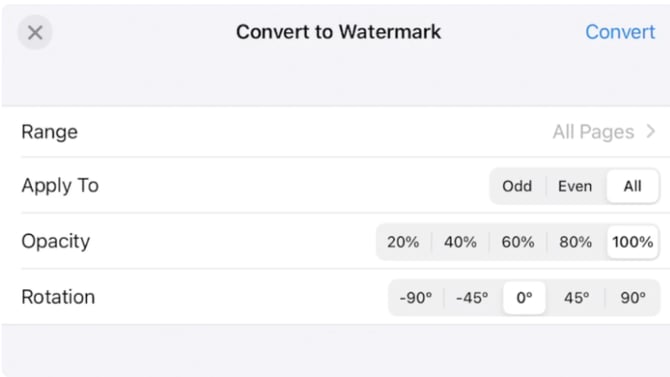
- `Plage : spécifiez une plage de pages personnalisée
- Appliquer à : Pages paires / Pages impaires / Toutes les pages
- Opacité : rendez l’image semi-transparente en sélectionnant une opacité de 20 %, 40 %, 60 %, 80 % ou 100 %
- Rotation : faites pivoter l’objet/l’image de 45° ou 90°
- Appuyez sur « Convertir » pour appliquer votre filigrane. Pour annuler, appuyez sur « Annuler ».
Autre possibilité :
- Appuyez sur l'objet ou l'image pour le/la sélectionner.
- Sélectionnez « Propriétés de l'objet » dans la barre d'édition. (Voir Propriétés de l'objet).
- Appuyez sur « Créer un filigrane » pour ouvrir la boîte de dialogue « Convertir en filigrane ».
- Réglez vos préférences de filigrane.
Modifier les filigranes
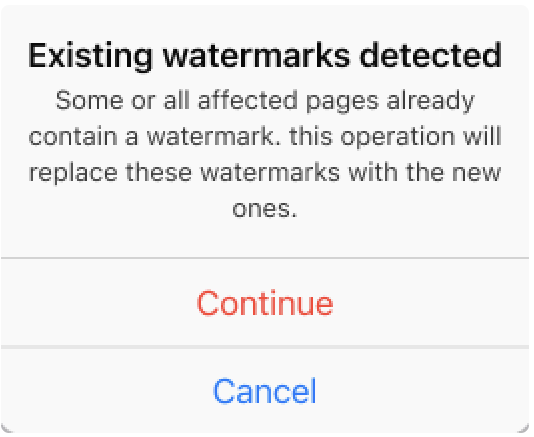
Vous ne pouvez pas modifier un filigrane une fois qu'il a été appliqué à un document. Cependant, l'ajout d'un nouveau filigrane remplacera celui qui existe déjà.
Supprimer des filigranes
Pour supprimer un filigrane :
- Accédez à la page sur laquelle vous avez ajouté un filigrane.
- Dans la vue Pages, appuyez sur la flèche située à droite du titre du document dans la barre d'outils pour afficher davantage d'options.
- Appuyez sur « Supprimer le filigrane » pour sélectionner cette option. Pour annuler, appuyez sur « Annuler ».
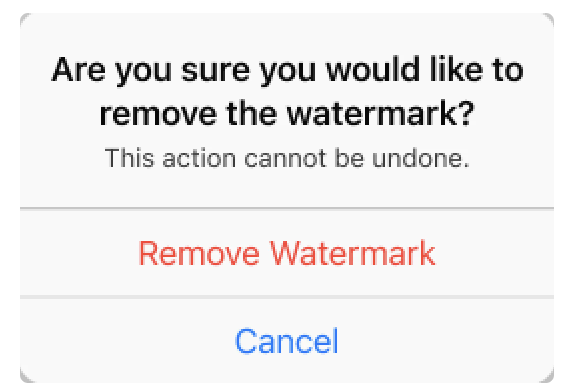
REMARQUE : l’option « Supprimer le filigrane » n’est disponible que si un filigrane est détecté sur la page.
Signets et table des matières
Signets
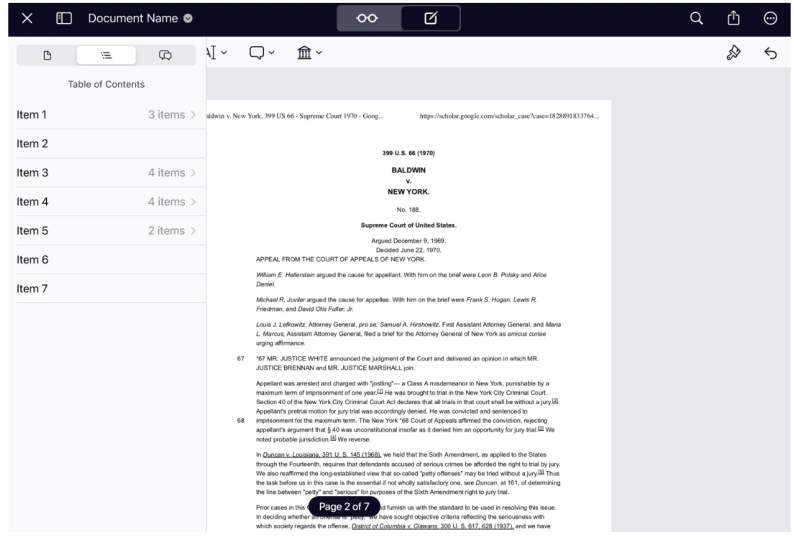
Affichez les signets en haut de la table des matières dans la barre latérale. Nitro PDF Pro prend en charge les signets s'ils sont déjà présents dans le document. Vous ne pouvez pas ajouter de nouveaux signets aux documents ni supprimer les signets existants pour le moment.
Table des matières
Affichez la table des matières dans la barre latérale. Nitro PDF Pro prend en charge les tables des matières au format PDF si celles-ci sont déjà présentes dans le document. Pour l'instant, vous ne pouvez pas créer une table des matières PDF à partir de zéro ni modifier une table des matières existante avec Nitro PDF Pro pour iPad et iPhone.
Utilisation des formulaires
Pour remplir un formulaire, ouvrez-le dans Nitro PDF Pro afin de commencer à le modifier. Pour les formulaires Web, utilisez l’option « Ouvrir dans… ». Pincez et faites glisser vos doigts pour zoomer ou effectuer un panoramique.
Il existe deux types de formulaires que vous pouvez remplir à l’aide de Nitro PDF Pro : les formulaires interactifs et les formulaires non interactifs. Les formulaires interactifs comportent des champs à remplir intégrés. Les formulaires non interactifs sont simplement des documents numérisés ou des PDF créés électroniquement sans champs de formulaire intégrés.
Formulaires interactifs
Les formulaires interactifs comportent des champs interactifs, ce qui facilite la navigation à l’aide de la touche Tab et la saisie de texte.
- Ouvrez le document dans Nitro PDF Pro.
- Dans la barre d’outils, appuyez sur « Mode Édition » pour afficher la barre d’édition. (Voir « Affichage et navigation »).
- Appuyez sur n’importe quel champ. Le contour du champ devient bleu lorsqu’il est actif.
- Commencez à saisir du texte dans les champs.
- Parcourez les champs à l'aide des flèches gauche ou droite surlignées en bleu sur votre clavier pour remplir le formulaire.
Pour signer des documents, consultez la section « Signature de documents ».
Formulaires simples
Pour remplir un formulaire simple :
- Ouvrez le document dans Nitro PDF Pro.
- Dans la barre d’outils, appuyez sur « Mode Édition » pour afficher la barre d’édition. (Voir « Affichage et navigation »).
- Dans la barre d’édition, appuyez pour sélectionner l’outil Texte . Ajoutez une zone de texte dans chaque champ à remplir.
- Appuyez dans la zone de texte pour saisir du texte. (Voir Texte et commentaires).
Pour modifier les propriétés du texte, consultez la section « Propriétés de l’objet ».
Pour signer des documents, consultez la section « Signature de documents ».
Signature de documents
Ajouter une signature
Ajoutez votre signature à l'aide de l'outil de marquage « Dessiner/Gribouiller » pour la tracer à la main. (Voir « Dessiner et effacer »). Vous pouvez également importer une image numérisée de votre signature via les outils « Photos » ou « Prendre une photo ». (Voir « Bibliothèque », « Photos », « Tampons », « Relire »).
Certains formulaires comportent un champ de signature spécifique décrit ci-dessous.
Rendre l'arrière-plan transparent
Lorsque vous utilisez une photo ou un scan de votre signature, vous pouvez rendre l'arrière-plan transparent afin que la signature ait un aspect naturel et s'intègre parfaitement au document.
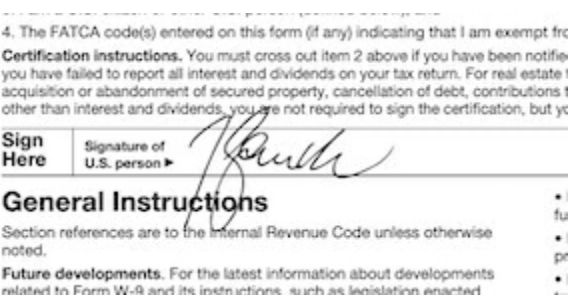
Pour rendre transparent l’arrière-plan de votre image ou de votre signature numérisée :
- Appuyez sur votre image pour la sélectionner.
- Sélectionnez « Propriétés de l'objet » dans la barre d'édition. (Voir Propriétés de l'objet).
- Appuyez sur « Rendre transparent » pour rendre l'arrière-plan de l'image transparent.
Champs de signature
Nitro PDF Pro prend en charge les documents comportant des champs de signature spéciaux. Pour ajouter une signature à un champ de signature :
- Appuyez sur un champ de signature dans le document.
- Un champ de la largeur de l'écran s'affiche, vous offrant ainsi la plus grande surface possible pour signer.
- Signez à l'aide de l'outil « Dessiner/Gribouiller » ou avec une signature enregistrée dans votre bibliothèque.
- Une fois la signature terminée, fermez le champ en appuyant sur la flèche vers le haut située à droite de la barre d'édition.
REMARQUE : Nitro PDF Pro pour iOS ne prend pas en charge la création de champs de signature pour le moment.
OCR
Nitro PDF Pro pour iPad et iPhone effectue automatiquement la reconnaissance optique de caractères (OCR) des documents numérisés dans l’application à l’aide de la fonctionnalité « Créer à partir d’une numérisation », ce qui permet d’effectuer des recherches et d’ajouter des annotations. PDF Pro pour iPad et iPhone ne peut pas, pour le moment, effectuer la reconnaissance optique de caractères (OCR) sur des documents indépendamment du flux de travail de numérisation de l’application.