
Mappen en documenten openen
Nitro PDF Pro: weergave van mappen en bestanden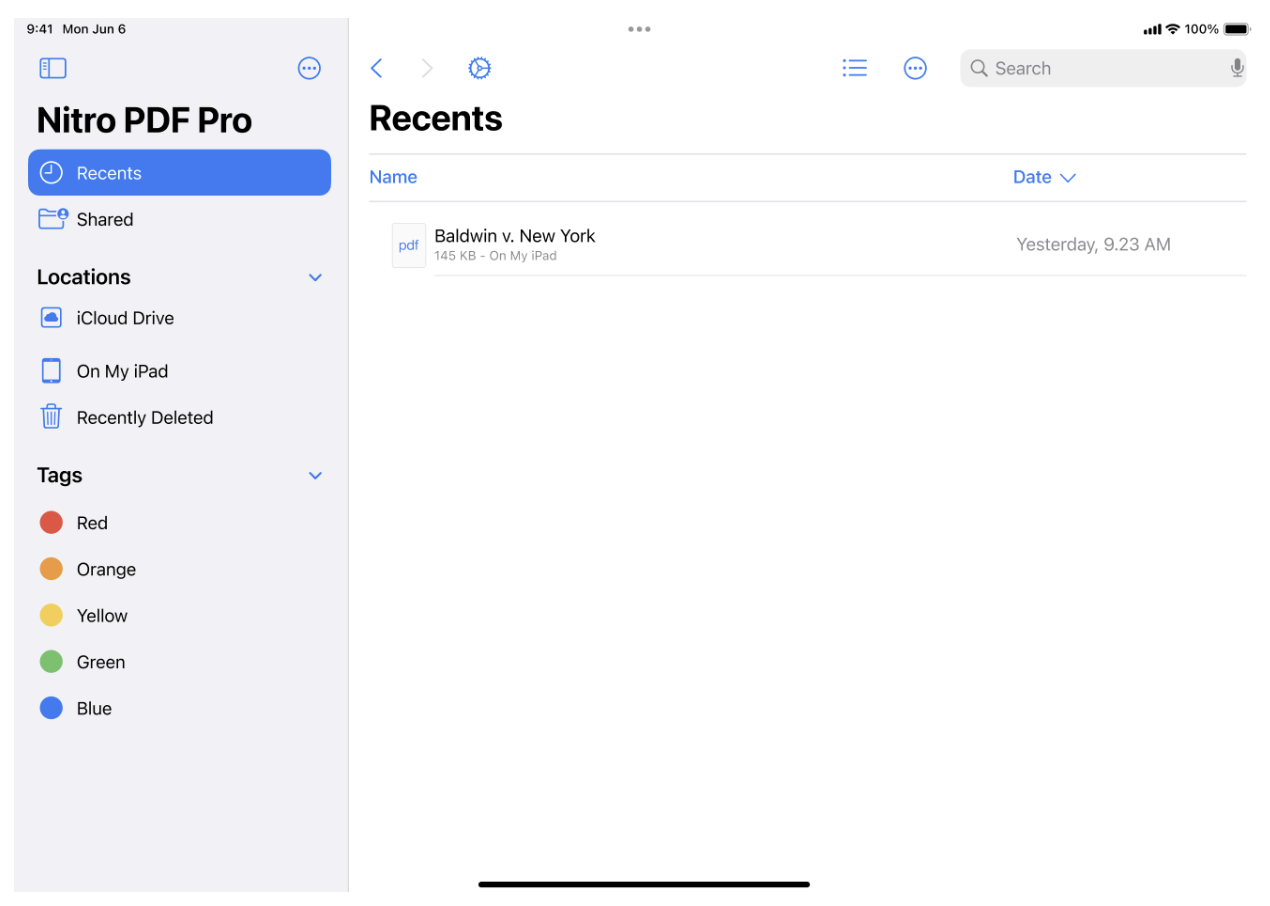
- Bij het opstarten van de applicatie opent Nitro PDF Pro in de standaard Bestanden-weergave van Apple. Deze weergave is tevens de Bestanden-/Documentenweergave van de app.
- Tik in de weergave ‘Bestanden/Documenten’ op een document om het te selecteren en te bewerken.
- Het document wordt geopend in de 'Pagina'-weergave, zodat u het kunt bewerken.
Clouddiensten
Schakel tussen iCloud en apps die compatibel zijn met 'Bestanden', zoals OneDrive, Google Drive en Dropbox, enz. in het gedeelte 'Locaties' aan de linkerkant van de weergave 'Bestanden' en navigeer naar de map van uw keuze. Als u de clouddienst van een derde partij van uw keuze niet ziet staan onder 'Locaties', kunt u de clouddienst van een derde partij toevoegen aan de app 'Bestanden' en deze verschijnt dan in de ‘Bestanden’/‘Documenten’-weergave van Nitro PDF Pro.
Om een document uit uw clouddienst van een derde partij te openen:
- Tik in de weergave ‘Bestanden’ / ‘Documenten’ op de zijbalk.
- Kies een locatie onder 'Locaties'.
- Tik op een map en/of document om deze in Nitro PDF Pro te openen.
Documenten importeren Naast de weergave ‘Bestanden’ zijn er nog een aantal andere manieren om een PDF vanuit een andere toepassing in Nitro PDF Pro te openen.
Openen in…
Web: Tik in Safari op een PDF-bestand terwijl u het bekijkt, waarna er bovenaan een menubalk verschijnt. Tik rechtsboven. Tik op ‘Nitro PDF Pro’ in de lijst met beschikbare apps.
E-mail: Tik in Mail op het pictogram van een PDF-bijlage en houd het vast. Tik in het menu op 'Openen in Nitro PDF Pro' in de lijst met beschikbare apps.
Deelacties
Om ‘Delen’ te gebruiken:
- Tik op de knop 'Delen'.
- Scroll door de lijst met apps. Tik op Meer... om Nitro PDF Pro te zien.
- Selecteer Nitro PDF Pro om je document in de app te openen.
Een leeg PDF-bestand maken
Een leeg PDF-bestand is handig om aantekeningen te maken of om een document helemaal opnieuw op te stellen.- Tik op ‘Document maken’ in de weergave ‘Bestanden’.
- Selecteer een type nieuwe pagina: blanco, gelinieerd of ruitjespapier. Je kunt ook 'Maken op basis van een foto' kiezen om een afbeelding uit je fotobibliotheek te importeren.
- Het document wordt geopend in de paginaweergave, zodat u het kunt bewerken.
PDF's maken van scans
Gebruik Nitro PDF Pro voor iPad en iPhone om nieuwe documenten te maken op basis van een scan. Doorzoek en voorzie documenten die met de app zijn gescand van aantekeningen.Een nieuw document maken op basis van een scan:
- Start Nitro PDF Pro voor iPad en iPhone.
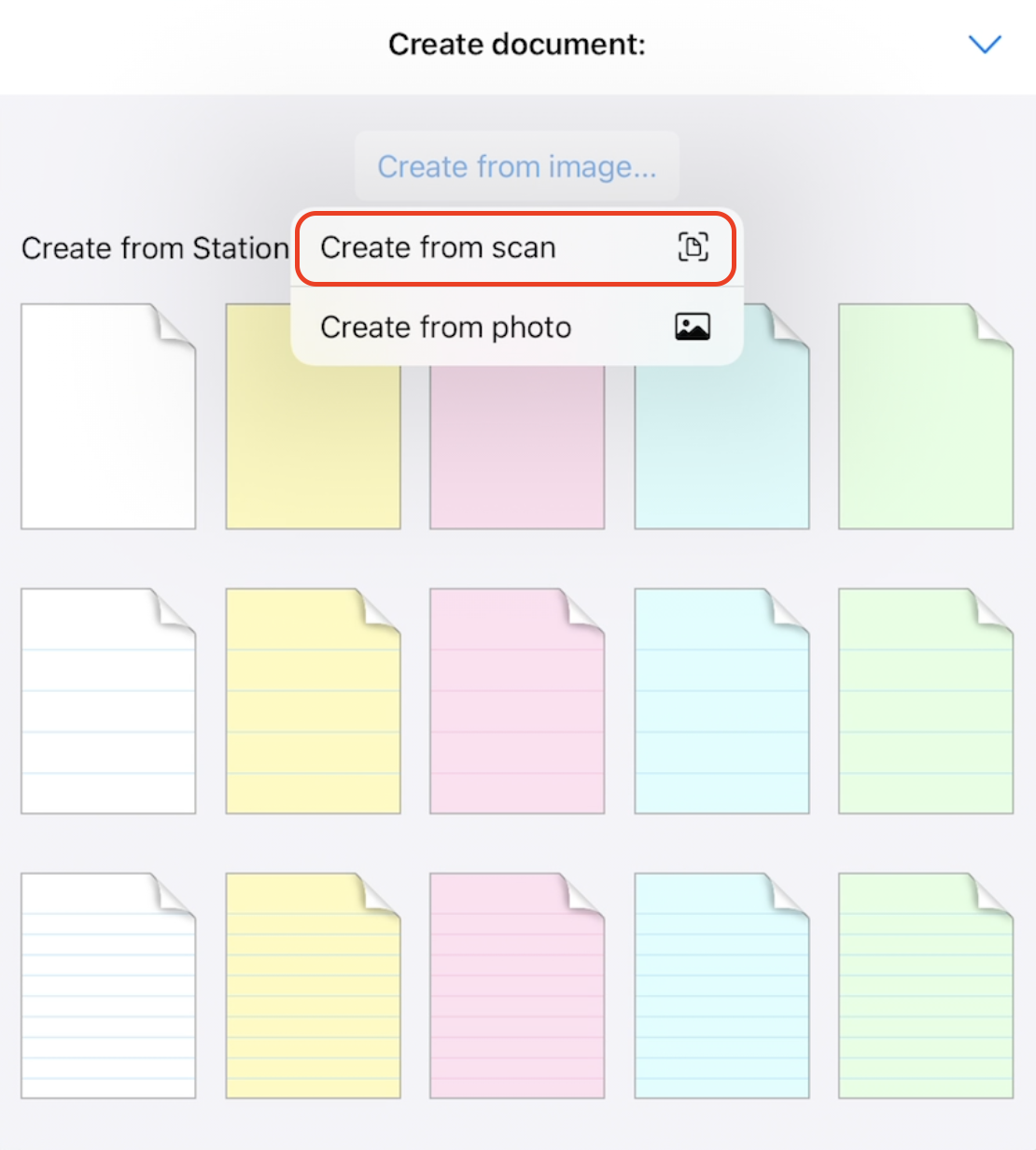
- Tik in de weergave Bestanden/Documenten op + om het venster 'Document maken' te openen.
- Kies in het venster 'Document maken' de optie 'Maken vanuit afbeelding...' en tik vervolgens op 'Maken vanuit scan'.
- Zodra de camera van uw apparaat wordt geopend, plaatst u uw document in het zicht van de camera.

- Selecteer de optie 'Auto' om pagina's automatisch te scannen. Als u de optie 'Handmatig' selecteert, moet u op de sluiterknop tikken om te scannen. Voordat u gaat scannen en/of voordat u de scan voltooit, kunt u ook het gewenste documenttype kiezen, bijvoorbeeld 'Kleur', 'Grijstinten', 'Zwart-wit' of 'Foto'.
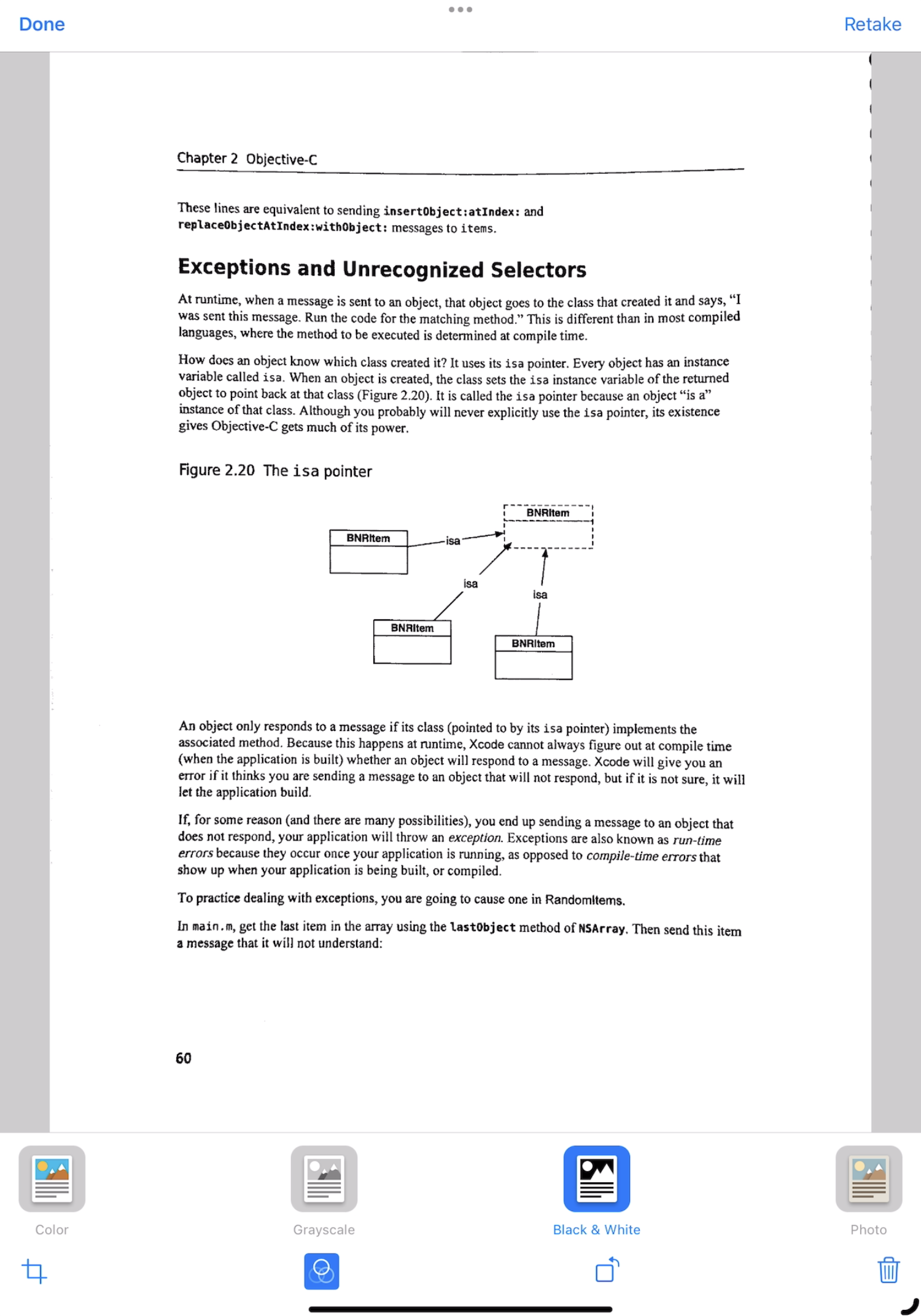
- Versleep de hoeken om de marges aan te passen en tik op ‘Scan bewaren’ om de scan te voltooien.
- Tik op ‘Opslaan’ om je document op te slaan en te openen in Nitro PDF Pro, of ga door met scannen om een document met meerdere pagina’s te maken.
- Zodra het nieuwe document in de paginaweergave is geopend, kunt u het document doorzoeken en van aantekeningen voorzien.

OPMERKING: Het nut en het gebruiksgemak van gescande inhoud zijn afhankelijk van de kwaliteit van de scan en de grootte van het totale document.