
Ouverture de dossiers et de documents
Affichage des dossiers et des fichiers dans Nitro PDF Pro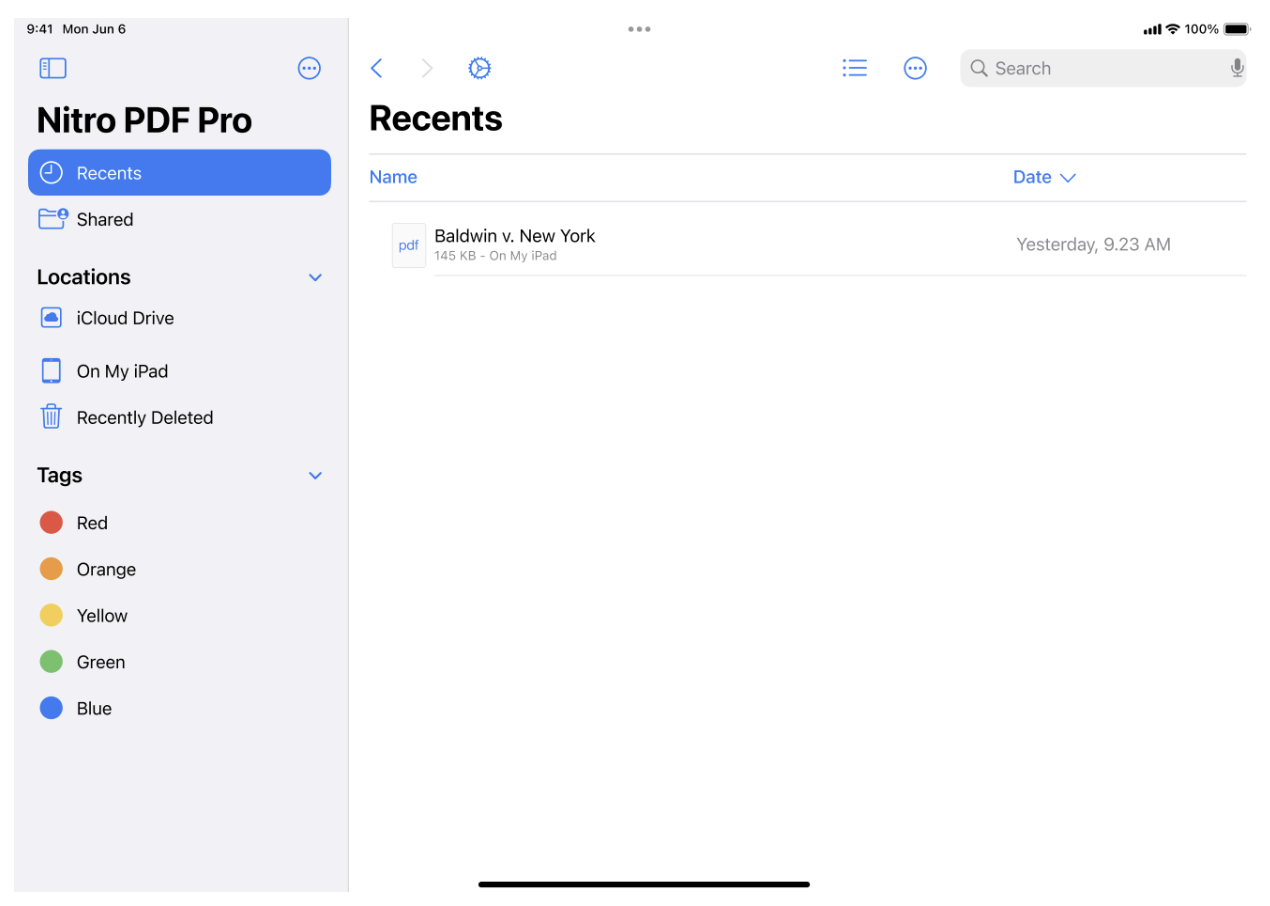
- Au lancement de l'application, Nitro PDF Pro s'ouvre dans la vue « Fichiers » native d'Apple. Cette vue correspond également à la vue « Fichiers / Documents » de l'application.
- Dans la vue « Fichiers / Documents », appuyez pour sélectionner un document à modifier.
- Le document s'ouvrira en mode « Page » pour que vous puissiez le modifier.
Services cloud
Passez d’iCloud à des applications compatibles avec « Fichiers », telles que OneDrive, Google Drive et Dropbox, etc., dans la section « Emplacements » située à gauche de la vue « Fichiers », puis accédez au dossier de votre choix. Si le service cloud tiers de votre choix n’apparaît pas dans la liste des emplacements, vous pouvez ajouter ce service cloud tiers à l’application « Fichiers » et il apparaîtra dans la vue « Fichiers » / « Document » de Nitro PDF Pro.
Pour ouvrir un document depuis votre service cloud tiers :
- Dans la vue « Fichiers / Documents », appuyez sur la barre latérale.
- Sous « Emplacements », choisissez un emplacement.
- Appuyez sur un dossier et/ou un document pour l'ouvrir dans Nitro PDF Pro.
Importation de documents Outre la vue « Fichiers », il existe plusieurs autres façons d’ouvrir un fichier PDF depuis une autre application dans Nitro PDF Pro.
Ouvrir dans…
Web: dans Safari, lorsque vous consultez un PDF, appuyez dessus pour faire apparaître une barre de menu en haut de l'écran. Appuyez dans le coin supérieur droit. Appuyez sur « Nitro PDF Pro » dans la liste des applications disponibles.
E-mail: dans Mail, appuyez longuement sur l’icône d’une pièce jointe au format PDF. Dans le menu qui s’affiche, sélectionnez « Ouvrir dans Nitro PDF Pro » dans la liste des applications disponibles.
Actions de partage
Pour utiliser la fonction Partager :
- Appuyez sur le bouton Partager.
- Faites défiler pour parcourir la liste des applications. Appuyez sur « Plus... » pour afficher Nitro PDF Pro.
- Sélectionnez Nitro PDF Pro pour ouvrir votre document dans l'application.
Créer un PDF vierge
Un PDF vierge est utile pour prendre des notes ou créer un document à partir de zéro.- Appuyez sur « Créer un document » dans la vue Fichiers.
- Sélectionnez un type de nouvelle page : vierge, lignée ou quadrillée. Vous pouvez également choisir « Créer à partir d'une photo » pour importer une image depuis votre photothèque.
- Le document s'ouvrira en mode « Page » pour que vous puissiez le modifier.
Création de PDF à partir de numérisations
Utilisez Nitro PDF Pro pour iPad et iPhone pour créer de nouveaux documents à partir d'un document numérisé. Effectuez des recherches et ajoutez des annotations aux documents numérisés avec l'application.Pour créer un nouveau document à partir d'un document numérisé :
- Lancez Nitro PDF Pro pour iPad et iPhone.
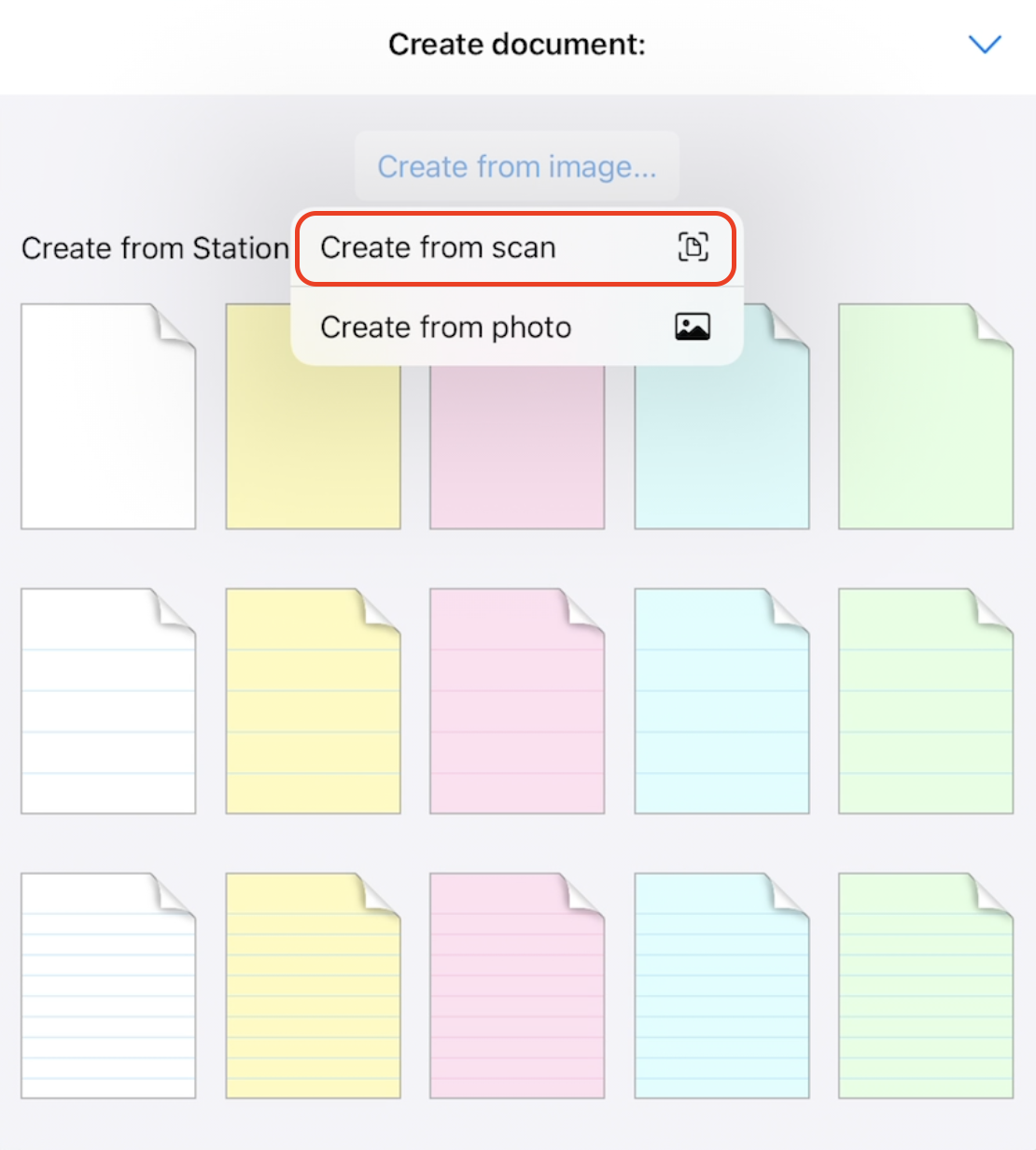
- Dans la vue Fichiers/Documents, appuyez sur + pour ouvrir la fenêtre « Créer un document ».
- Dans la fenêtre « Créer un document », choisissez « Créer à partir d’une image… », puis appuyez pour sélectionner « Créer à partir d’un scan ».
- Une fois l'appareil photo de votre appareil lancé, placez votre document dans le champ de vision de l'appareil photo.

- Sélectionnez l’option « Auto » pour numériser automatiquement les pages. Si vous sélectionnez l’option « Manuel », vous devrez appuyer sur le bouton de l’obturateur pour lancer la numérisation. Avant de numériser et/ou avant de finaliser la numérisation, vous pouvez également choisir le type de document souhaité, par exemple « Couleur », « Niveaux de gris », « Noir et blanc » ou « Photo ».
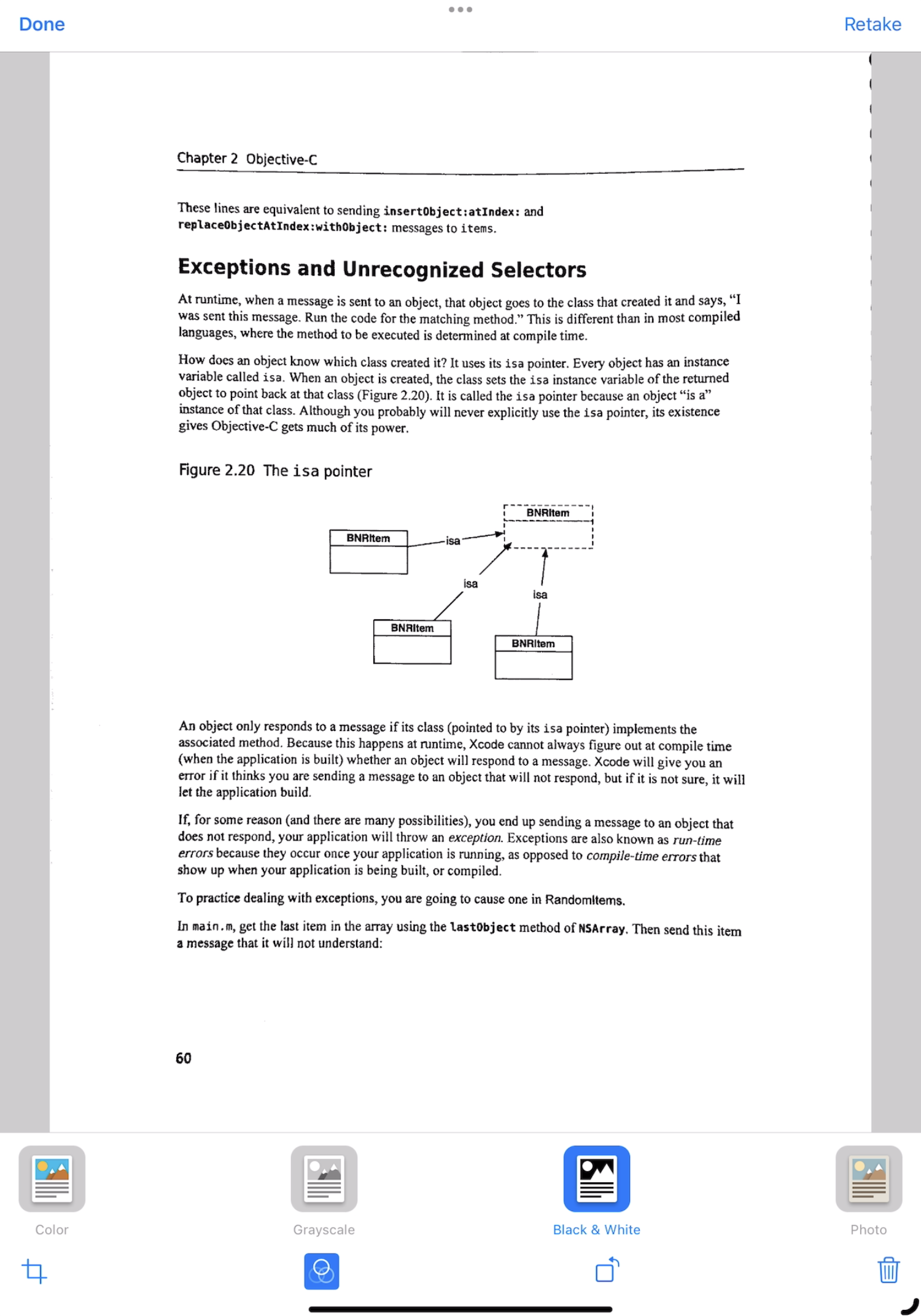
- Faites glisser les coins pour ajuster vos marges, puis appuyez sur « Conserver la numérisation » pour finaliser votre numérisation.
- Appuyez sur « Enregistrer » pour enregistrer votre document et l’ouvrir dans Nitro PDF Pro ; ou bien, continuez à numériser pour créer un document de plusieurs pages.
- Une fois le nouveau document ouvert en mode « Page », vous pouvez effectuer une recherche et ajouter des annotations.

REMARQUE : la facilité d’utilisation et l’efficacité du travail sur le contenu numérisé dépendent de la qualité de la numérisation et de la taille globale du document.