
Stap 1: Haal de aanvullende antwoord-URL op via het Nitro Admin Portal
1. Log in op het Nitro-beheerportaal .
2. Selecteer 'Instellingen' in het navigatiepaneel aan de linkerkant.
3. Ga naar het tabblad SSO & Provisioning.4. Klik in het gedeelte 'Assertion Consumer Service URL [ACS] ' op 'URL kopiëren ' voor 'Reply URL 2'.
Stap 2: Voeg de extra URL toe aan uw Microsoft Azure AD-configuratie
1. Meld u aan bij Microsoft Azure.
2. Ga naar Microsoft Entra ID.
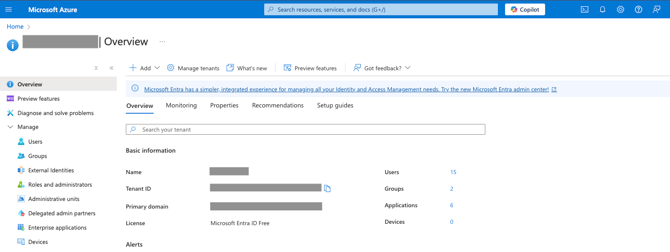
3. Selecteer Enterprise-applicaties.
4. Kies Nitro uit de lijst met SSO-toepassingen.
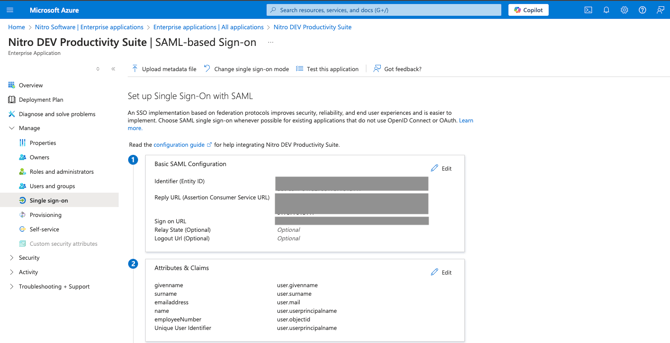
5. Klik in het menu 'Beheren ' op 'Single sign-on'.
6. Klik in het gedeelte 'Basis-SAML-configuratie ' op 'Bewerken'.
7. Klik op 'Reply URL toevoegen' onder 'Reply URL (Assertion Consumer Service URL)'.
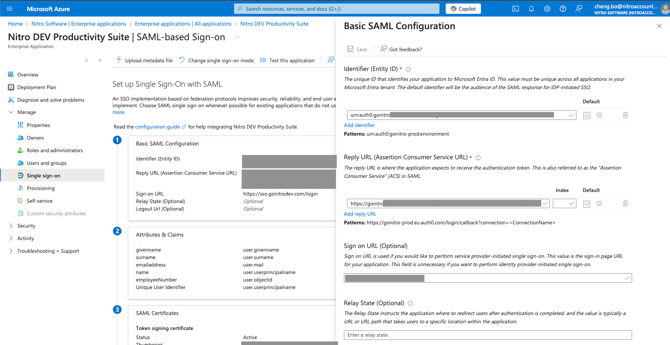
8. Plak de antwoord-URL die u uit het Nitro Admin Portal hebt gekopieerd (u hoeft geen waarde op te geven voor 'Index' of 'Standaard').
Maak voor elke antwoord-URL twee vermeldingen aan in het gedeelte ACS-URL:
U zou uiteindelijk in totaal 4 ACS-URL's moeten hebben:
-
Antwoord-URL #1 — met de verbindingsparameter (Standaard: True)
-
Reply URL #1 — zonder de verbindingsparameter
-
Reply-URL #2 — met de verbindingsparameter
-
Reply-URL #2 — zonder de verbindingsparameter
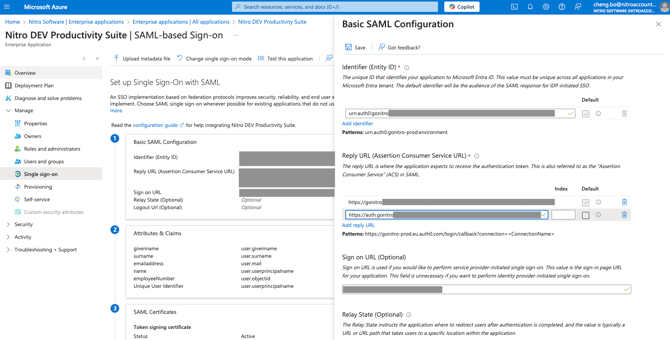
9. Klik op Opslaan.