
Étape 1 : Récupérer l'URL de réponse supplémentaire depuis le portail d'administration Nitro
1. Connectez-vous au portail d'administration Nitro .
2. Sélectionnez « Paramètres » dans le volet de navigation de gauche.
3. Accédez à l'onglet « SSO et provisionnement ».4. Dans la section « URL du service consommateur d'assertions [ACS] », cliquez sur « Copier l'URL » pour l'URL de réponse 2.
Étape 2 : Ajoutez l'URL supplémentaire à votre configuration Microsoft Azure AD
1. Connectez-vous à Microsoft Azure.
2. Accédez à Microsoft Entra ID.
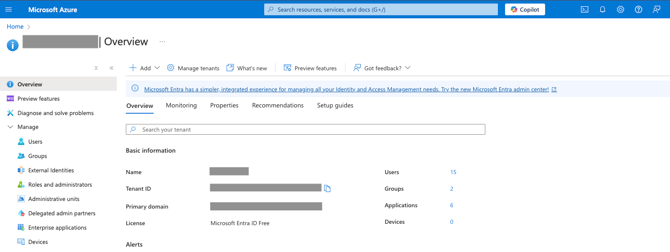
3. Sélectionnez « Applications d'entreprise ».
4. Choisissez Nitro dans votre liste d'applications SSO.
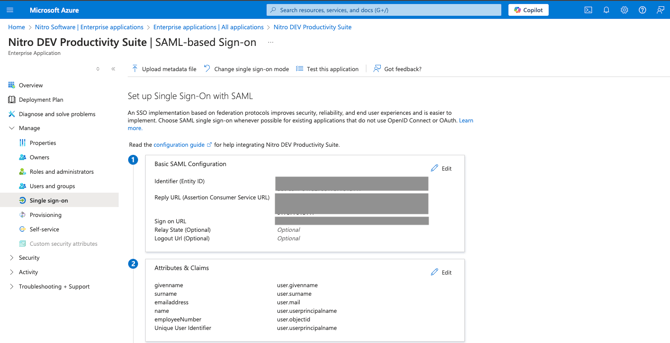
5. Dans le menu « Gérer », cliquez sur « Authentification unique ».
6. Dans la section « Configuration SAML de base », cliquez sur « Modifier ».
7. Cliquez sur « Ajouter une URL de réponse » sous « URL de réponse (URL du service consommateur d'assertions) ».
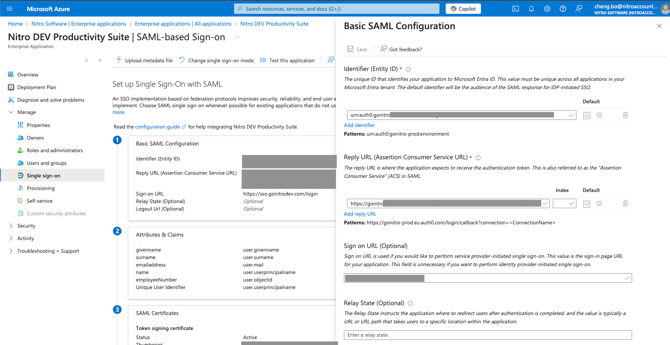
8. Collez l’URL de réponse que vous avez copiée depuis le portail d’administration Nitro (vous n’avez pas besoin de spécifier de valeur pour « Index » ou « Par défaut »).
Pour chaque URL de réponse, créez deux entrées dans la section « URL ACS » :
Vous devriez obtenir au total 4 URL ACS:
-
URL de réponse n° 1 — avec le paramètre de connexion (par défaut : True)
-
URL de réponse n° 1 — sans le paramètre de connexion
-
URL de réponse n° 2 — avec le paramètre de connexion
-
URL de réponse n° 2 — sans le paramètre de connexion
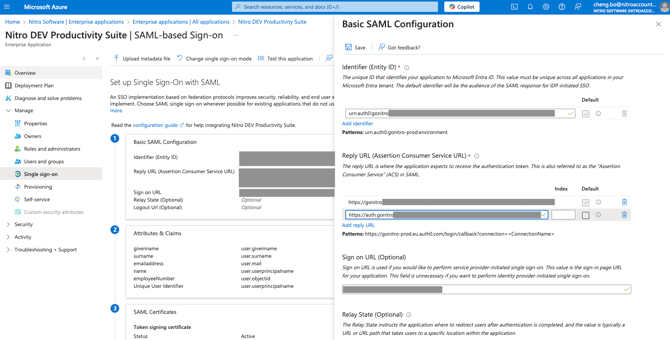
9. Cliquez sur « Enregistrer ».